
ワンタイムオファー
購入直後の顧客に対してその場限りの特別オファーを掲示するワンタイムオファーは、Webマーケティングにおいて高い成約率を得られる手法として非常に人気があります。
ここでは、Luxlinerの無限ワンタイムオファー機能を使って、申し込みからワンタイムオファーまでの流れを作成するための作業の流れを解説します。
ワンタイムオファー販売の流れ
作業の流れは大まかに以下のようになります。
- 入り口となる申し込みページを用意する。
- セットしたいワンタイムオファーを用意する。(必要なら複数)
- 申し込みページにワンタイムオファーをセットする。
- ワンタイムオファーページ上部に表示するのタイトルとメッセージを設定する(最初の1回のみ)
なお、1と2の手順は順番が逆でも大丈夫です。
すでに申し込みページが作成済みの場合は1の手順は不要です。また、ワンタイムオファーも使い回せるので、すでにワンタイムオファーが作成済みであれば、2の手順も不要です。
1. 入り口となる申し込みページを用意する
申し込みページを作成するには、Luxlinerのメニューの申し込みページをクリックします。ここには作成済みの申し込みページが一覧で表示されます。(申し込みページ一覧についてはこちら)
新規に作成する場合は画面上部の新規申し込みページをクリックします。
また、作成済みの申し込みページを複製して作成することも可能です。複製したい申し込みページのタイトルの下に表示される複製リンクをクリックします。
新規に作成する場合も、複製する場合も、直後に申し込みページの編集画面に遷移します。申し込みページの編集方法については、申し込みページの編集に詳しく説明があります。
2. セットしたいワンタイムオファーを用意する
Luxlinerでは、ワンタイムオファーをいくつでも連鎖してオファーを提示できるように開発されています。ワンタイムオファーの詳しい動作仕様に関しては、ワンタイムオファーの概要をご覧ください。
ワンタイムオファーの実体は、特別な申し込みページであるため、編集方法は申し込みページと全く同じです。
ワンタイムオファーを作るには、編集画面のワンタイムオファー設定で、ワンタイムオファー用申し込みページに指定するにチェックを入れます。これでその申し込みページはワンタイムオファーとして扱われるようになります。
ワンタイムオファーとして指定されると、申し込みページ一覧画面には表示されず、ワンタイムオファー一覧画面に表示されるようになります。
3. 申し込みページにワンタイムオファーをセットする
ワンタイムオファーが用意できたら(必要であれば複数作成してください)、申し込みページにワンタイムオファーをセットします。
セットするには、申し込みページ編集画面のワンタイムオファー設定にある、ワンタイムオファー指定で顧客(会員)に提示したいワンタイムオファーを選ぶだけです。いくつでも指定できます。
指定順がそのまま提示する順番となります。(顧客の購入状況により、提示がスキップされる場合があります)
4. ワンタイムオファーページのタイトルとメッセージを設定する
最初のワンタイムオファーが提示されるのは、申し込み完了画面です。
ワンタイムオファーが設定されていない場合、申し込み完了画面のタイトルは「お申し込み完了」となっています。
しかしワンタイムオファーがある場合は、申し込み完了画面の下にあるオファーを顧客に読んでもらうために、ワンタイムオファーがあることが明確にわかるように、タイトルとメッセージが表示されます。
このため、タイトルは「まだこのページを閉じないでください」や「最後までお読みください」などといった注意を促すものであることがほとんどです。また、タイトルの下に詳しいメッセージがあると、何かがあることを認識してもらいやすくなります。
具体的には、Luxlinerでは以下のようなタイトルとメッセージを表示することができます。
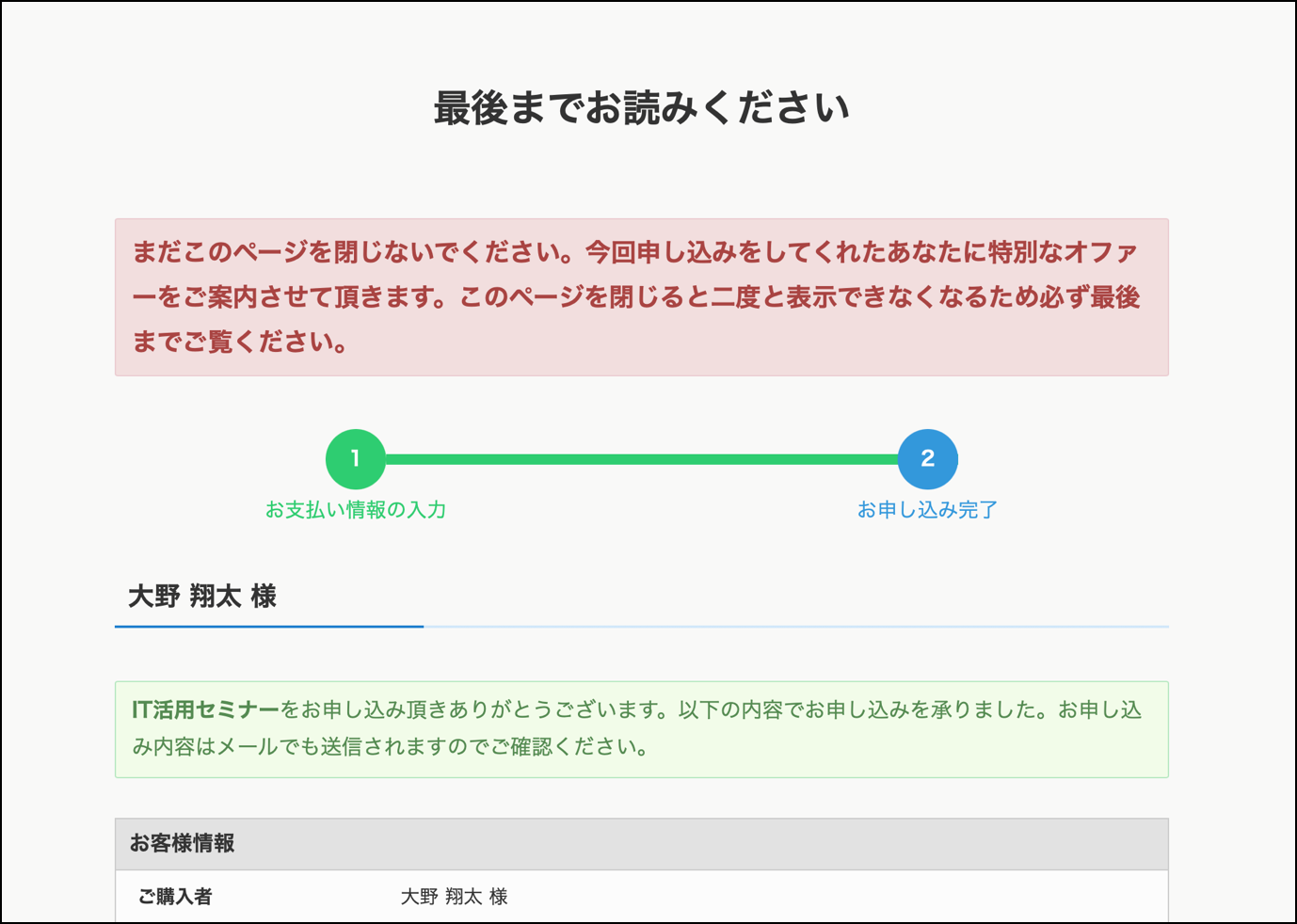
タイトルとメッセージは、Luxlinerの決済・申込み設定内のワンタイムオファータイトルとワンタイムメッセージで設定できます。
この設定は全てのワンタイムオファーに共通して適用されます。一度設定すれば、その後全てのワンタイムオファーに適用されますので、一番最初に設定しておいてください。
また、ワンタイムオファーについて理解を深めるには、ワンタイムオファーの概要をご覧ください。