申し込みページ一覧画面
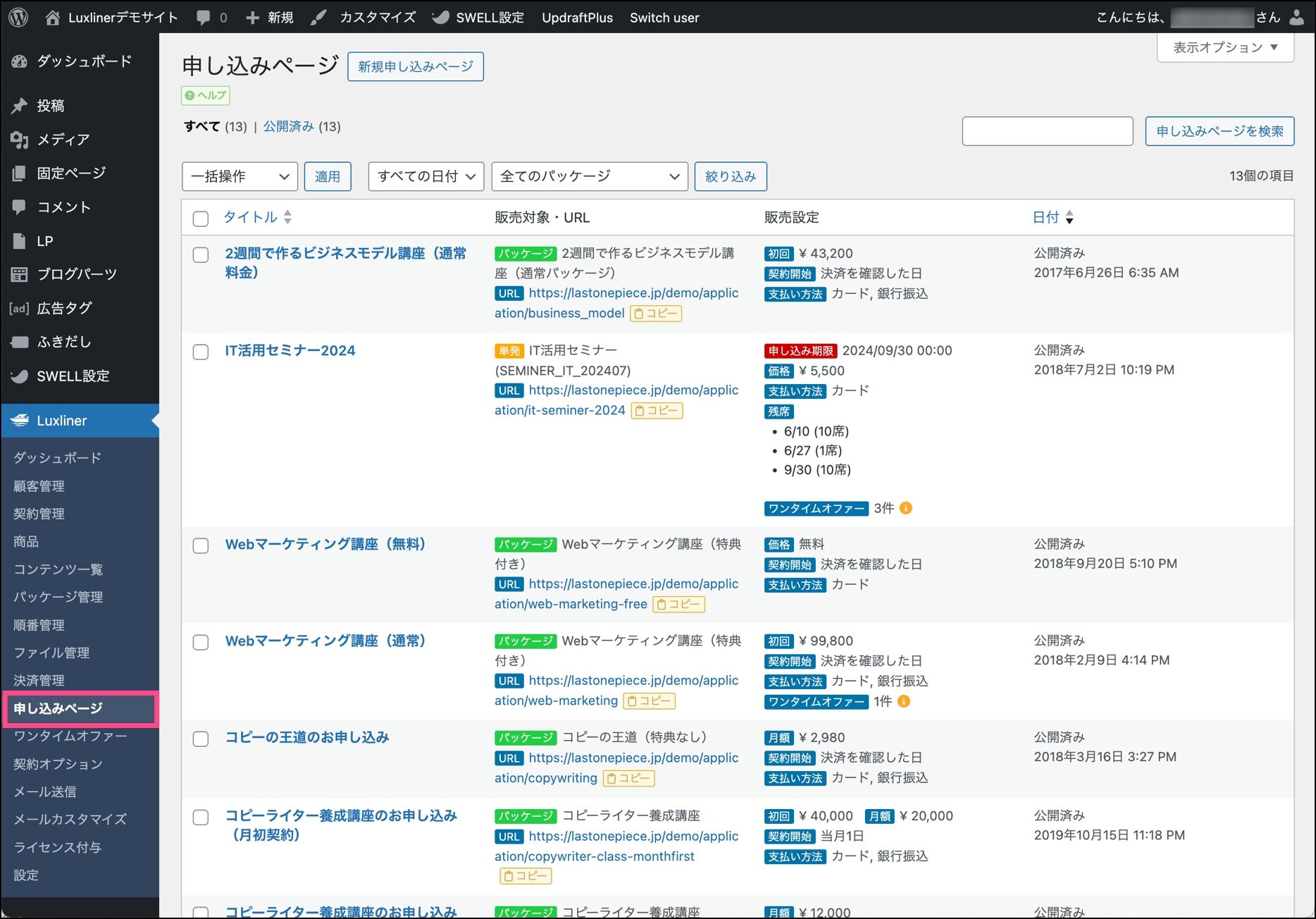
Luxlinerのメニューから申し込みページをクリックすると、申し込みページ一覧画面が表示されます。
タイトル
申し込みページの内部名(管理用の名前)が表示されます。
販売対象・URL
この申し込みページに設定されている販売商品です。販売対象の前にあるタグは契約タイプです。パッケージ、バックナンバー、単発のいずれかになります。
URLは申し込みページを表示するURLです。セールスページやメルマガなどで見込み客に申し込みページを伝える場合は、このURLを記載してください。
URLの最後にコピーボタンが用意されています。コピーボタンを押すと、クリップボードにURLがコピーされます。
なお、URLが表示されるのは、公開されている申し込みページのみです。
販売対象が販売終了になった場合
販売終了となった商品を含むパッケージ契約の場合、以下のように警告文が表示されるようになります。

販売終了となった商品を含むパッケージの申し込みページは無効となり、URLにアクセスしても「この商品は販売を終了いたしました」と表示されて申し込み(購入)はできません。詳しくはこちらをご覧ください。
販売設定
申し込みページの販売設定情報の概要を表示します。
常に表示
- 価格
- 契約開始日
- 支払い方法
設定されていれば表示
- 申し込み開始(申し込みの受付を開始する日時)
- 申し込み期限
- 在庫
- ワンタイムオファー
申し込み履歴
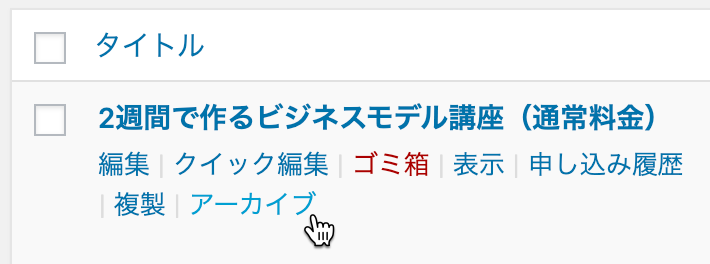
タイトルの下に表示される申し込み履歴リンクをクリックすると、この申し込みページの申し込み履歴を見ることができます。詳しくは申し込み履歴画面をご覧ください。
複製
タイトルの下に表示される複製リンクをクリックすると、この申し込みページの複製を作成することができます。
販売額だけが異なる同じパッケージを販売する申し込みページを作成したり、同じような設定の申し込みページの複製を作成することで、申し込みページの作成にかかる時間を短縮することができます。
複製をクリックすると、申し込みページの編集画面に遷移します。以下の3項目については「COPY」などの文字が各設定の最後に付加されます。
- タイトル
- パーマリンク
- 内部名
その他の設定は複製元の設定がそのままコピーされ、下書き状態の申し込みページとして作成されます。
アーカイブ
タイトルの下に表示されるアーカイブリンクをクリックすると、この申し込みページをアーカイブします。不要となった申し込みページをアーカイブすることで、通常の申し込みページ一覧から除外することができます。
アーカイブしても、申込みページが削除されたことにはなりません。申し込みページをゴミ箱に入れてしまうと、申し込みページが存在しなかったことになり、URLにアクセスした際に404ページが表示されてエラーとなってしまいます。
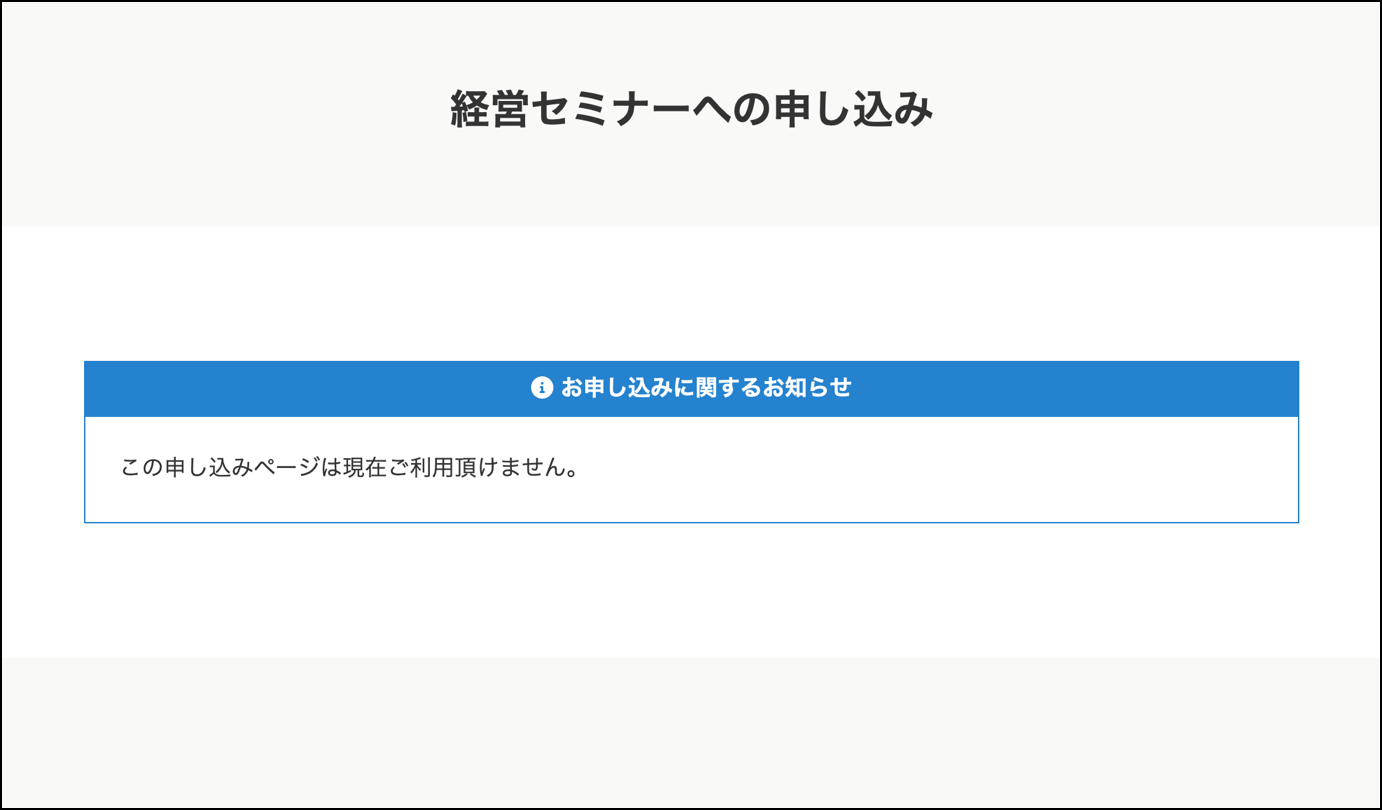
アーカイブされた申し込みページのURLにアクセスすると、以下のように「現在ご利用頂けません」というメッセージ表示されます。