
登録機会について
Luxlinerに顧客(会員)が登録されるタイミングには、以下の3つがあります。
- 新規の顧客(会員)がLuxlinerの申し込みページで何かを購入した場合
- サイトに訪れた人が、自ら会員サイトに登録した場合
- サイト管理者によって、顧客(会員)が手動で作成された場合
いずれの場合も、登録された段階では仮登録の状態となり、その後に必ずオプトイン形式の本登録が必要となっています。
以下で、上記3つの顧客登録のパターンについて説明します。
仮登録までの流れ3パターン
Luxlinerの申し込みページ経由での登録
Luxlinerは、オンラインコンテンツを販売・配布するための会員サイトシステムです。
顧客(会員)がコンテンツ商品をスムーズに購入できるよう、Luxlinerでは有償・無償で申し込みを受け付けるための申し込みページが用意されています。
Luxlinerの申し込みページは、コンテンツ商品の納品を自動化するための入口となっています。(自動化については別途ヘルプを用意しています)
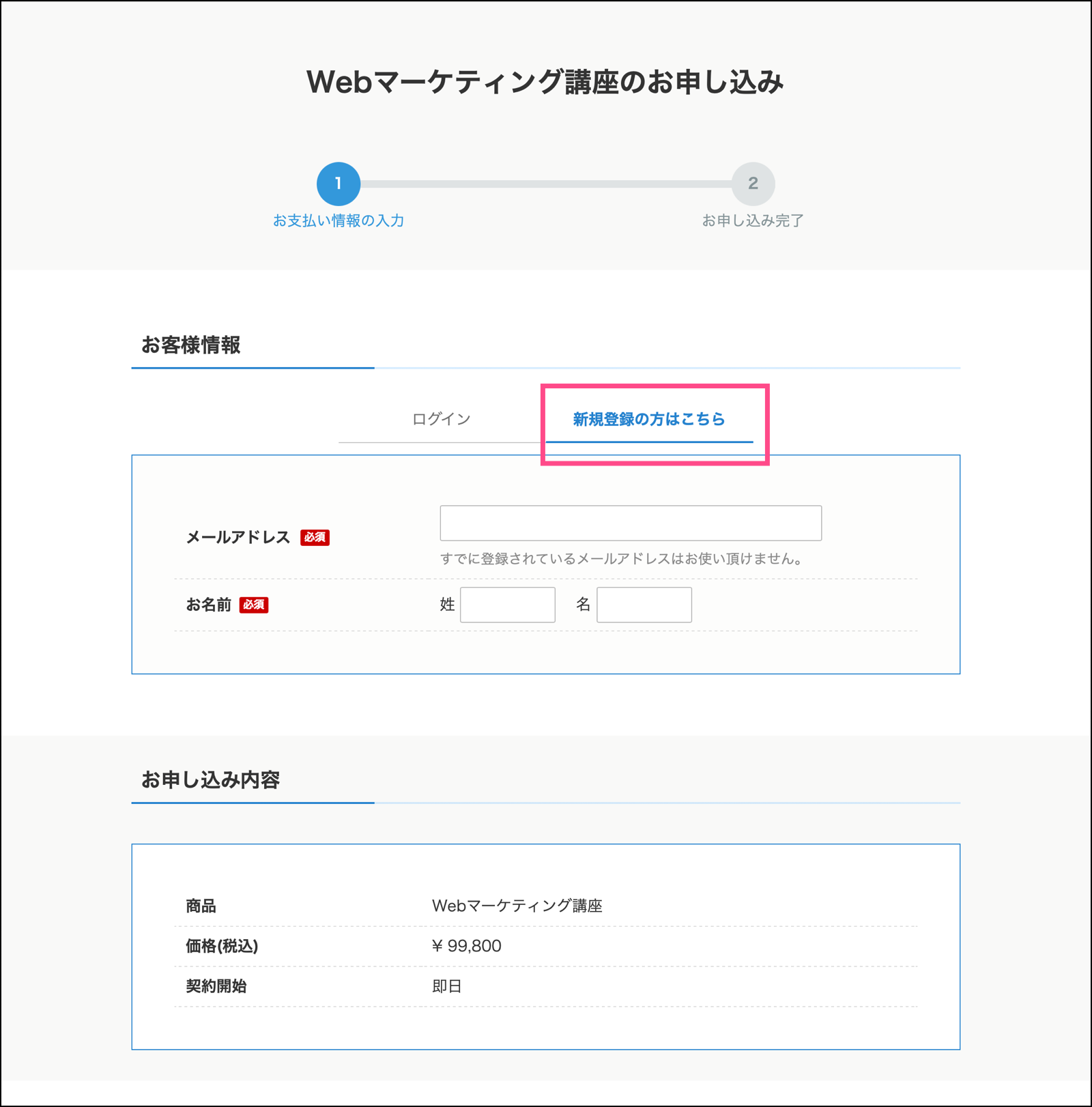
顧客が申し込みページを使って商品を購入する場合、まだ会員サイトに登録していない場合は新規登録をする必要があります。下の画像は申し込みページ内のお客様情報の部分です。
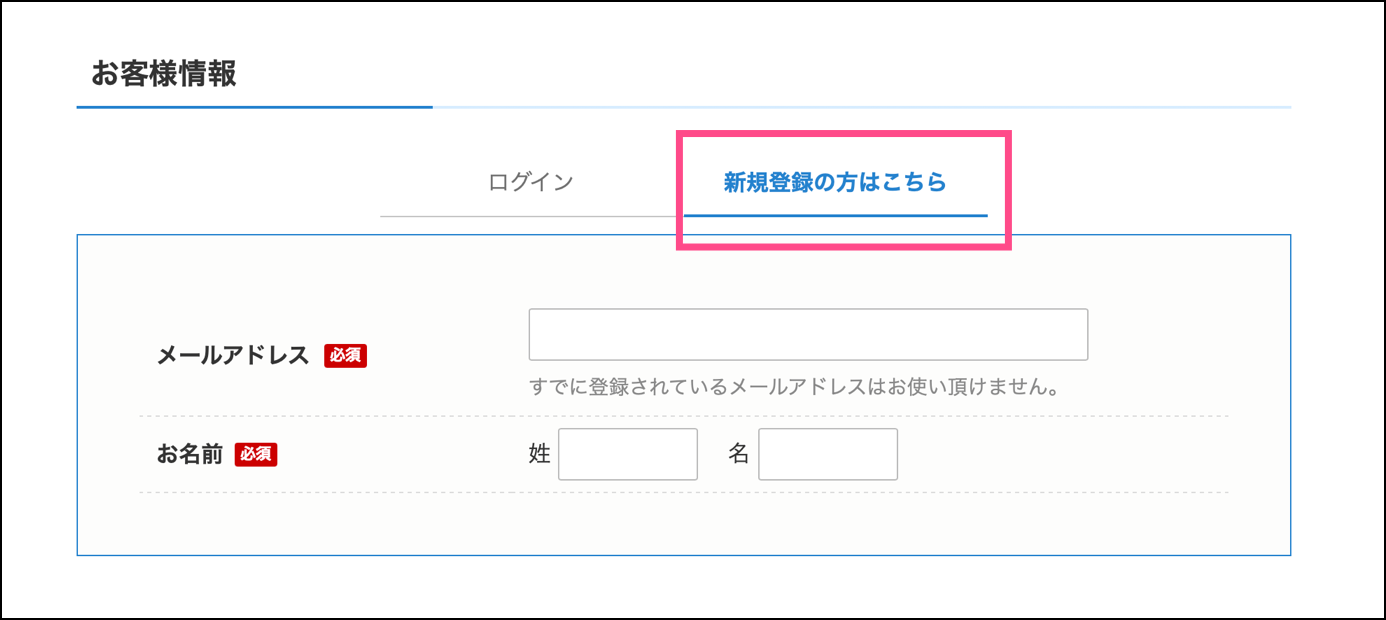
新規登録時に最低限必要な入力項目は、メールアドレスと姓・名です。
顧客(会員)に登録して頂くデータは、Luxlinerの顧客管理設定でその他の項目(電話番号や住所など)を入力必須にすることが可能です。
しかし、申し込み時は顧客に申し込みに集中してもらうため、できる限り入力項目を減らすほうが賢明です。このため、Luxlinerでは申し込みページで入力する内容をデフォルトでは上の3つに絞り、その他の入力項目(住所など)は、本登録時に顧客に入力して頂くようになっています。
新規顧客が申し込みを完了すると、新規会員として仮登録の状態で登録され、申し込み完了メールと同時に本登録メールが送信されます。その後の本登録の流れはこちらをご覧ください。
顧客による会員登録
会員サイトをコンテンツ商品を購入した人のためだけの秘密のサイトにすることもできますが、より広く解放し、誰でも会員になれるようにすることもできます。
例えば無料の商品を用意し、それを会員だけにアクセス可能に設定すると、サイト会員専用の無料商品ができます。その上で、誰でも会員になれるように設定すれば、あなたはメールマガジン等とは異なる形で見込み客のリストを獲得することができます。(商品のアクセス許可設定についてはこちらをご覧ください。)
誰でも会員になれるようにするには、以下のWordPressの設定を変える必要があります。(Luxlinerの設定ではありません)
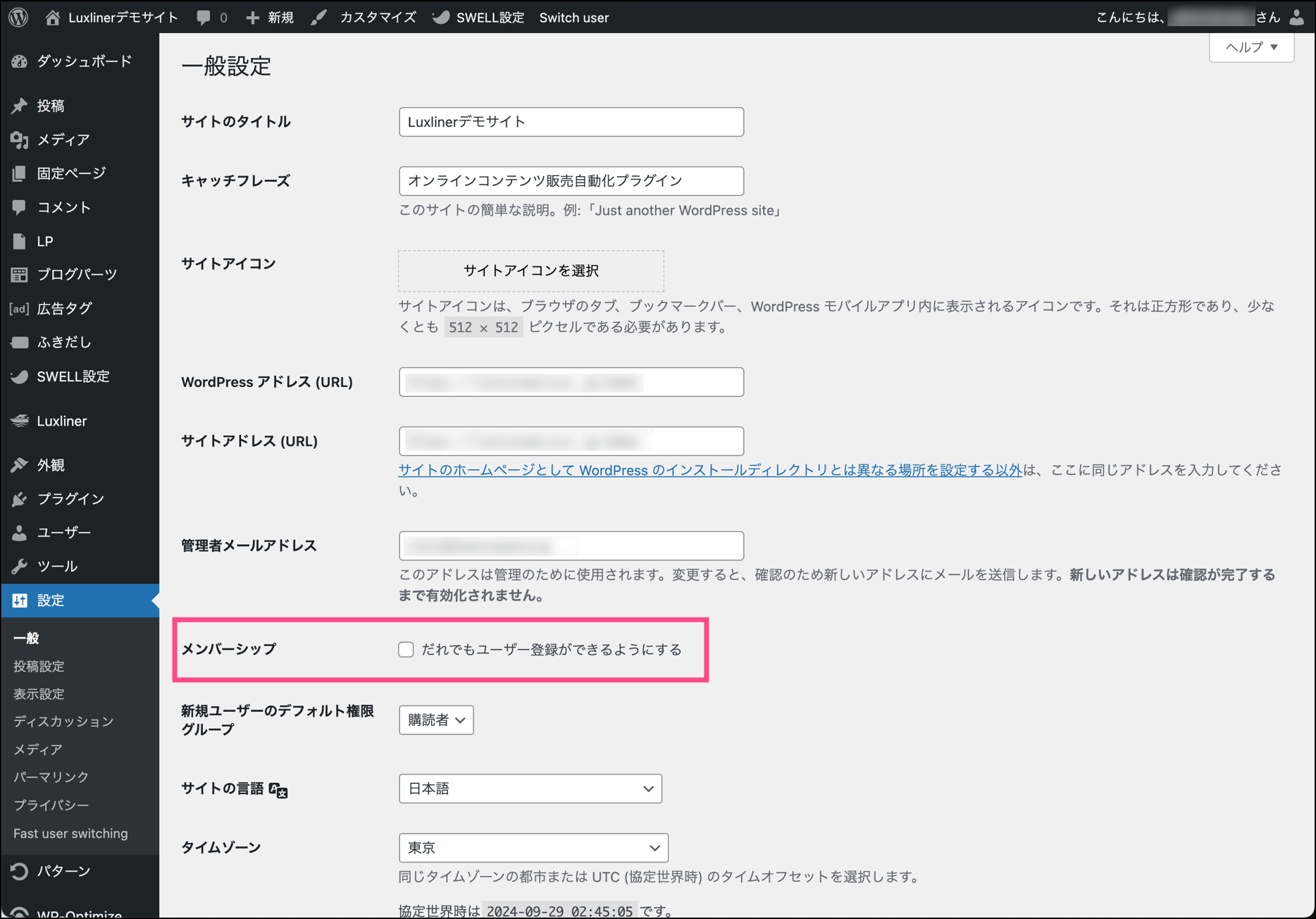
だれでもユーザー登録ができるようにするをチェックして保存すると、ログイン画面に以下のように新規登録リンクが表示されるようになります。
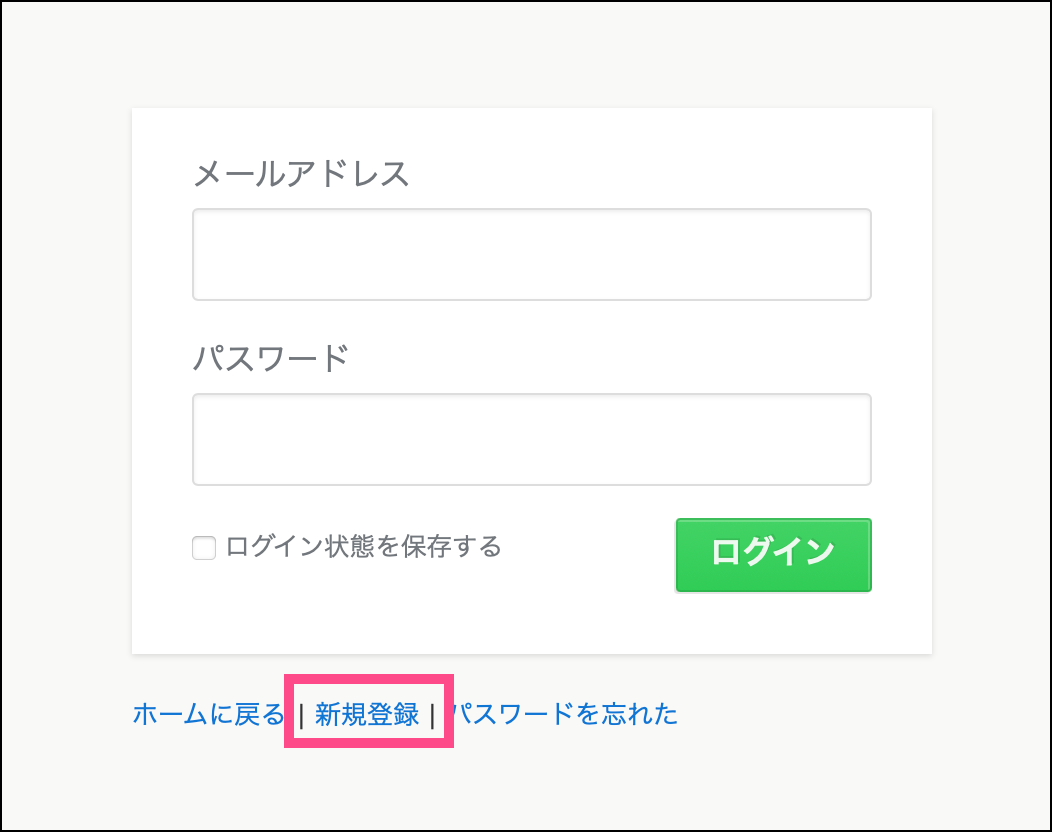
新規登録リンクをクリックすると、Luxliner専用の新規登録フォームが表示されます。
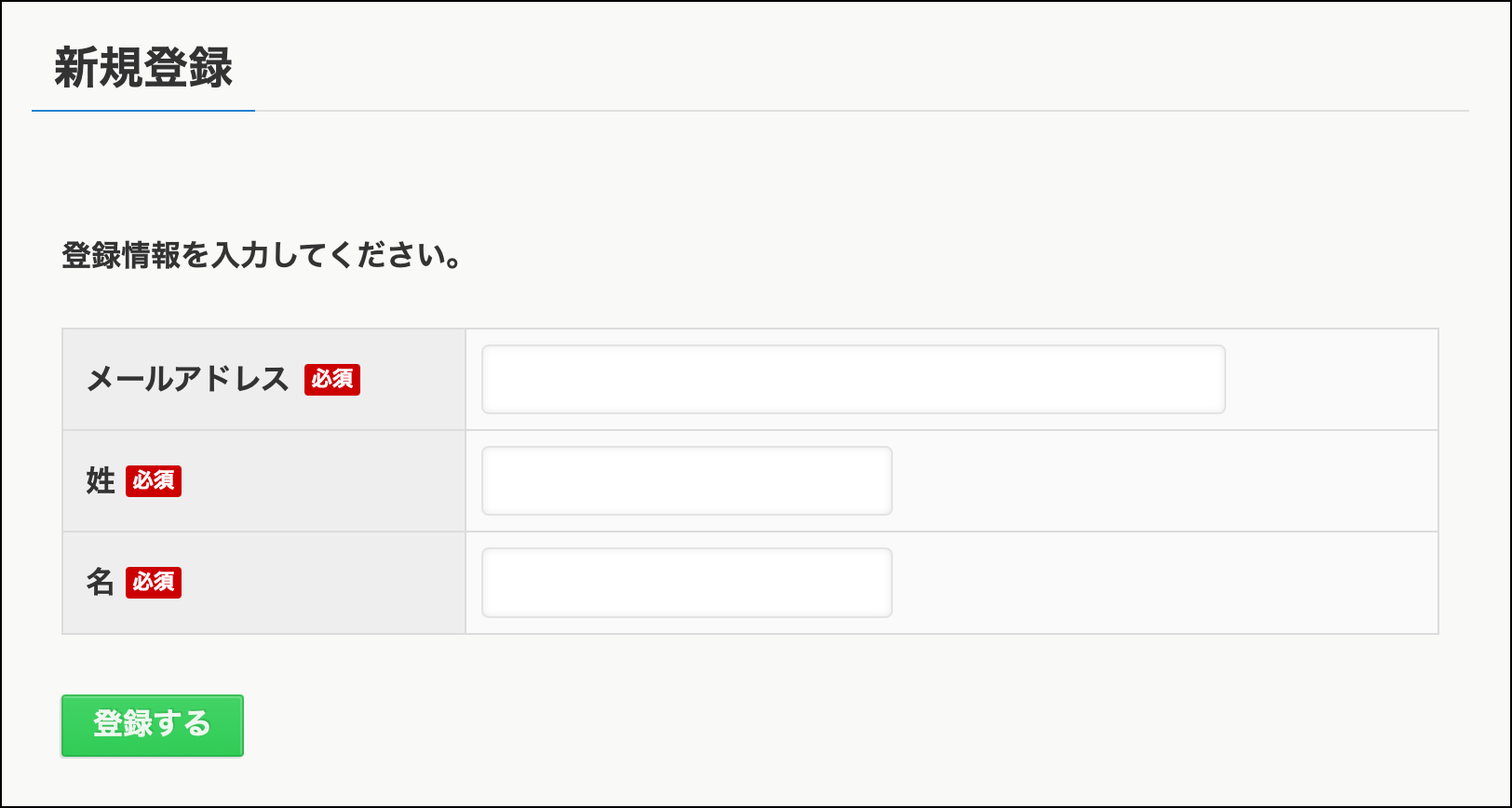
このフォームを入力して送信すると、新規の会員として仮登録され、本登録メールが送信されます。その後の本登録の流れはこちらをご覧ください。
管理者による会員登録
会員サイトへの顧客(会員)の登録は、新規の顧客によるアクションが一般的ですが、場合によっては管理者自らが会員登録をする必要が生じる場合もあります。
この場合、Luxlinerの顧客管理画面から新規登録することになります。この場合もやはり顧客(会員)は仮登録状態となります。
通常は本登録メールを送信しますが、登録時にあえて送信しないことも可能です。詳しくは顧客の新規登録をご覧ください。その場合は、後から手動で本登録用のメールを送信しなければなりません。(手動での送信方法は顧客一覧画面の仮登録の項目をご覧ください)
その後の本登録の流れはこちらをご覧ください。