
画面
Luxlinerのメニューからワンタイムオファーをクリックすると、ワンタイムオファー一覧画面が表示されます。
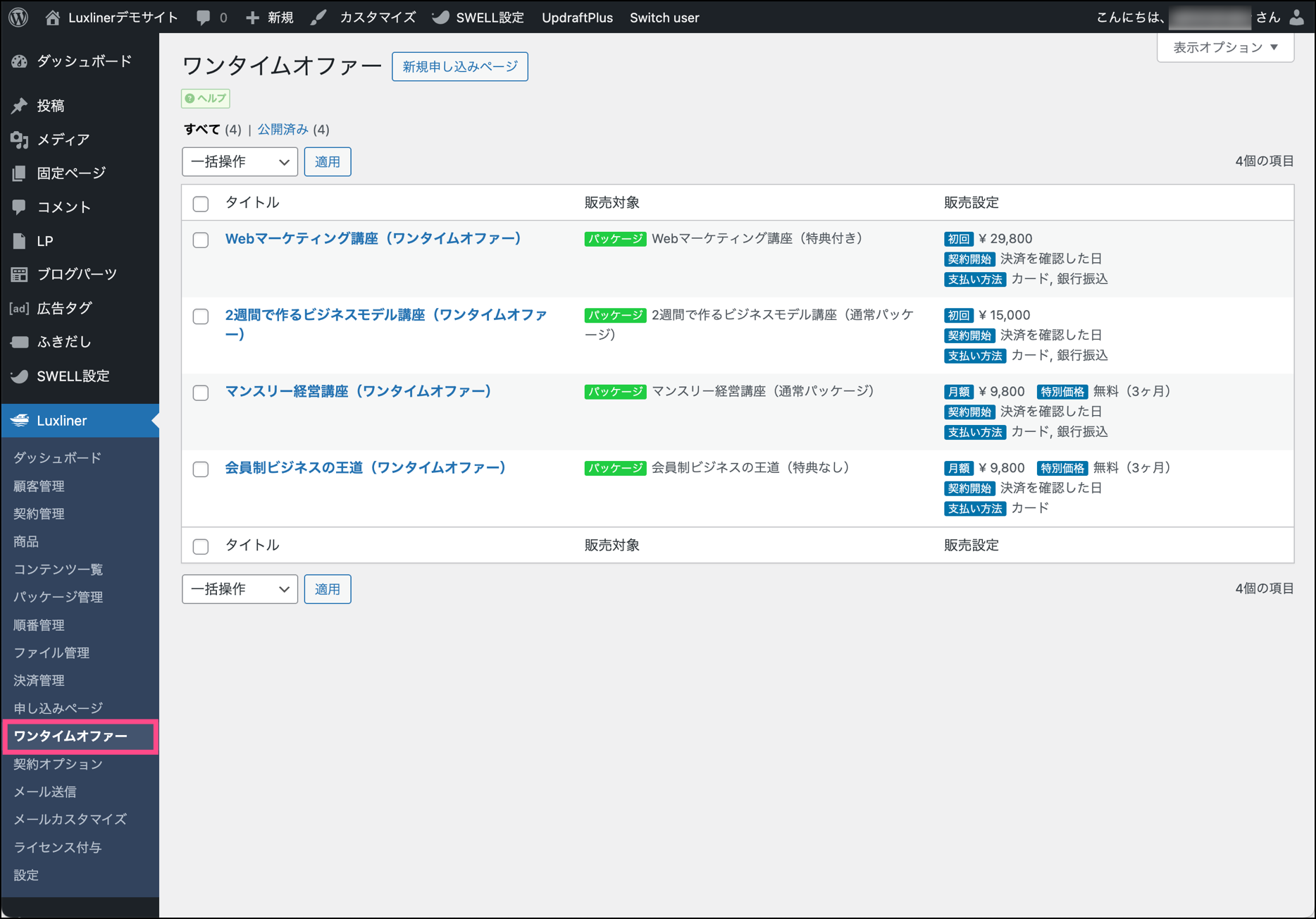
ワンタイムオファーの概要でも説明をしていますが、ワンタイムオファーの実体は特別扱いの申し込みページです。
したがって、ワンタイムオファー一覧に表示される内容も基本的には申し込みページ一覧とほぼ同内容となっています。
タイトル
ワンタイムオファーの内部名(管理用の名前)が表示されます。
販売対象
このワンタイムオファーに設定されている販売商品です。販売対象の前にあるタグは契約タイプです。パッケージ、バックナンバー、単発のいずれかになります。
申し込みページでは、この列にURLも表示されますが、ワンタイムオファーは直接アクセスすることはできないため、URLは表示されません。
なお、申し込みページの申し込みを経てワンタイムオファーが表示される場合も、ワンタイムオファーのパーマリンクが表示されることはありません。ブラウザのURL欄は、ワンタイムオファーの提示が続く間も、最初に表示された申し込みページのURLのままとなります。
販売対象が販売終了になった場合
販売終了となった商品を含むパッケージ契約の場合、以下のように警告文が表示されるようになります。

販売終了となった商品を含むパッケージのワンタイムオファーはスキップされます。詳しくはこちらをご覧ください。
販売設定
ワンタイムオファーの販売設定情報の概要を表示します。
申し込み履歴
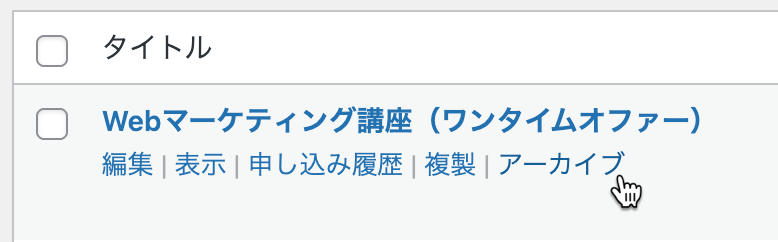
タイトルの下に表示される申し込み履歴リンクをクリックすると、このワンタイムオファーの申し込み履歴を見ることができます。詳しくは申し込み履歴画面をご覧ください。
複製
タイトルの下に表示される複製リンクをクリックすると、このワンタイムオファーの複製を作成することができます。
販売額だけが異なる同じパッケージを販売するワンタイムオファーを作成したり、同じような設定のワンタイムオファーの複製を作成することで、ワンタイムオファーの作成にかかる時間を短縮することができます。
複製をクリックすると、申し込みページの編集画面に遷移します。以下の3項目については「COPY」などの文字が各設定の最後に付加されます。
- タイトル
- パーマリンク
- 内部名
その他の設定は複製元の設定がそのままコピーされ、下書き状態のワンタイムオファーとして作成されます。
アーカイブ
タイトルの下に表示されるアーカイブリンクをクリックすると、このワンタイムオファーをアーカイブします。不要となった申し込みページをアーカイブすることで、通常の申し込みページ一覧から除外することができます。
アーカイブしても、ワンタイムオファーが削除されたことにはなりません。
ゴミ箱へ移動の制限
ワンタイムオファーによってはゴミ箱のリンクが表示されない場合があります。(上の図の例も表示されていません)
申し込みページによってすでにワンタイムオファー指定がされている場合はゴミ箱に移動することはできません。