
目次
申し込みページ
申し込みページ一覧画面から新規申し込みページボタンをクリックするか、作成済みの申し込みページのタイトルをクリックすると、申し込みページの編集画面に遷移します。
申し込みページは主に会員サイト内のオンラインコンテンツを販売するためのページですが、単発契約の販売設定をすることで、セミナーなどコンテンツ以外のサービスを販売することも可能です。
作成された申し込みページのURLにアクセスすると、以下の画像のような申し込みページが表示されます。(基本設定でSWELLが適用されている場合の例になります)
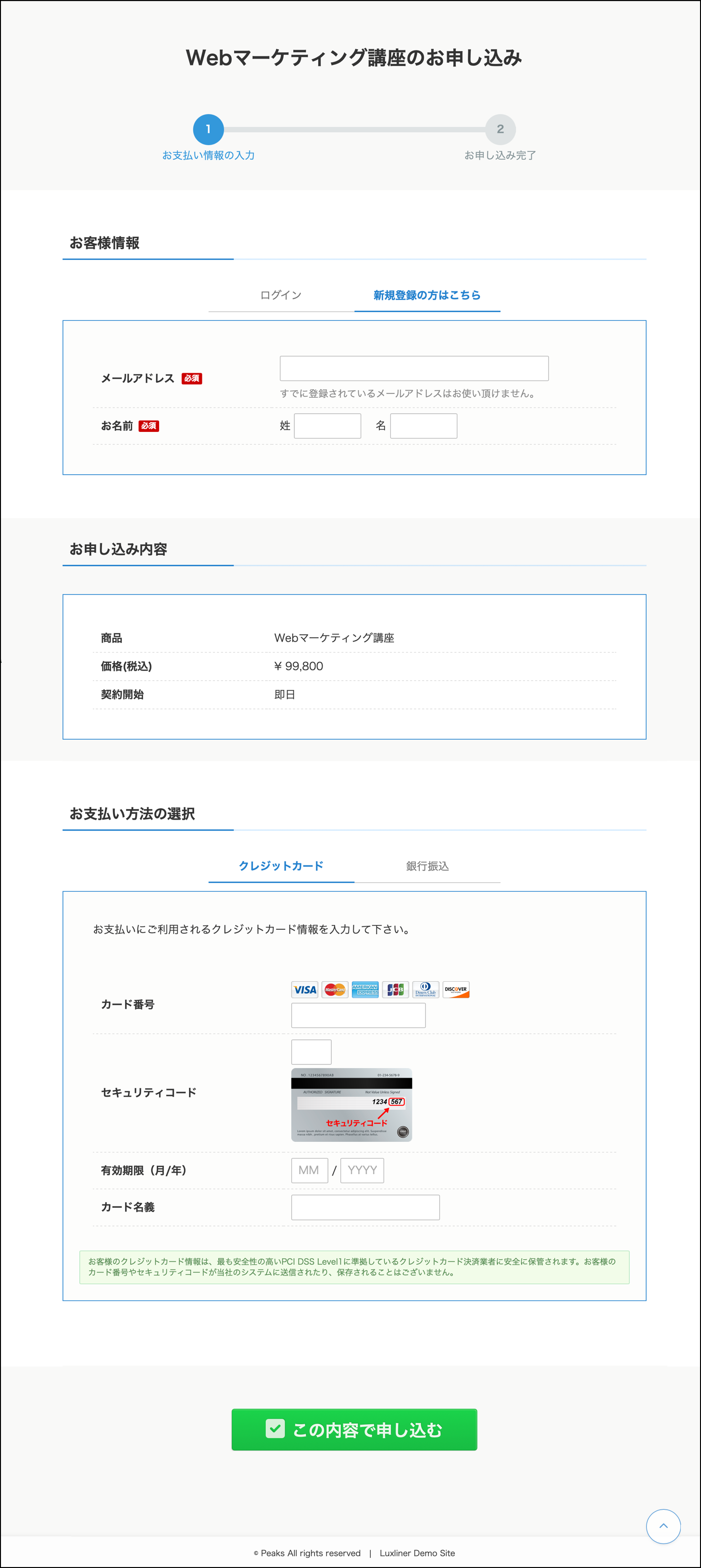

上図のように、申込みページのデザインはLuxlinerで用意されています。管理者は、どの商品をどんな価格で売るのかなどの販売設定に集中できます。申込みページのデザインはモバイル(スマートフォン)にも最適化されています。
申し込みページの編集項目
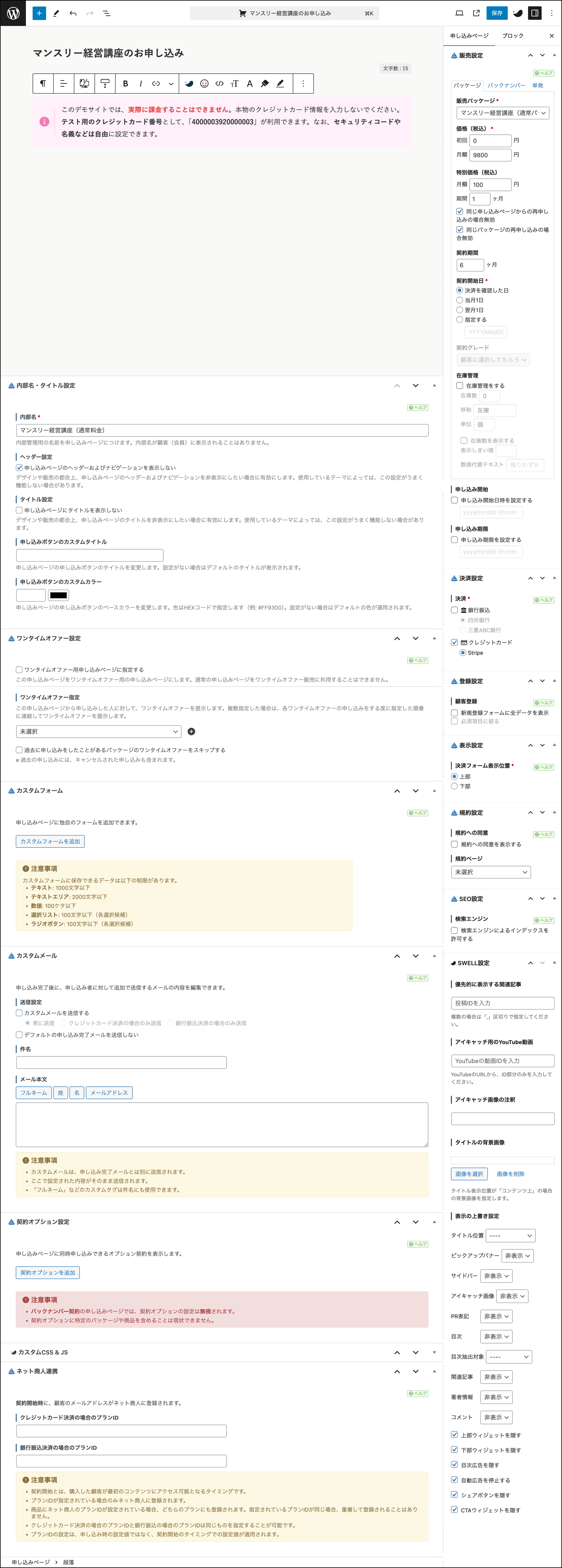
申し込みページの編集画面には、以下のように数多くの設定項目があります。(全ての項目が必ず設定が必要なわけではありません)
各設定項目についての詳しい説明は各ページを参照してください。
各設定項目のドキュメント
申し込みページの編集画面では、以下の設定項目の説明を読みながら申し込みページの設定をして下さい。
- タイトル・パーマリンク
- 内部名・タイトル設定
- 本文と表示設定
- 販売設定
- 決済設定
- 登録設定
- SEO設定
- 規約設定
- ワンタイムオファー設定
- 契約オプション設定
- カスタムフォーム
- カスタムメール
- ネット商人連携
- レイアウトの設定
最低限必要な設定
上記のうち、申し込みページとして機能するために最低限必要な設定は以下になります。
最低限の設定で作成した申し込みページの設定例は以下になります。(ブロックエディタ有効・SWELL適用)
申し込みページのプレビューについて
Luxlinerのコンテンツや固定ページの編集では、プレビューボタンを押すと、公開前でも出力結果をプレビューできますが、Luxlinerの仕様上、申し込みページを公開することなくプレビューすることはできません。