
コンテンツ商品の販売
まだ商品(実際にはパッケージ)の作成ができていない場合は、まずは販売の流れ 1. 商品の作成に沿って商品を作成して下さい。
Luxlinerでコンテンツ商品を販売する場合、以下の2通りのパターンがあります。
- Luxlinerの申し込みページを使って販売する(推奨)
- 販売は別で行い、管理者がLuxliner上で契約を作成する
それぞれのパターンについて、以下に説明をします。
Luxlinerの申し込みページを使って販売する(推奨)
1. 申し込みページの作成
Luxlinerには、申し込みページを作成する機能があります。Luxlinerの申し込みページを使う最大の理由は、クレジットカード決済を利用した販売の自動化にあります。
Luxlinerの申し込みページを使ってコンテンツを販売すると、管理者がやらなければならないことはほぼ無くなりますので、この方法が一番お勧めです。(銀行振込の場合は、手動での決済の確認と未払い時の契約操作が必要です)
申し込みページの作成方法は、申し込みページの編集をご覧ください。
申し込みページには多くの設定項目がありますが、最低限必要な設定は一部です。申し込みページを使いこなせるようになれば、結果的には管理業務を劇的に減らすことに繋がります。
2. 申し込みページへの誘導
申し込みページを作成したら、そこに顧客を誘導する必要があります。主に以下の2つが考えられます。
申し込みページのURLを通知する・リンクを貼る
申し込みページを作成すると、申し込みページの専用URLが作成されます。URLは、申し込みページ一覧画面で確認可能です。
このURLをメールで伝えたり、セールスページの「申し込みはこちら」などのボタンのリンク先として設定します。
商品設定で申し込みページを指定する
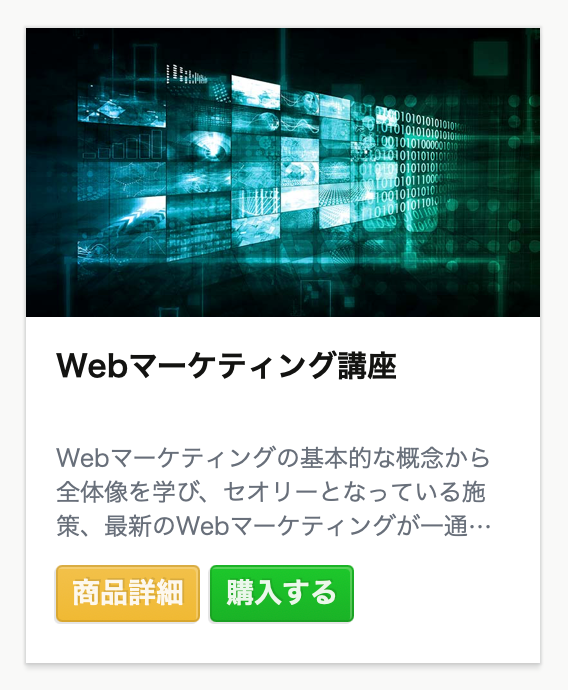
Luxlinerの商品の編集画面で作成した申し込みページを指定すると、トップページやマイページなどに商品リストを表示した際に、以下の画像のように商品カードに購入するボタンが表示され、申し込みページに誘導することが可能です。
販売は別で行い、管理者がLuxliner上で契約を作成する
商品を手売りしたり、別の決済方法で販売した場合は、管理者が手動で契約を作成する必要があります。(契約を作成する前に、納品する商品・パッケージは先に作っておく必要があります)
もし、新規の顧客(会員)の場合は、契約を作成する前に顧客登録も管理者が行います。
1. 顧客登録(新規の場合)
新規客の場合、まずは管理者によって顧客を登録します。
顧客の登録方法は顧客(会員)登録の流れの管理者による会員登録の項目をご覧ください。
2. 契約の作成
顧客が登録できたら、その顧客に対して契約を作成します。
契約の作成方法は、顧客の契約管理画面から新規契約の作成に進み、契約作成ダイアログでパッケージ契約を作成します。
契約を作成すると、顧客へのコンテンツの納品が完了します。ただし、顧客が本登録しないとコンテンツの閲覧はできません。(本登録の流れを参照)