領収書発行の前準備
Stripeから顧客に領収書メールを送った場合、メール内にStripe上のサブスクリプションの管理画面(カスタマーポータル)へのURLが記載されます。
まず、カスタマーポータルでサブスクリプションの操作ができないように設定します。(これが出来てしまうと、Luxliner内の契約の状態とずれが生じてしまうためです)
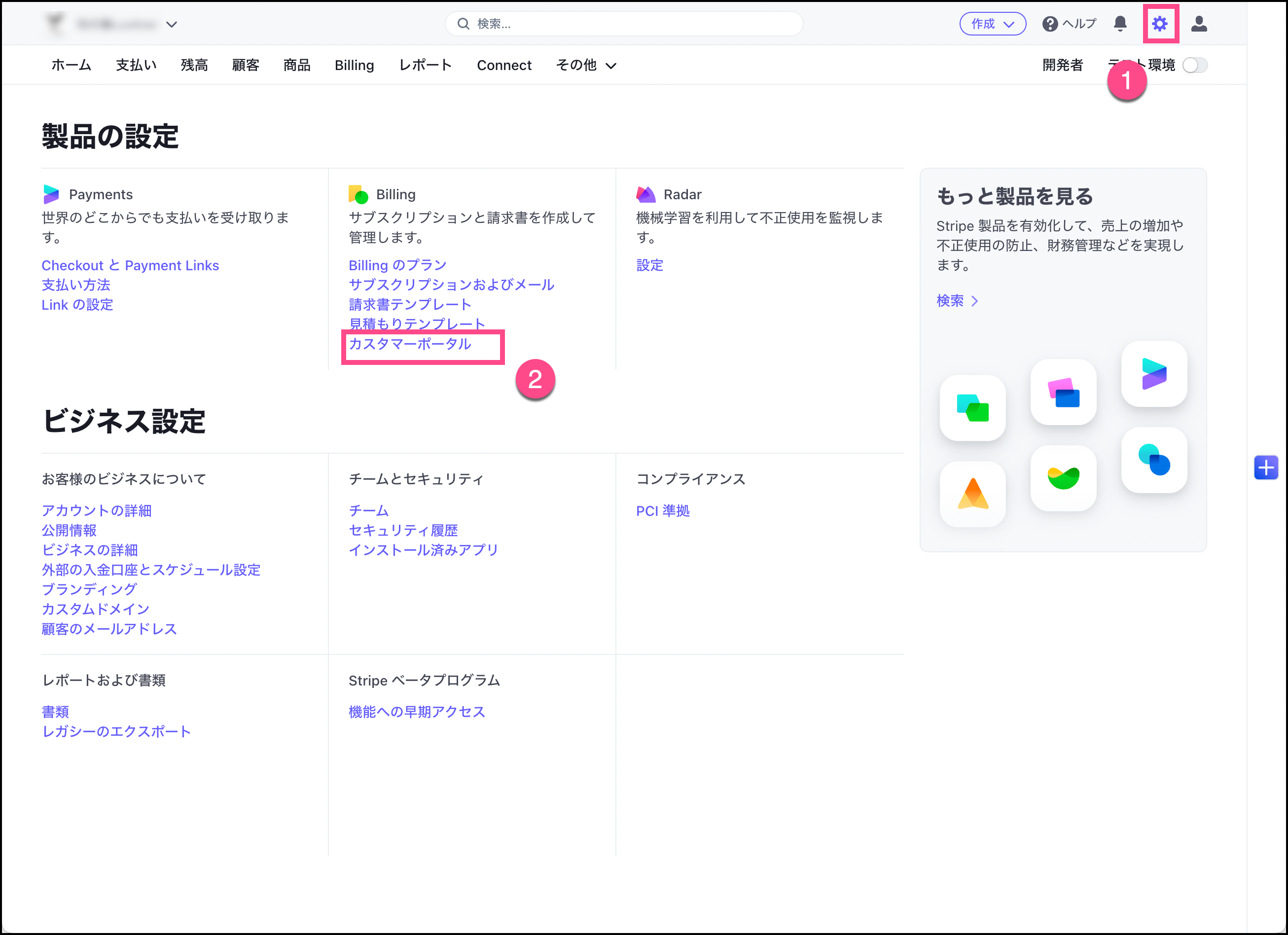
1. カスタマーポータルの設定画面に入る
Stripeのダッシュボードにログインし、以下のようにカスタマーポータルの設定画面に入ります。
2. カスタマーポータルの設定
以下のようにサブスクリプション関連のスイッチを全てオフにして保存します。
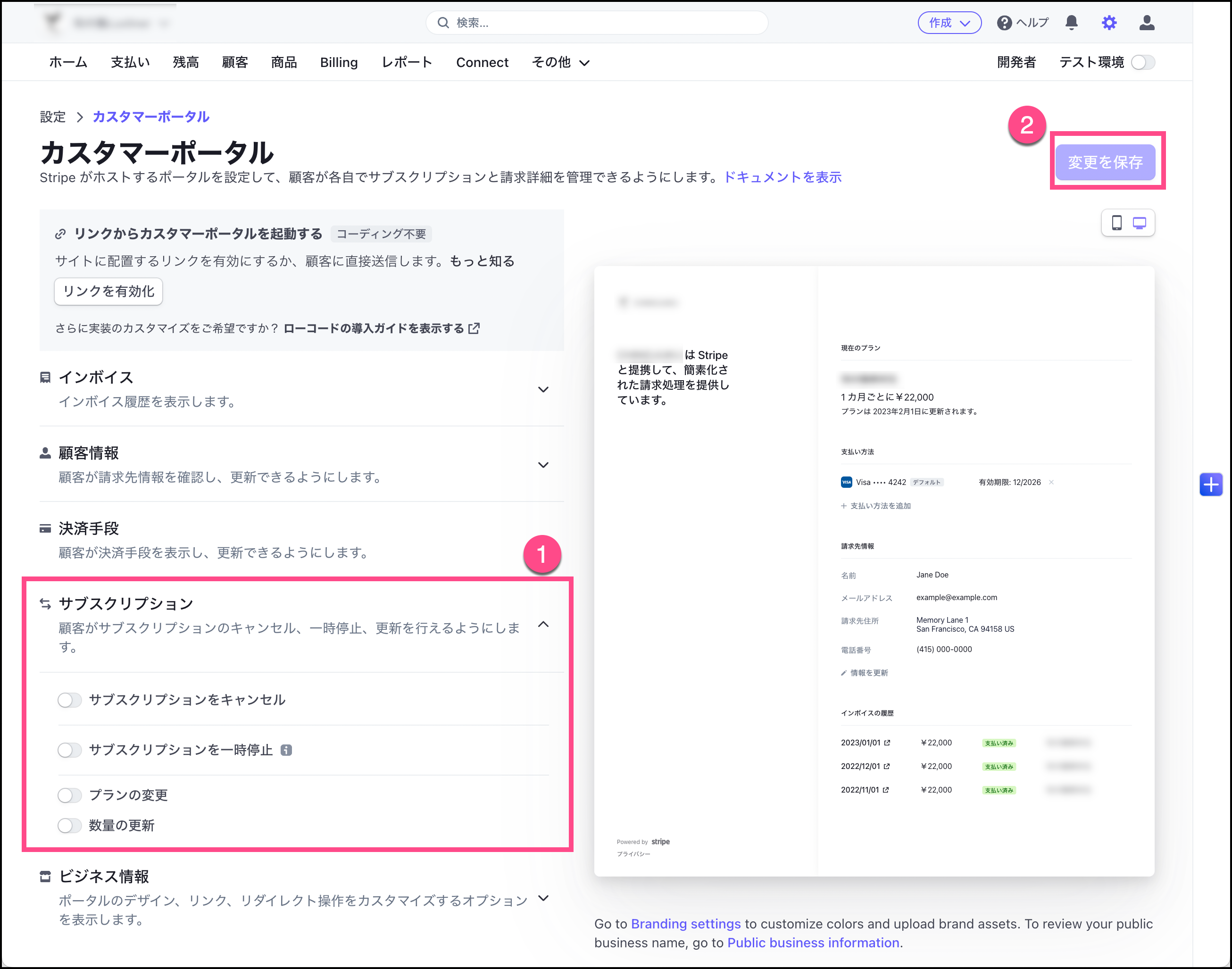
上記は最低限の設定となりますが、決済手段も含め、できるだけ変更できないようにしておくのが無難です。
他の設定も変更したい場合は必要に応じて変更して下さい。
カスタマーポータルの各設定の詳細は、Stripeのドキュメントを参照してください。
サブスクリプションの支払い領収書の送付
領収書は各支払いごとに発送できます。複数の支払いをまとめての発行等はできません。
1. サブスクリプション一覧画面に入る
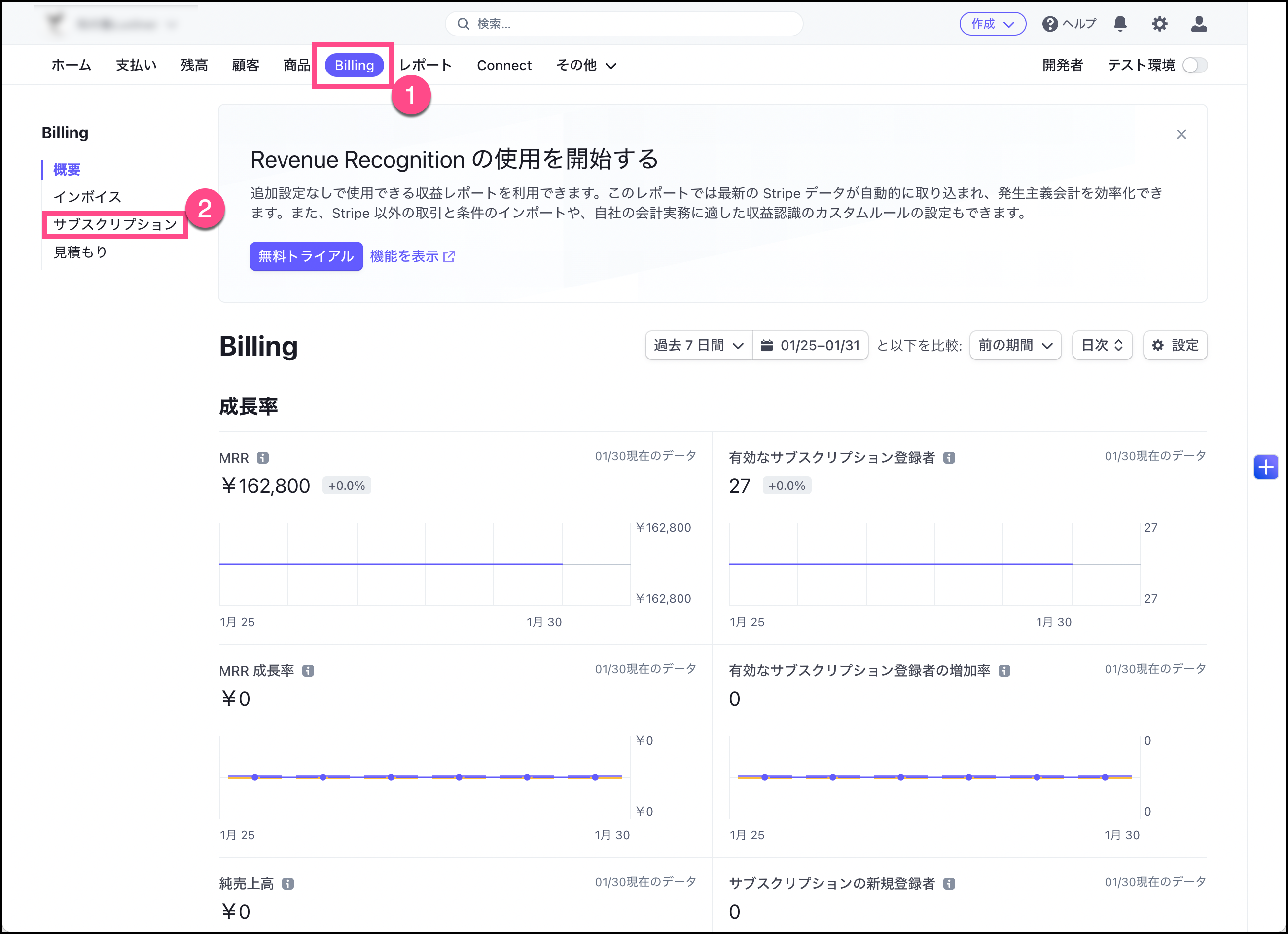
2. 領収書発行対象のサブスクリプションをクリック
該当のサブスクリプションを探してクリックします。
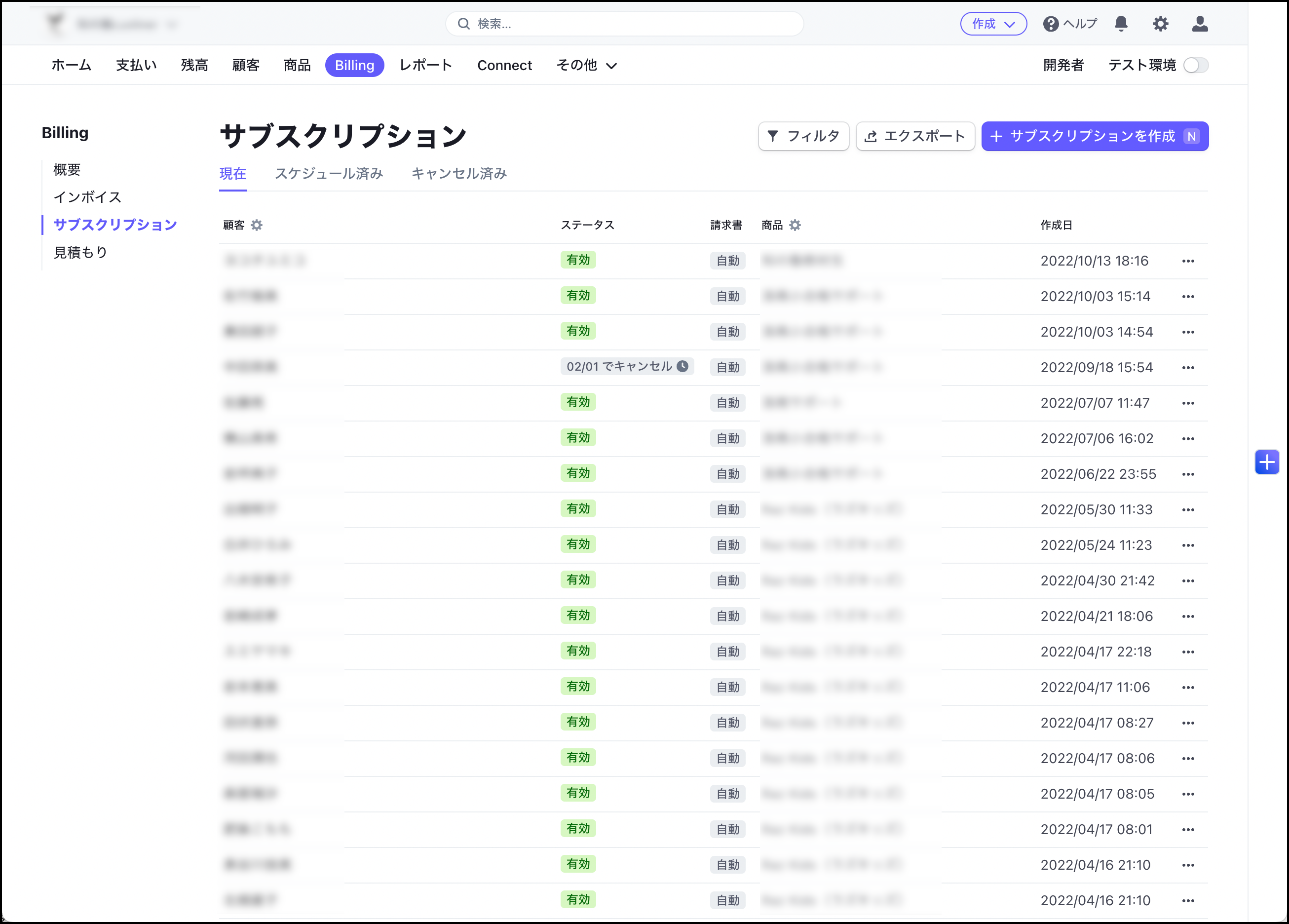
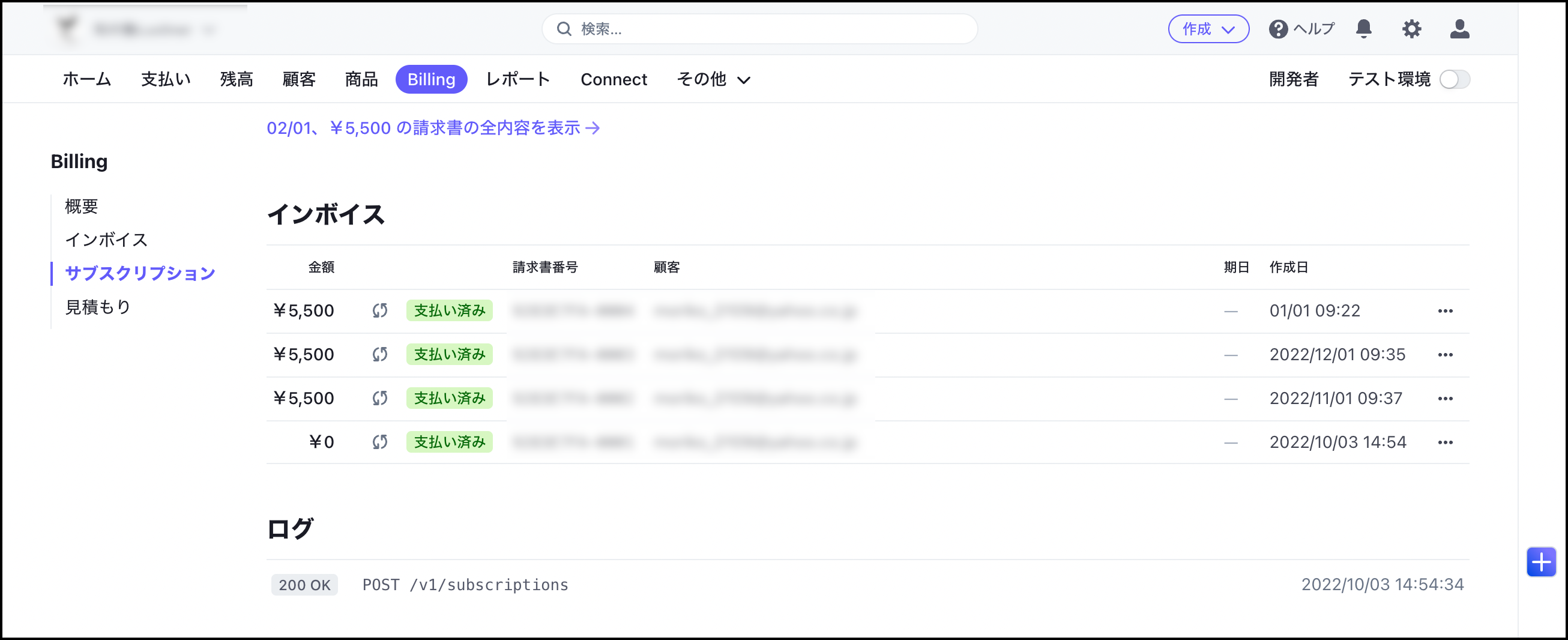
3. サブスクリプション内のインボイス一覧から領収書を発行する支払いをクリック
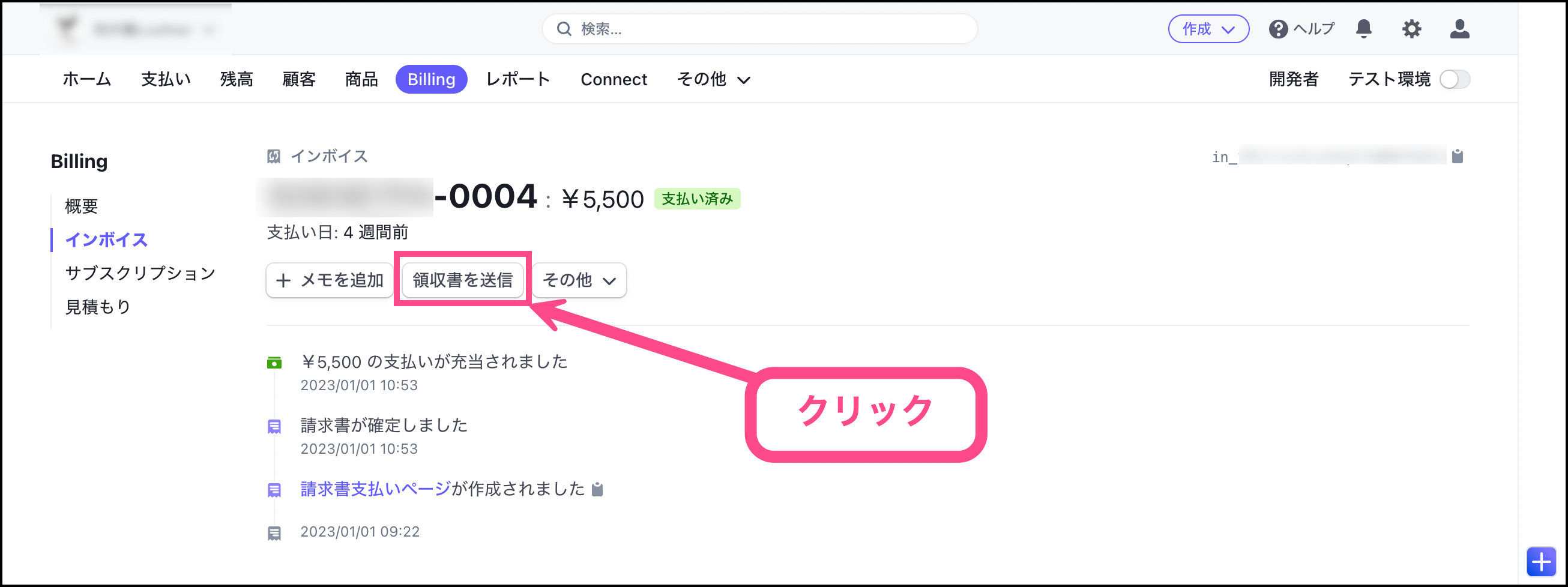
4. 「領収書を送信」をクリック
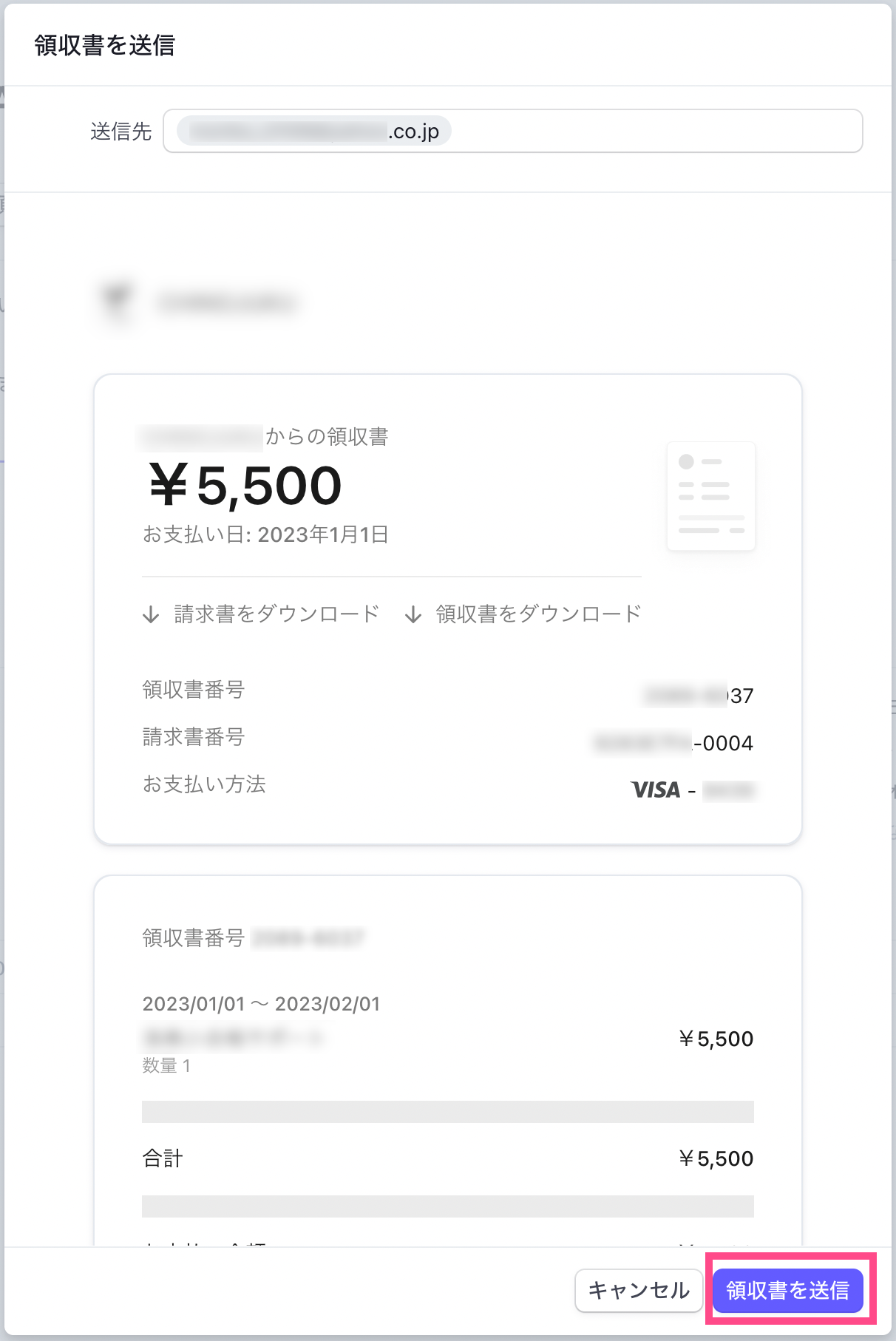
5. 領収書発行対象のサブスクリプションをクリック
内容を確認して「領収書を送信」をクリックするとメールが送信されます。
必ず送信先のメールアドレスを確認して下さい。Luxliner上のメールアドレスと異なることがあります。(会員サイトでメールアドレスが変更された場合)
単発の支払い領収書の送付
単発の支払いの場合、インボイスが作成されないため、手順が少し異なります。
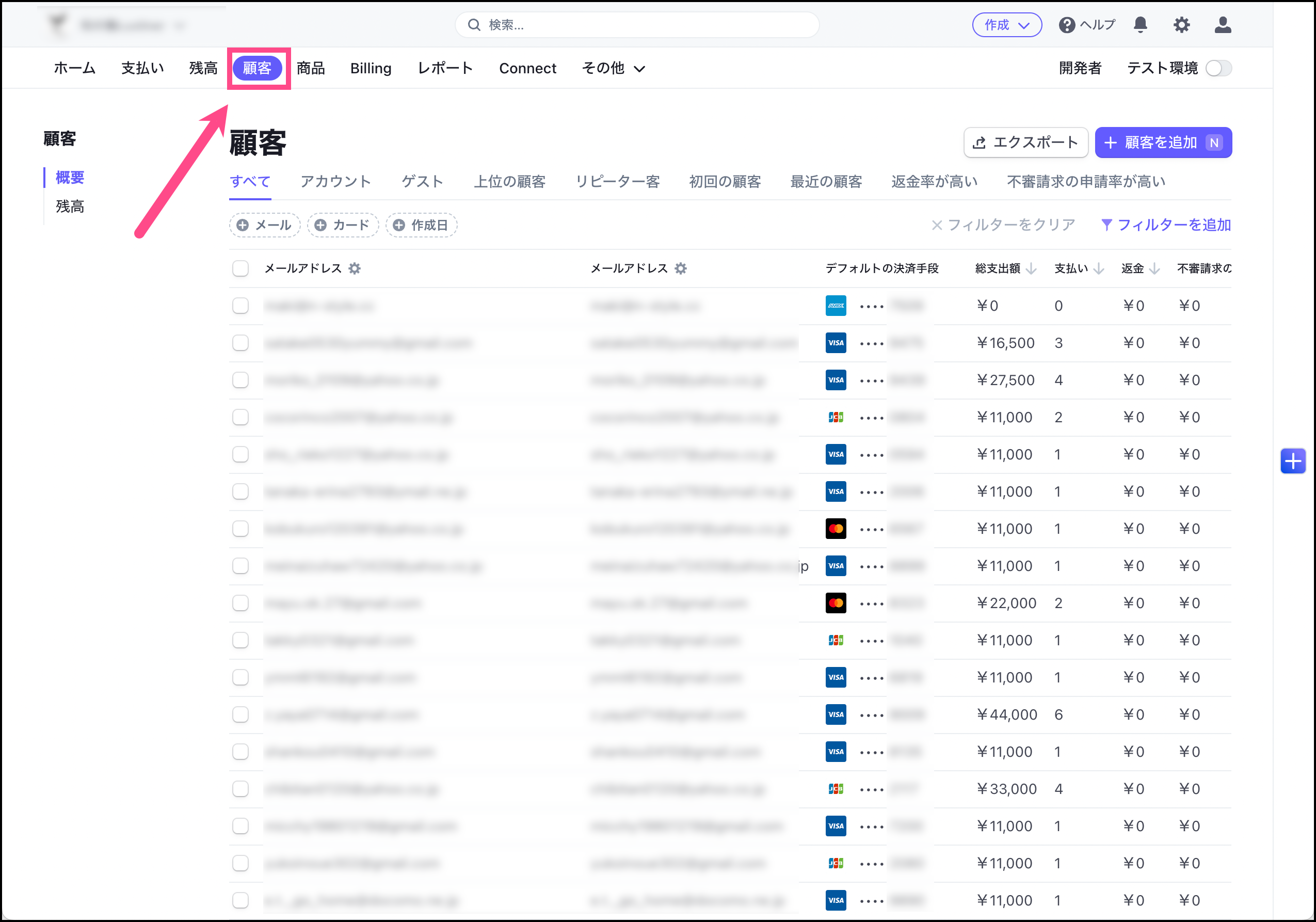
1. 顧客一覧を表示し、領収書発行対象の顧客をクリック
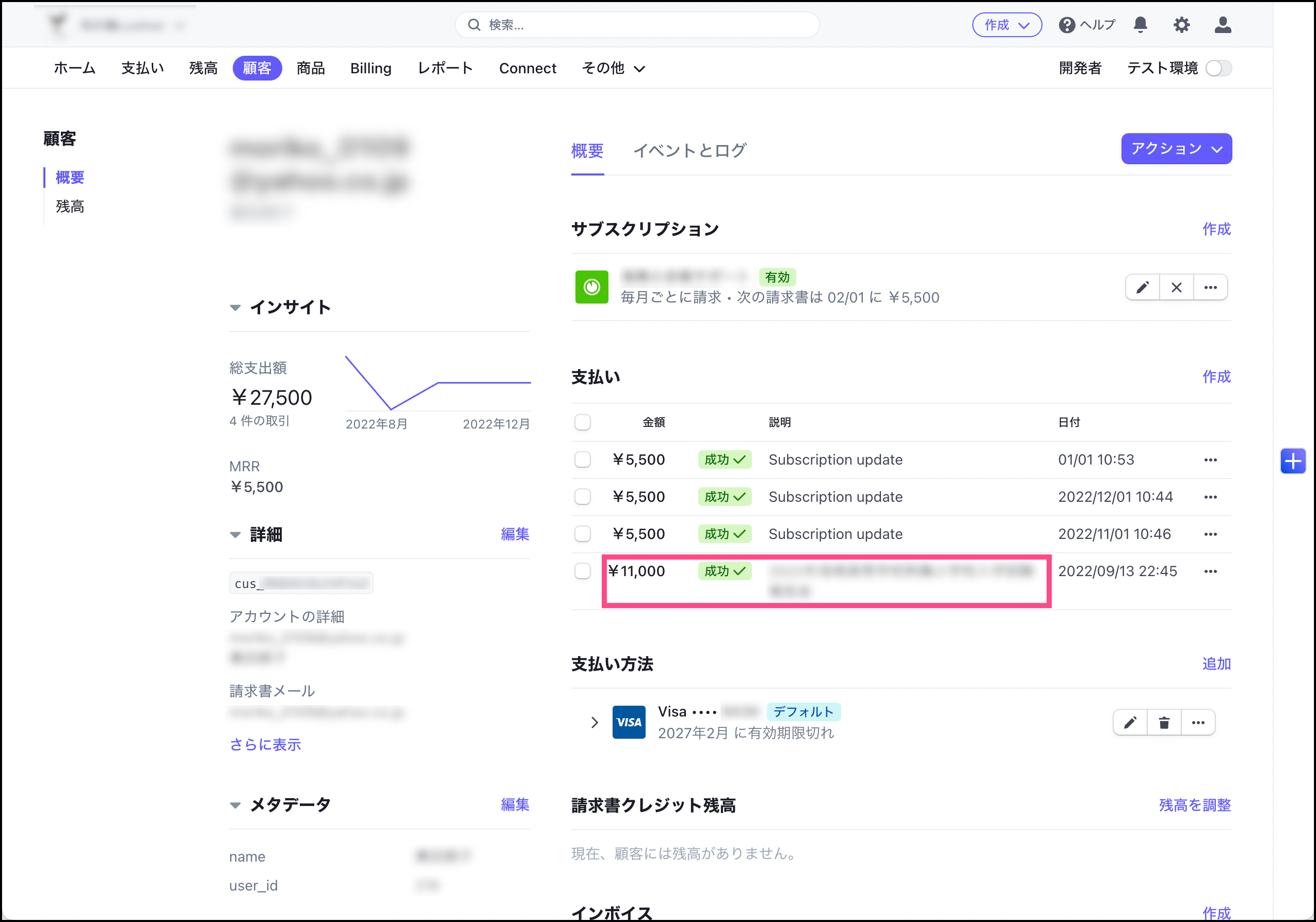
2. 領収書を発行する単発の支払いをクリック
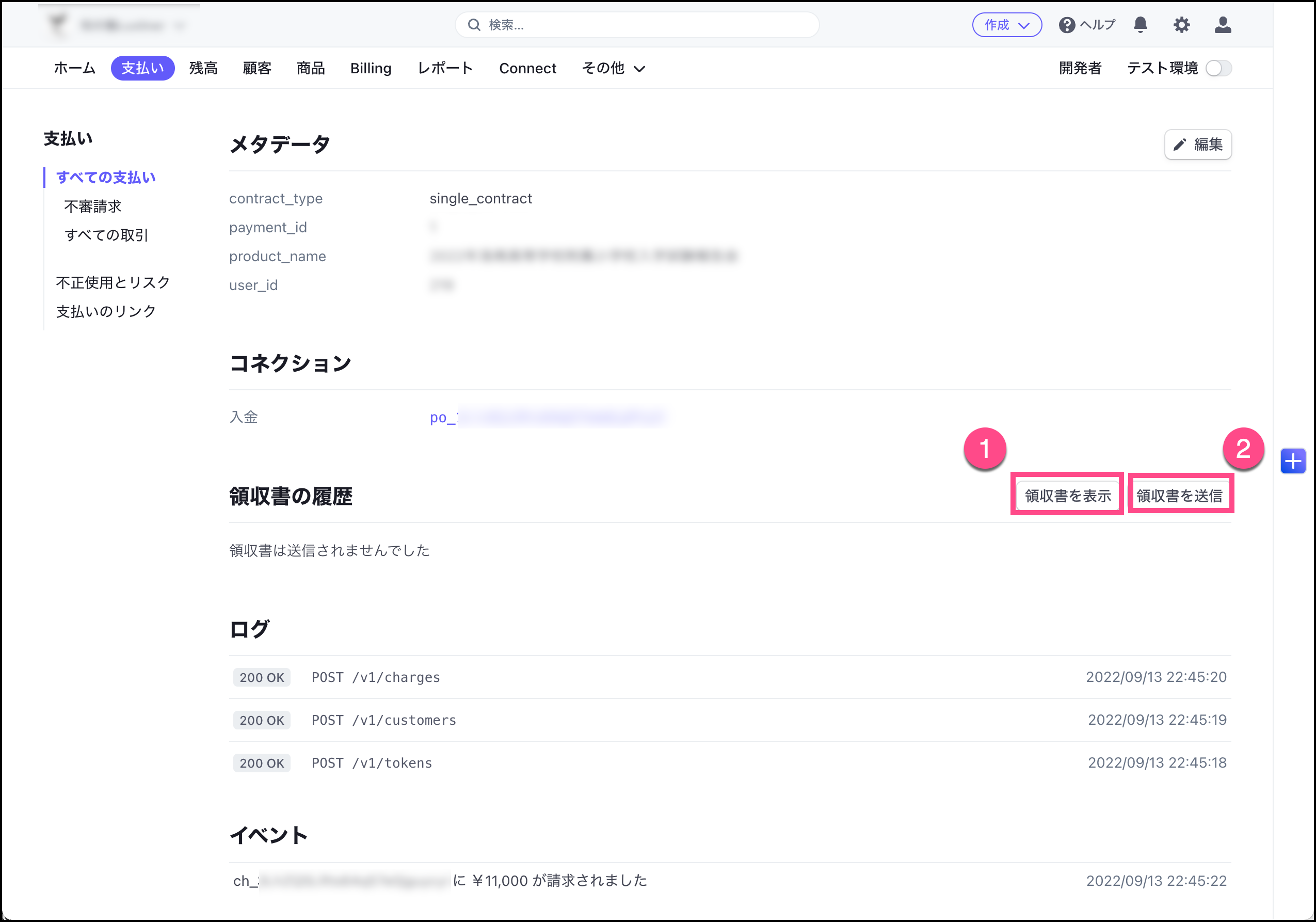
3. 領収書の確認と送信
まず「領収書を表示」をクリックして内容を確認し、問題なければ「領収書を送信」をクリックします。
5. メールアドレスを入力して送信
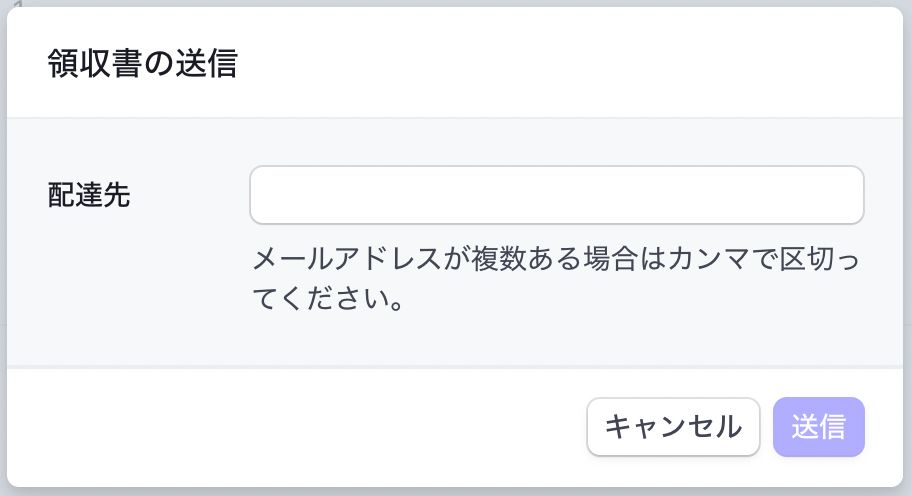
送信先のメールアドレスを入力して「送信」をクリックするとメールが送信されます。
必ず送信先のメールアドレスをLuxlinerで確認して下さい。Stripeダッシュボード上に表示されるメールアドレスは、Luxliner上のメールアドレスと異なることがあります。(会員サイトでメールアドレスが変更された場合)