
決済・申込み設定画面
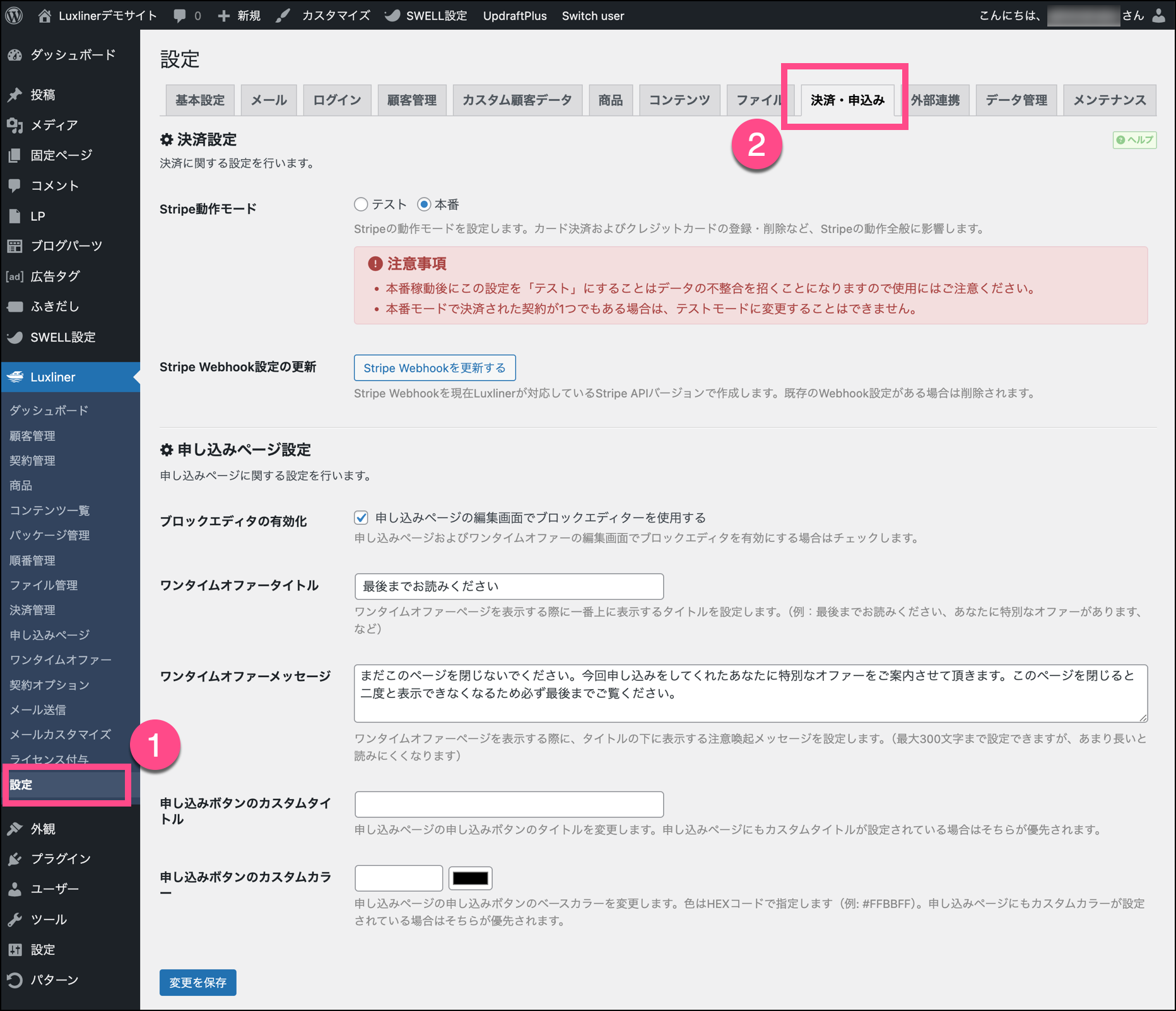
Luxlinerの決済・申込み設定画面は、以下の手順で表示します。
SECTION – 決済設定
Stripe動作モード
テストもしくは本番を選択します。Luxlinerインストール直後の初期値はテストです。
会員サイト構築作業が終わり、テストモードでのStripeとの連携動作確認が終わりましたら、本番に変更してください。
Stripeで決済が可能な金額
Stripeで決済できる金額は、以下のようになっております。(日本円の場合)
- 最低決済額 50円
- 最高決済額 99,999,999円(約1億円)
詳しくは、こちらのStripe公式のドキュメントに記載されております。50円よりも低い金額を設定するとエラーとなりますのでご注意下さい。
ただし、申し込みページの編集画面で決済額を0円(無料)として設定することは可能です。
Stripe動作モード切り替え前後で必要な対応
テストモードで実際に決済を実施すると、データベースにテスト用の契約情報などが登録され、本番データと競合が発生します。このため、本番モードの切り替え前後で以下の対応が必要になります。
- テストユーザーで作成したすべての契約を削除
- テストユーザーに登録したクレジットカードを削除
- 念の為、カード決済したテストユーザーの削除
- 申し込みページを保存しなおす。この際、金額を変更しないとStripe上に登録された商品情報が更新されないため、必ず一度金額を変更して下さい。
- 一番確実なのは、申し込みページを削除し、新たに作成し直すことです。
Stripe Webhook設定の更新
Stripe Webhookエンドポイントを現在Luxlinerが対応しているStripe APIバージョンで再作成(削除→作成)もしくは更新します。設定がない場合は新規に作成されます。動作は以下のようになります。
- webhookエンドポイントが存在しない場合は、新規に作成します。
- エンドポイントが既に存在し、そのエンドポイントのAPIバージョンがLuxlinerの対応バージョンと同じ場合は、URLとフックするイベントを更新します。
- エンドポイントが既に存在し、そのエンドポイントのAPIバージョンがLuxlinerの対応バージョンと異なる場合は、エンドポイントを一度削除し、新規に作成し直します。下記注意点を必ずご覧下さい。
上記更新動作の一番最後のエンドポイント再作成が実施される場合、一度エンドポイントが削除されます。
削除されたエンドポイントに、エラー等で保留されていたイベントが存在した場合、これらが実施されなくなります。このため、本機能を使用する前に、保留されているイベントが存在しないか、Stripeダッシュボード上で必ずチェックして下さい。
そのようなイベントが存在する場合は、無視することを決定するか、解決してから本機能をご利用下さい。
また、再作成された場合、署名シークレットは再発行されます。Luxlinerの決済管理画面のStripeの設定に反映されているか必ずご確認下さい。反映されていない場合は、新しく発行された署名シークレットで上書き保存して下さい。
JCB系カードを有効化
チェックを入れることで、クレジットカード情報を入力するフォームに、JCB、Diners Club、Discoverの3つのカードのアイコンが表示されるようになります。
この設定はカードアイコンの表示のON・OFFを切り替えるだけです。実際にJCB系のカードで決済できるようにするには、StripeでJCBの利用を有効化する必要があります。
StripeでのJCBカード決済の利用方法については、Stripeのサポートページをご覧ください。
SECTION – 申し込みページ設定
ブロックエディタの有効化
申し込みページおよびワンタイムオファーの編集画面でブロックエディタを有効にする場合にチェックします。
ブロックエディタを使うことで、申込みフォームの前後(前もしくは後のいずれか)に挿入するコンテンツのデザイン・編集が簡単になります。
ワンタイムオファータイトル
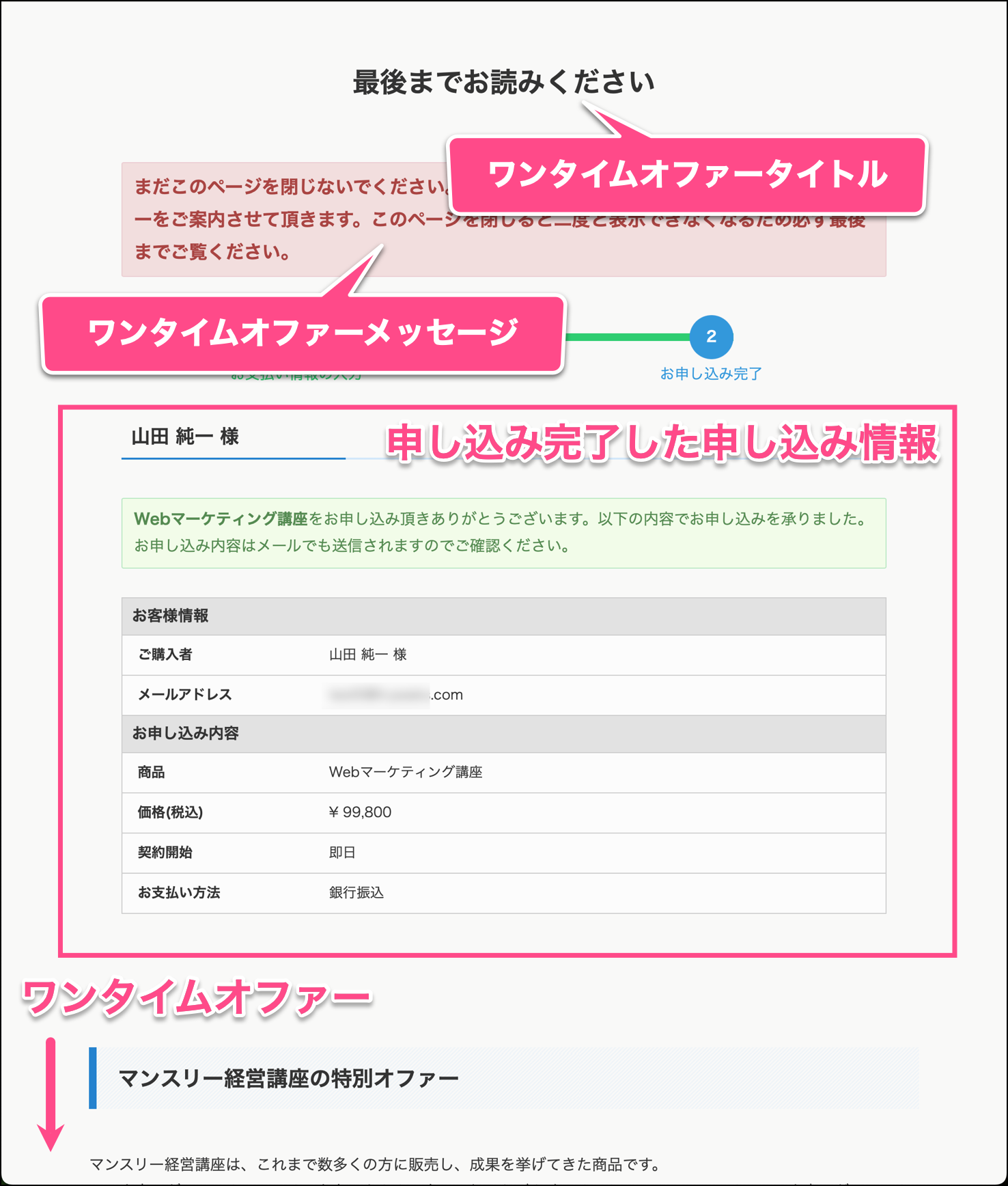
申し込みページにワンタイムオファーが設定されている場合は、申込み完了後に以下の画像のようにワンタイムオファーを提示します。ワンタイムオファーについてはこちらをご覧ください。
この際に、画面の一番上に表示するタイトルがワンタイムオファータイトルとなります。この設定は全てのワンタイムオファーページに適用されます。
ワンタイムオファーメッセージ
ワンタイムオファータイトルと同じく、ワンタイムオファーが提示された場合に必ず表示されるメッセージです。表示される場所はワンタイムオファータイトルのすぐ下になります。
こちらの設定も、全てのワンタイムオファーページに適用されます。
申し込みボタンのカスタムタイトル
全申し込みページ共通の申し込みボタンのタイトルを設定します。
デフォルトでは以下のようなタイトルと色で申し込みボタンが表示されますが、ここでタイトルと後述のカスタムカラーを設定することで、申し込みボタンをカスタマイズすることが可能です。

なお、申し込みページの編集画面の内部名・タイトル設定でも同様の個別設定が可能となっており、そちらの設定が優先的に使用されます。(下のカスタムカラーについても同様)
申し込みボタンのカスタムカラー
全申し込みページ共通の申し込みボタンのベースカラーを設定します。指定がない場合は上の画像の緑がデフォルトのカラーとなります。
色の指定は、入力フォーム右のカラーピッカーを使って指定することが可能です。(ブラウザがSafariの場合はバージョン12.1以上をご使用ください。)