
新規追加と編集画面へのアクセス
商品一覧画面の上部にある商品を追加ボタンを押すと、商品追加フォームが表示されます。
商品の編集は、商品一覧画面で商品名をクリックすると行えます。
新規追加と編集の場合の設定項目は同じであるため、以下ではそれぞれの設定項目について説明をします。
各設定項目の説明
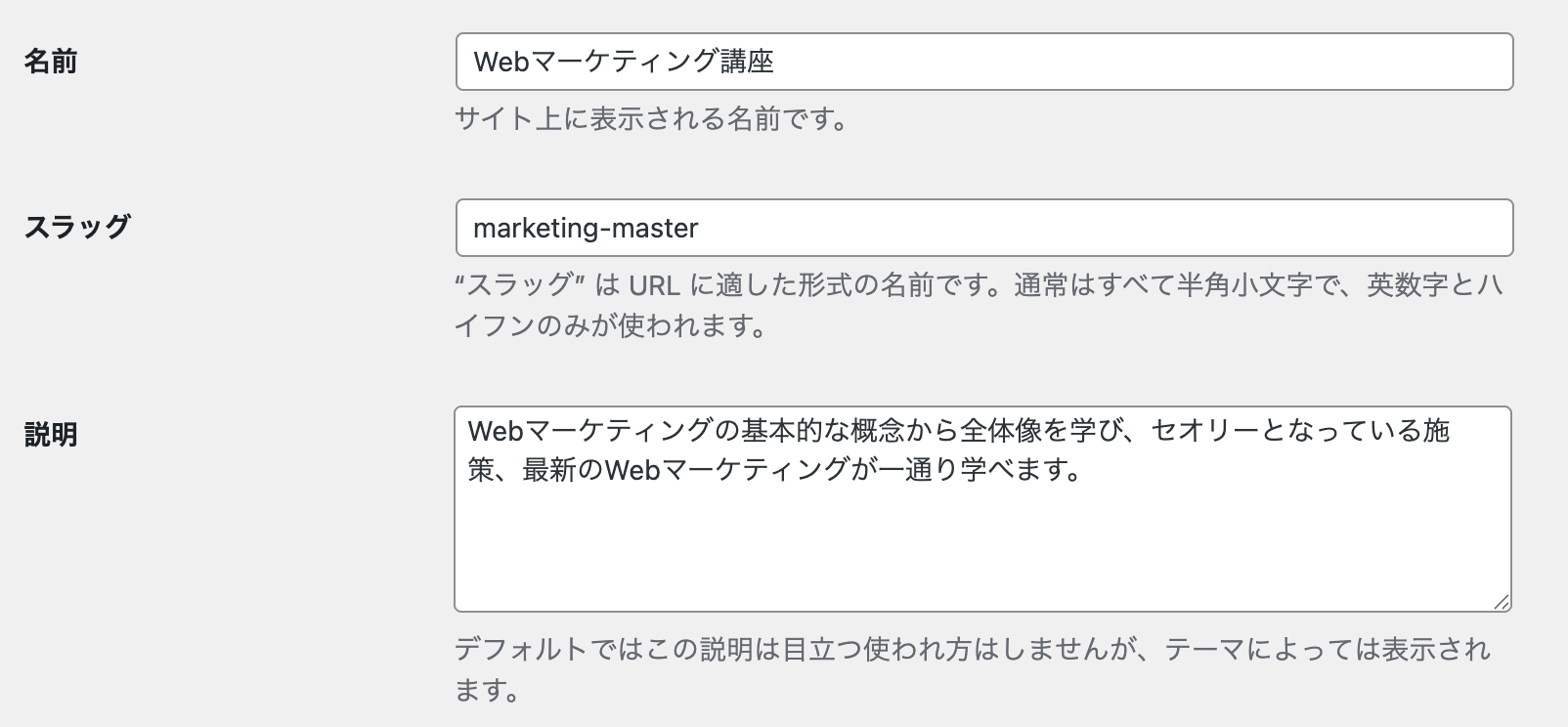
名前
商品名です。管理者にも顧客にもこの名前が表示されます。
スラッグ
その商品のURL(リンク文字列)の一部となります。スラッグには日本語を使わず、アルファベット、数字、ハイフン(-)で記述することを推奨します。
説明
商品の概要説明文を設定します。顧客のマイページなどで商品リストを表示する際などに表示されます。50文字程度の説明文を設定すると、商品カードにきれいに表示されます。
また、商品目次ページにもこの説明文が表示されます。
タグ

商品をタグ付けして、カテゴライズすることができます。タグはカンマ(半角英数)で区切ることで複数設定することができます。
タグは、商品リストを表示するショートコードでフィルタリングするオプションとして利用します。これにより、種別ごとの商品のリストを表示したりすることができます。
公開設定

顧客がログインした時に、メニューや商品の一覧などに表示されるかどうかの設定です。主に新規に作成した商品にはまだコンテンツがないため、最初は非公開にしておくためのものです。
公開設定が非公開に設定されていたとしても、商品のページへのアクセスを制限するものではありません。あくまで表示を公開するかどうかの設定でしかありませんので、URLを知っていれば商品にアクセスすることが可能です。
もちろん、実際に商品のコンテンツにアクセスできるかどうかは、すでに購入済み(契約作成済み)であるなど、商品へのアクセス権は必要です。(つまり、公開されているからといってアクセスできるとは限りません)
イメージ画像
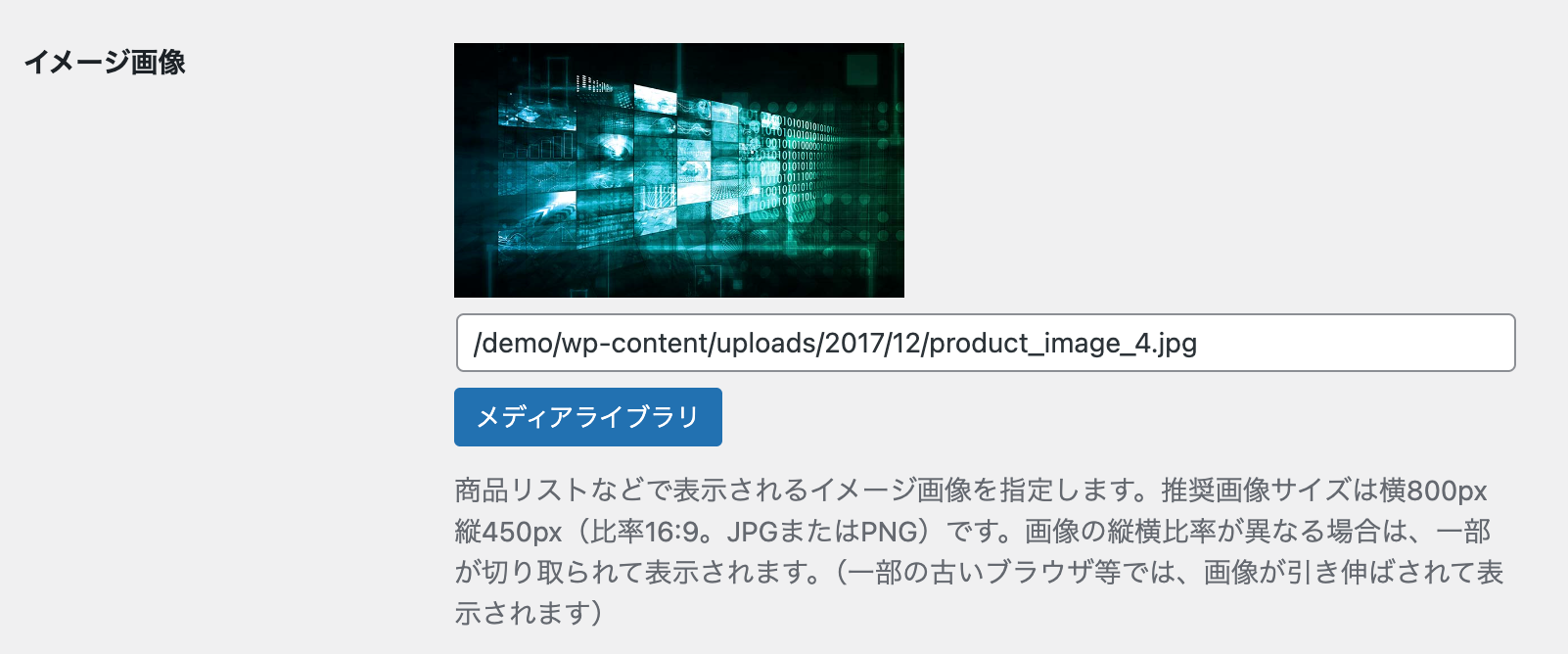
商品リストなどで表示されるイメージ画像を指定します。推奨画像サイズは横800px 縦450px(比率16:9。JPGまたはPNG)です。画像の縦横比率が異なる場合は、一部が切り取られて表示されます。(一部の古いブラウザ等では、画像が引き伸ばされて表示されます)
イメージ画像が設定されていない場合、画像準備中と表示されますので、基本的には設定するようにしてください。
セールスページURL

この商品のセールスページや詳細ページ(もしくはランディングページ)などのURLを指定できます。
この設定をしておくと、マイページなどで商品リストを表示した場合に商品詳細ボタンが表示され、ボタンが押されると設定されたページに遷移します。
申し込みページ
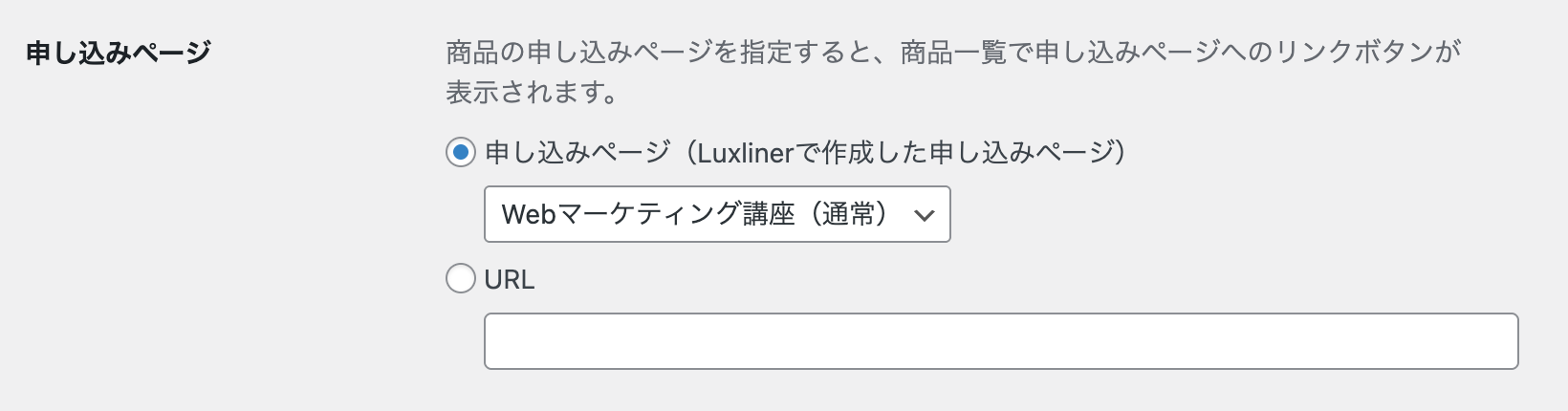
商品の申し込みページを指定すると、商品リストに購入するボタンが表示され、申し込みページへのリンクとなります。
申し込みページ(Luxlinerで作成した申し込みページ)
Luxlinerの作成した申し込みページをドロップダウンリストから選択することができます。
URL
Luxlinerの申し込みページ機能とは別に用意したランディングページなどのURLを指定します。

ネット商人 プランID

この項目はLuxlinerの外部連携設定でネット商人Pro(アルケミーメール)連携を有効にしている場合のみ表示されます。
この商品を購入した顧客を登録したいネット商品のプランIDを指定します。ネット商人に登録されるのは、この商品の契約が開始されたタイミングになります。
ネット商人にうまく登録されない場合
姓名にアルファベットやカタカナが入っていると、ネット商人側でエラーとなり、うまく登録できない場合があるようです。詳しくはネット商人(アルケミーメール)のご契約先にお問い合わせください。
なお、登録できなかったメールアドレスについては、手動で登録する必要があります。(自動的なリカバリーができません)
ネット商人連携の利用は基本的に非推奨であるため、外部連携のネット商人連携の項目をよく読んで下さい。
進捗管理

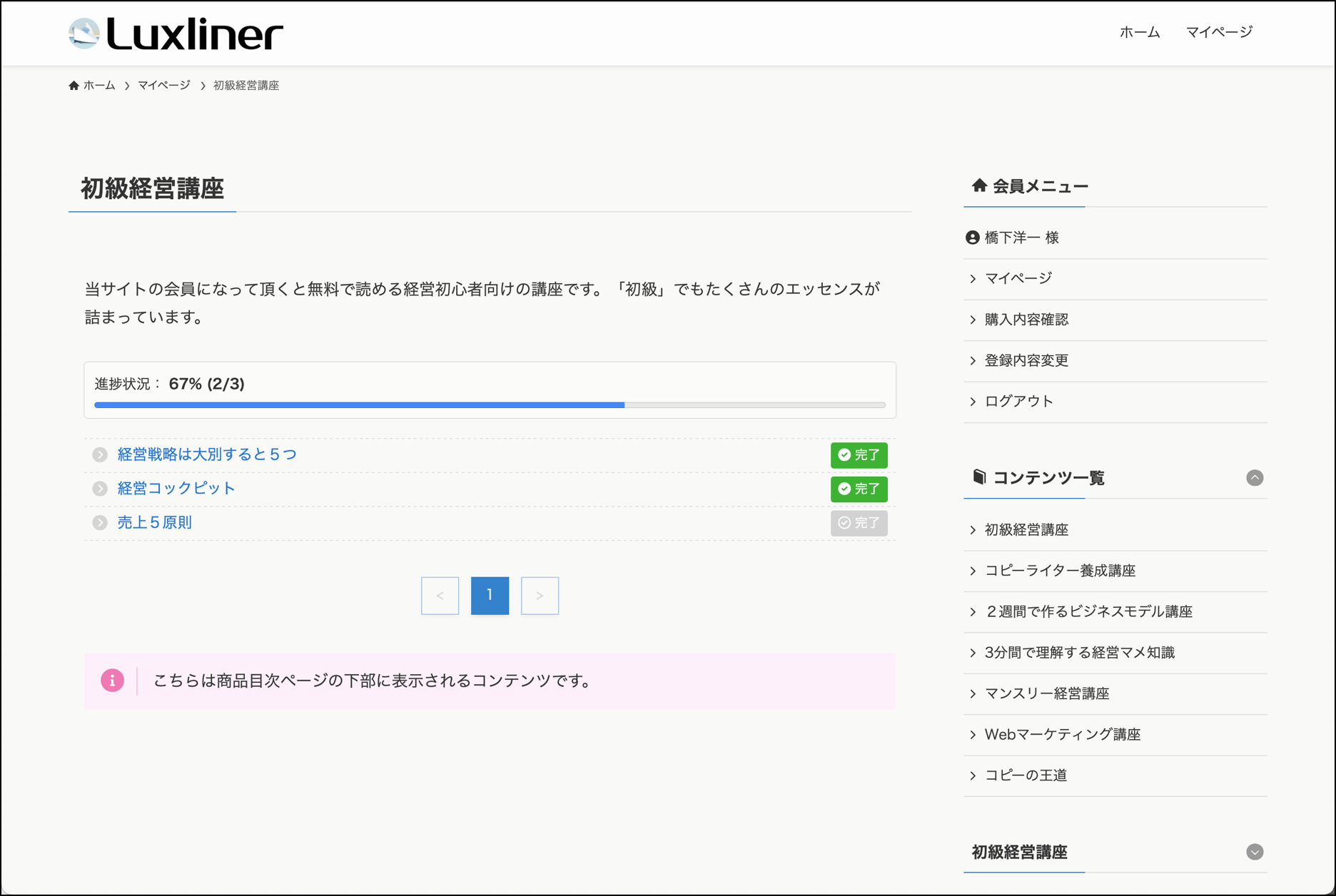
進捗管理を有効にすると、顧客(会員)によるコンテンツの消化状況の管理ができるようになります。
進捗状況の表示
進捗状況の表示は、商品カード(上の商品カードの表示例の画像を参照)および商品の目次ページ(下の画像)となります。
進捗状況の切り替え
進捗管理を有効した商品のコンテンツページを表示すると、ページの最後に以下のような受講完了ボタンが表示されるようになります。
このボタンを顧客(会員)が押すことで完了の切り替えが可能になります。(再度ボタンを押すと、完了状態を未完了に戻せます。)

デフォルトのコンテンツの表示順

この商品のコンテンツのリストが商品目次ページ等で表示される際の、デフォルトの順番を設定します。
順番管理画面でコンテンツの表示順に変更を加えた場合は、そちらが優先されます。
目次ページオプション

未アンロックコンテンツの表示
商品の目次ページでは、まだアンロックされていないコンテンツがグレーのタイトルで表示されます。
しかし月額アンロック型の商品などで、目次に未アンロックのコンテンツを表示したくない場合には、非表示に設定することで既にアンロックされたコンテンツだけが目次に表示されるようになります。
なお、表示に設定されていても、月額マガジン方式の商品のコンテンツは、今月以前のコンテンツしか表示されません。このため、未来のコンテンツを先に公開しておいても目次に表示されることはありません。
アクセス許可設定・商品タイプ
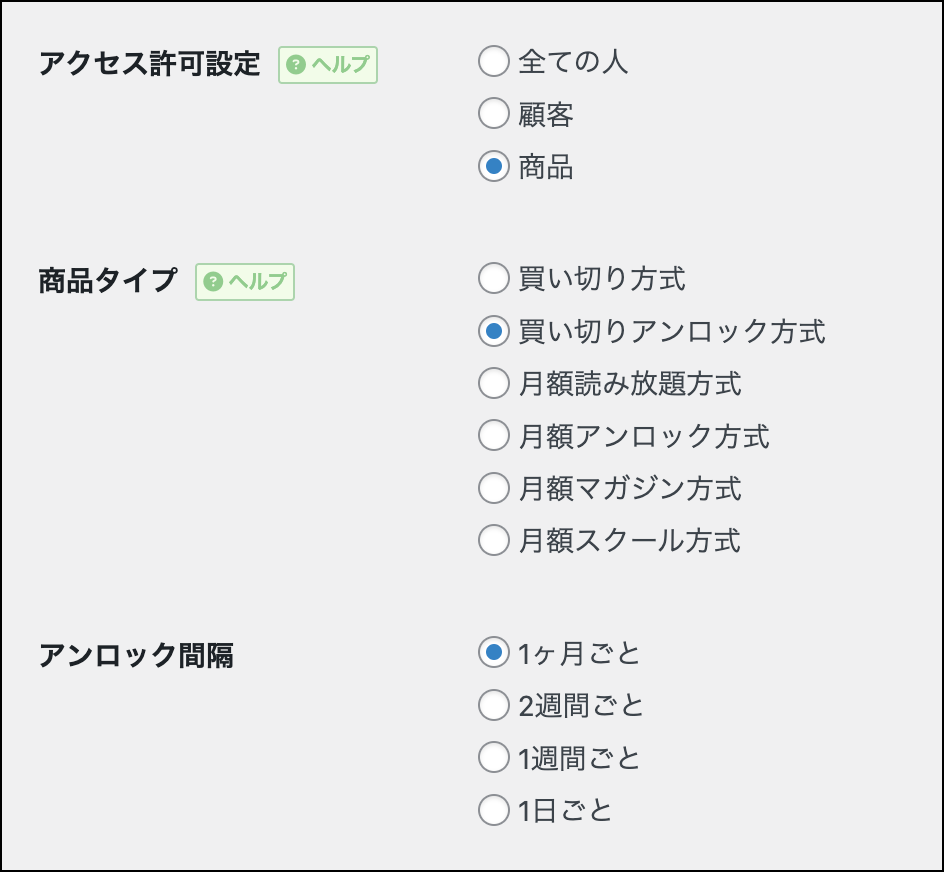
アクセス許可設定についての詳細はこちらをご覧ください。
商品タイプについての詳細はこちらをご覧ください。
アンロック間隔
アンロック方式の商品タイプにおいて、コンテンツをアンロックする間隔を指定します。商品販売後はこの設定は変更できなくなります。
スクール型商品設定
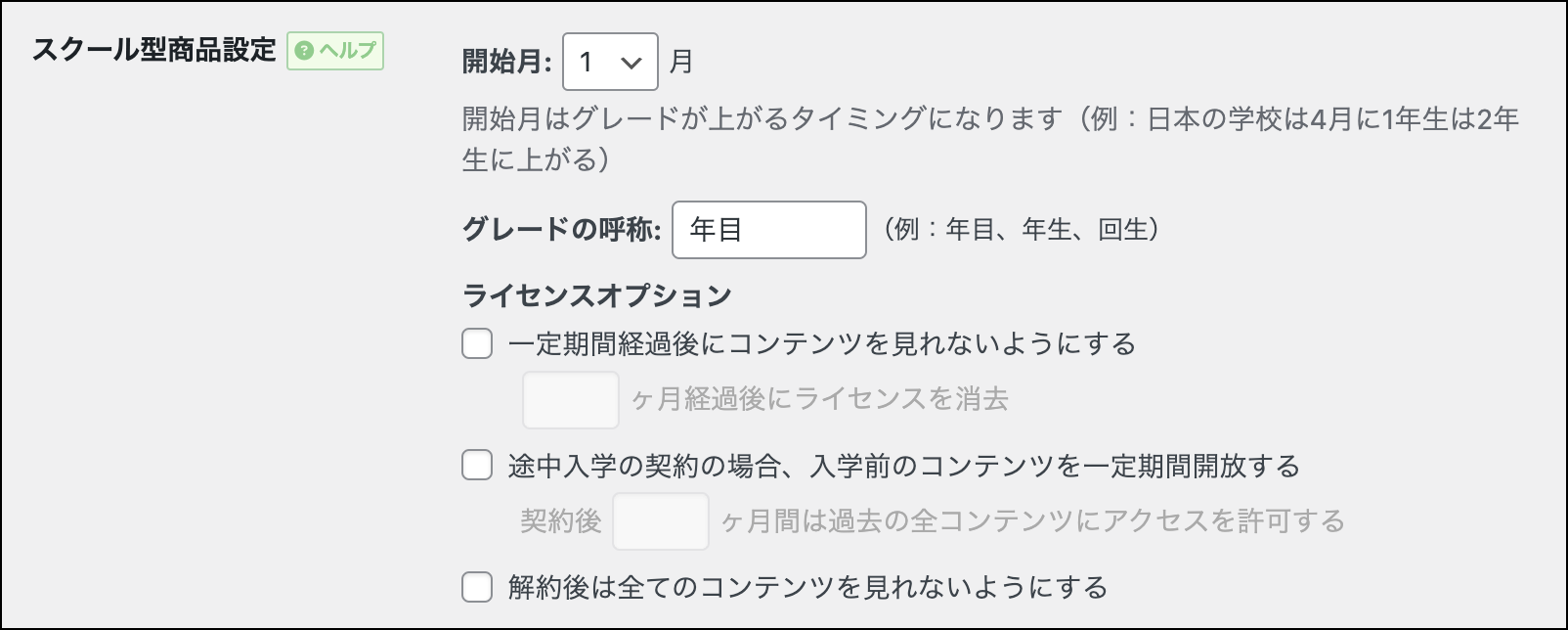
スクール方式の商品の設定項目の説明については、こちらをご覧ください。
自動解約設定

自動解約設定についてはこちらをご覧ください。
また、設定次第では自動解約後に商品が販売終了となります。特殊な状態となりますので、販売終了についてのドキュメントも必ず目を通すようにしてください。