
顧客一覧画面
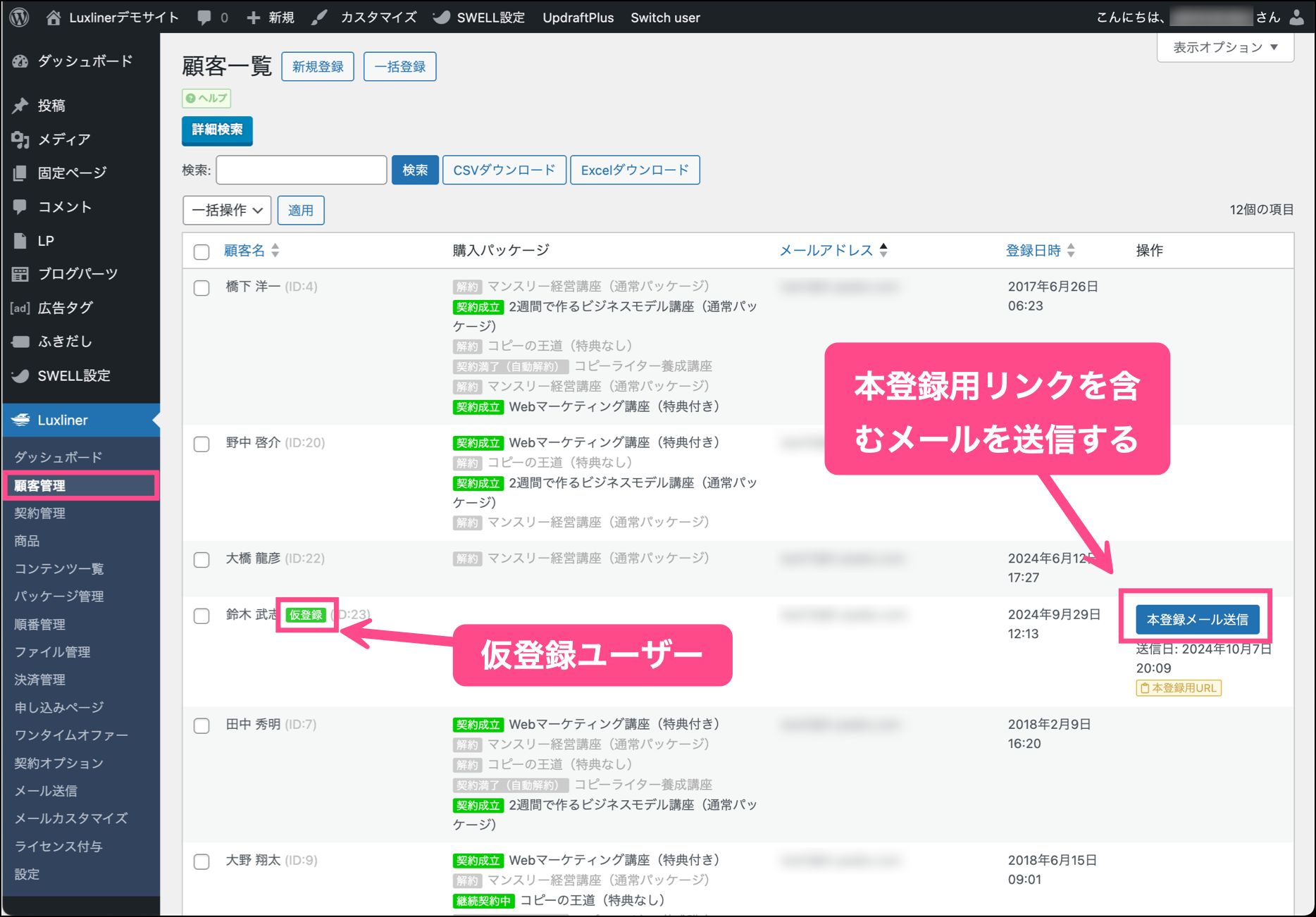
Luxlinerのメニューから顧客管理をクリックすると、顧客一覧画面が表示されます。
購入パッケージ
購入パッケージの列には、その顧客が購入したパッケージ契約が表示されます。
仮登録
顧客名の後ろに仮登録のタグがついている顧客(会員)は、仮登録状態であることを表します。顧客が仮登録の場合は、操作の列に本登録メール送信ボタンが表示されます。
本登録用のリンクは一定時間で無効となるため、それを過ぎると再発行が必要となります。本登録メール送信ボタンを押すと、本登録用のリンクが再発行され、顧客にメールが送信されます。再発行された本登録用リンクは、新たに有効期限が設定されます。
本登録用リンクの有効期限の長さは、設定画面の顧客管理タブで設定が可能です。
リンクが有効期限内の場合は、本登録メール送信ボタンの下に本登録用URLボタンが表示されます。
このボタンを押すと、クリップボードに本登録用リンクのURLがコピーされます。
このURLは本登録メールで送信されるリンクと同じものです。もし、リンクがクリックできないなどの問い合わせが来た場合は、ここでコピーしたURLを知らせると良いでしょう。
顧客操作
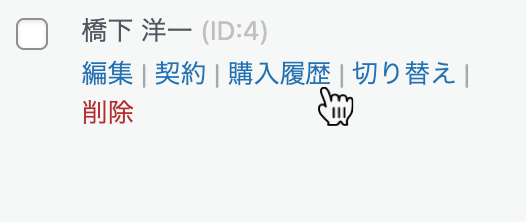
顧客名の部分にマウスカーソルを合わせると、各種操作へのリンクが表示されます。
編集
登録情報の編集画面に遷移します。
契約
この顧客の契約管理画面に遷移します。
購入履歴
この顧客の購入履歴画面に遷移します。
切り替え
UserSwitchingプラグイン(サードパーティプラグイン)をインストールしている場合のみ表示されます。リンクをクリックすると、その顧客(会員)としてログインしている状態に切り替わります。顧客からの問い合わせ等で動作や状況などを確認する場合に便利ですが、ご利用には十分ご注意ください。
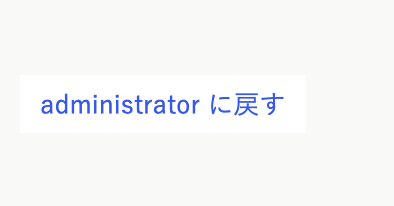
管理者に戻る場合は、画面左下に表示される「◯◯◯◯に戻す」リンクをクリックするか、ログアウトしてください。
削除
この顧客を削除します。よほどのことがない限り、顧客の削除はお勧めしません。
顧客検索
検索ボックスではメールアドレス(もしくはその一部)か氏名(もしくはその一部)による検索が行えます。
詳細検索ボタンを押下すると詳細検索フォームが表示されます。詳細検索についての詳しい説明はこちらをご覧ください。
顧客リストのダウンロード
検索ボタンの横にある、CSVダウンロードボタンとExcelダウンロードボタンを使うと、顧客リストをダウンロードすることができます。
検索もしくは詳細検索で絞り込みをしている場合は、絞り込んだ結果がダウンロードされます。
新規登録
画面上部にある新規登録ボタンは、管理者が手入力で会員サイトに新しい顧客を登録するためのものです。詳細は新規登録の説明をご覧ください。
一括登録
画面上部にある一括登録ボタンは、会員サイトに新しい顧客を一括登録するためのものです。
主に別のサイトやサービスの既存客をLuxlinerを使った会員サイトにインポートするために使われます。それ以外の用途で使用することは非推奨です。
詳細は一括登録画面の説明をご覧ください。
Stripe customer ID 列について
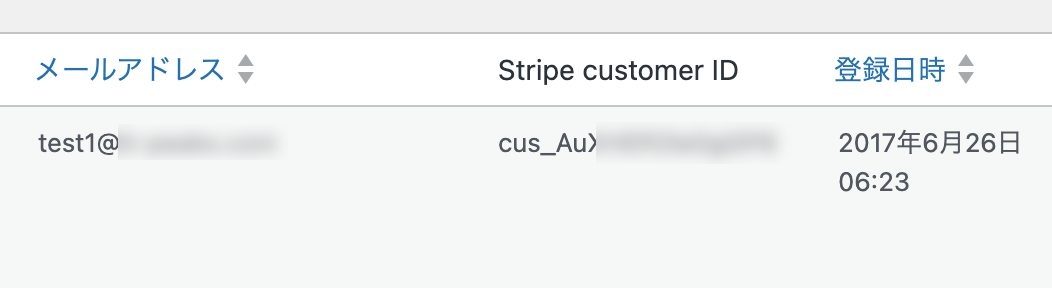
上の全体画面では表示していませんが、Stripe customer IDを表示することができます。もし表示されていない場合は、右上の表示オプションから表示の切り替えを行うことができます。
StripeのダッシュボードでこのIDを検索すると、Stripe上に記録されているその顧客のカード決済の詳細なデータなどを確認できます。
なお、Stripe上で何らかのデータの編集を実施してもそのほとんどの操作はLuxlinerには反映されないため、データの不整合を発生させることになります。ご利用の際はご注意下さい。