
販売設定について
このドキュメントは、申し込みページの編集画面の販売設定についての説明です。
販売設定では、まず契約タイプ(パッケージ、バックナンバー、単発)を選ぶ必要があります。販売する契約タイプをタブから選びます。
パッケージの販売設定
パッケージを販売するための申し込みページを作成する場合は、販売設定でパッケージタブを選びます。
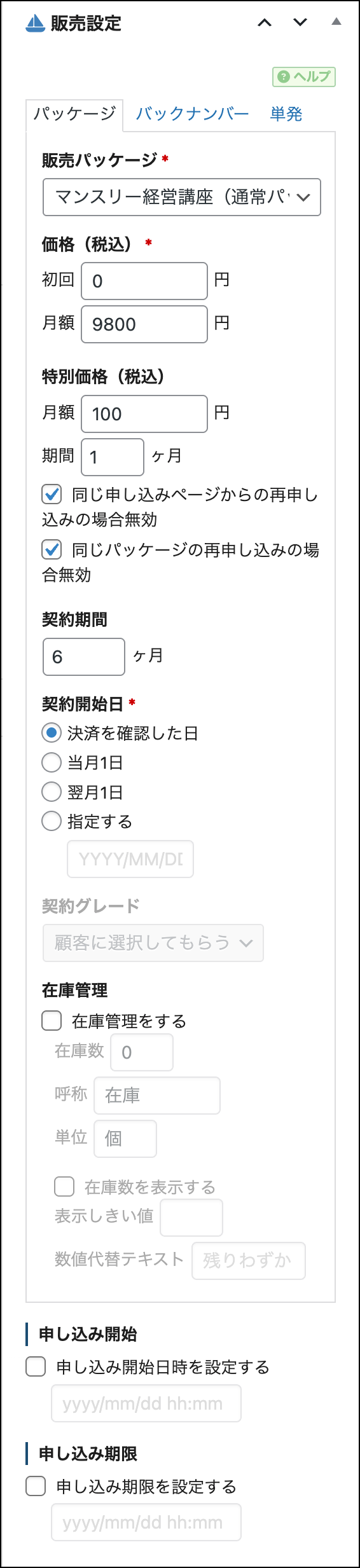
販売パッケージ
ドロップダウンリストから販売するパッケージを選択します。パッケージについては、パッケージ管理をご覧ください。
販売終了商品を含むパッケージの場合は、パッケージ名の前に[販売終了]が付加されます。販売終了商品についてはこちらをご覧ください。
価格(税込)
販売パッケージを選択すると、パッケージに設定されている標準価格(パッケージダイアログを参照)が自動的に価格設定に反映されます。必要であれば、価格設定を変更します。
販売後の価格の変更については、本ページ後述の販売設定の変更についてをご覧ください。
初回
買い切り方式の商品の場合、初回支払い額とは商品の価格そのものです。
月額方式の商品の場合、初回支払い額は、初期費用に相当します。いずれも最初の1回しか課金されません。
月額
月額方式の商品の場合のみ設定できる、毎月の支払い額です。
初回額と月額が設定されている場合、初月の支払い額は初回額+月額となります。(イメージとしては、通常の月額+初期費用)
なお、選択されたパッケージに月額方式の商品が含まれていない場合、月額は入力できません。
特別価格(税込)
契約開始から一定期間、月額に特別価格を設定することができます。特別価格を設定しない場合はどちらも空白にしてください。
月額とそれを適用する期間(月数)を指定します。月額が0円の場合は無料となります。(無料期間)
特別価格を適用する期間が過ぎると、次月からは通常の月額が課金されるようになります。
同じ申し込みページからの再申し込みの場合無効
このオプションをチェックすると、この申し込みページから以前に申し込みをしたことがある顧客に対する特別価格の設定が無効になります。キャンセルして購入に至らなかった場合も、申し込み履歴は残るため特別期間は無効となります。
一方で、同じパッケージだったとしても別の申し込みページでの申し込み履歴等は無視され、特別期間は適用されます。
ワンタイムオファーの場合も同様に、同一のワンタイムオファーの申し込みページにおいて特別価格が無効となります。
同じパッケージの再申し込みの場合無効
このオプションをチェックすると、この販売設定で指定しているパッケージを以前に申し込みをしたことがある顧客に対する特別価格の設定が無効になります。これには他の申し込みページで申し込みをしたり、管理者による手動での契約の作成が過去にあった場合も含まれます。上のオプションと同様に、キャンセルして購入に至らなかった場合も、申し込み履歴は残るため無効となります。
ワンタイムオファーの場合も同様に、同一のパッケージを指定しているワンタイムオファーの申し込みにおいて特別価格が無効となります。
なお、以前に申し込みをしたことがあるパッケージのワンタイムオファーの表示をスキップすることも可能です。詳しくはワンタイムオファー設定をご覧ください。
契約期間
月額契約において、契約する期間があらかじめ決まっている場合に設定します。
例えば、契約開始から6ヶ月で必ず終了するグループコンサルティングなどに利用可能です。
契約開始日
契約開始日は通常、最初のコンテンツが見れるようになる日と置き換えることができます。
また、月額契約において、契約開始日は毎月の契約更新の基準日となります。(8月3日が契約開始日の場合、次の更新日は9月3日で、更新日に課金されます。)
月額契約において、更新日は次のコンテンツがアンロックされる日となります。
Luxlinerには、契約開始日とは別に購入日というものがあります。申し込みページから申し込んだ場合、購入日は申し込みを行なった日となります。
上記のように、契約開始日の設定は、商品提供の動作を決める重要な設定項目になります。以下の4つのオプションのいずれかを選択します。
決済を確認した日
決済がされた日が契約開始日となります。
支払い方法がクレジットカード決済の場合は、申し込みを行った日が契約開始日となります。
支払い方法が銀行振込の場合は、決済が管理者によって支払いが確認された日となります。詳しくは契約操作をご覧ください。
当月1日
契約開始日に当月1日を指定している場合、契約開始日は過去の日付となるケースがほとんどです。(8月10日に申込みがされた場合、8月1日が契約開始日)
このようなオプションがあるのは、この申し込みページで商品契約をする顧客(会員)の契約の更新日を1日に統一し、かつ申し込み当月からコンテンツの提供を行うためです。
契約者全員のコンテンツがアンロックされる日を月初に統一(=更新日を月初に統一)したい場合は、このオプションをご利用下さい。
翌月1日
契約開始日を翌月1日に指定するのは、契約の更新日を1日に統一し、かつコンテンツの提供は翌月から開始する場合となります。
基本的な考え方は当月1日と同じですが、契約開始が翌月1日となるため、コンテンツの提供までに時間が空くことになります。
ただし、申し込みページを表示した日が1日の場合は、当日が契約開始日となります。例えば、3月1日に申し込みページを表示した場合、翌月の4月1日ではなく3月1日が契約開始日です。これは、契約の更新日を1日にすることを目的とした機能であり、契約そのものは可能な限り早く実施するためです。この動作が問題となる場合は、2日以降に申し込みページを案内するなどの対策をして下さい。
月額契約の場合、申し込み時点では月額の課金はされず、最初の課金は翌月1日となります。ただし、初回額が設定されている場合、初回額のみ申し込み時点で課金されます。(初期費用であるため)
指定する
契約開始日を指定します。このオプションが使われることはあまりありませんが、基本的に未来の日付を指定します。
申し込みページを表示しようとした時に、すでに指定された契約開始日を過ぎている場合は、申し込みの受付は終了したものとして扱われ、受付終了の案内が表示されます。(指定日を3月8日とした場合、3月7日までが申し込み可能な日となります)
ワンタイムオファーの場合、契約開始日を過ぎている場合は表示がスキップされます。
契約グレード
こちらの設定は、月額スクール方式の商品を含むパッケージを選択した場合のみ有効となります。申し込みページで顧客に契約開始時のグレードを選ばせるのか、もしくは固定するのかを設定します。
選択肢としては以下の2種類になります。
顧客に選択してもらう
申し込みページにグレードを選択するドロップボックスが表示されます。
特定のグレード
ドロップダウンリストから開始グレードを選択します。申し込みページで契約する開始グレードが固定され、顧客によるグレード選択はできなくなります。
より詳しい説明は月額スクール方式の商品をご覧ください。
在庫管理
在庫管理については、本ページで後述する在庫管理についてをご覧ください。
申し込み開始
この申し込みページが申し込みの受付を開始する日時を設定できます。
この設定がされている場合、開始日時前に申し込みページにアクセスしても、
こちらのお申し込みはまだ受付が開始されておりません。お申し込み受付開始日時は、2024年10月1日 10時00分となっております。
などのように表示されます。
申し込み期限
この申し込みページの申し込み受付の有効期限です。
期限を過ぎてから申し込みページにアクセスすると、
こちらのお申し込みは受付を終了させて頂きました。ご検討頂きありがとうございました。
というメッセージが表示され、申し込みができなくなります。
バックナンバーの販売設定
月額マガジン方式もしくは月額スクール方式の商品の過去のコンテンツを個別で販売するための申し込みページを作成します。
バックナンバーを販売するための申し込みページを作成する場合は、バックナンバータブを選びます。
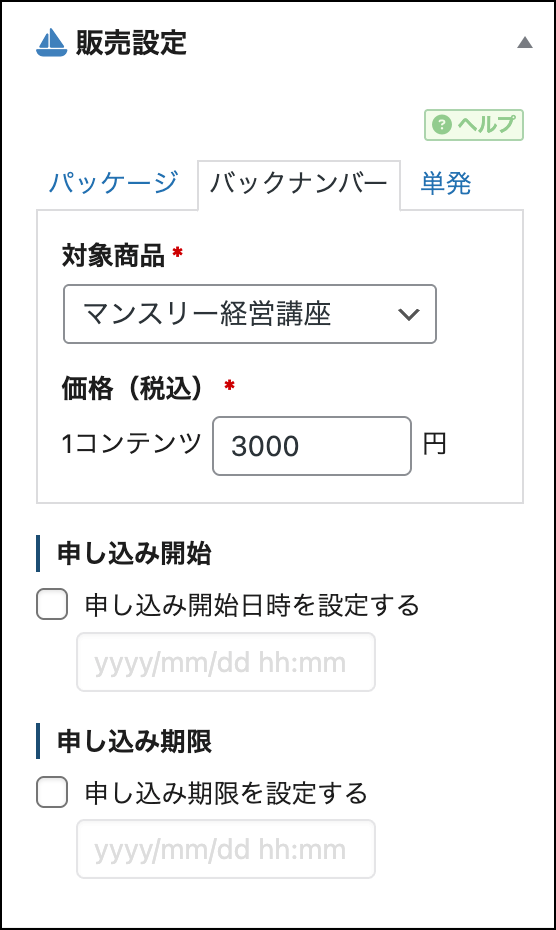
対象商品
バックナンバーを販売する月額マガジン方式もしくは月額スクール方式の商品をドロップダウンリストから選択します。
価格(税込)
1コンテンツの単価を指定します。月額を設定することはできません。
申し込み開始・申し込み期限
前述のパッケージ販売の申し込み開始・申し込み期限場合と同じです。
バックナンバーの契約開始日について
バックナンバーの申し込みページに契約開始日は設定できません。必ず申し込みと同時に契約が開始され、コンテンツがアンロックされます。
バックナンバーの販売単位について
バックナンバーは、月単位ではなくコンテンツ単位での販売となります。このため、特定の月に複数のコンテンツがある場合、その月の全てのコンテンツを購入するには、コンテンツの数だけ購入する必要があります。
単発の販売設定
Luxlinerで作成したコンテンツ商品ではなく、単発のセミナーやサービスを販売するための申し込みページを作成します。
単発商品を販売するための申し込みページを作成する場合は、単発タブを選びます。
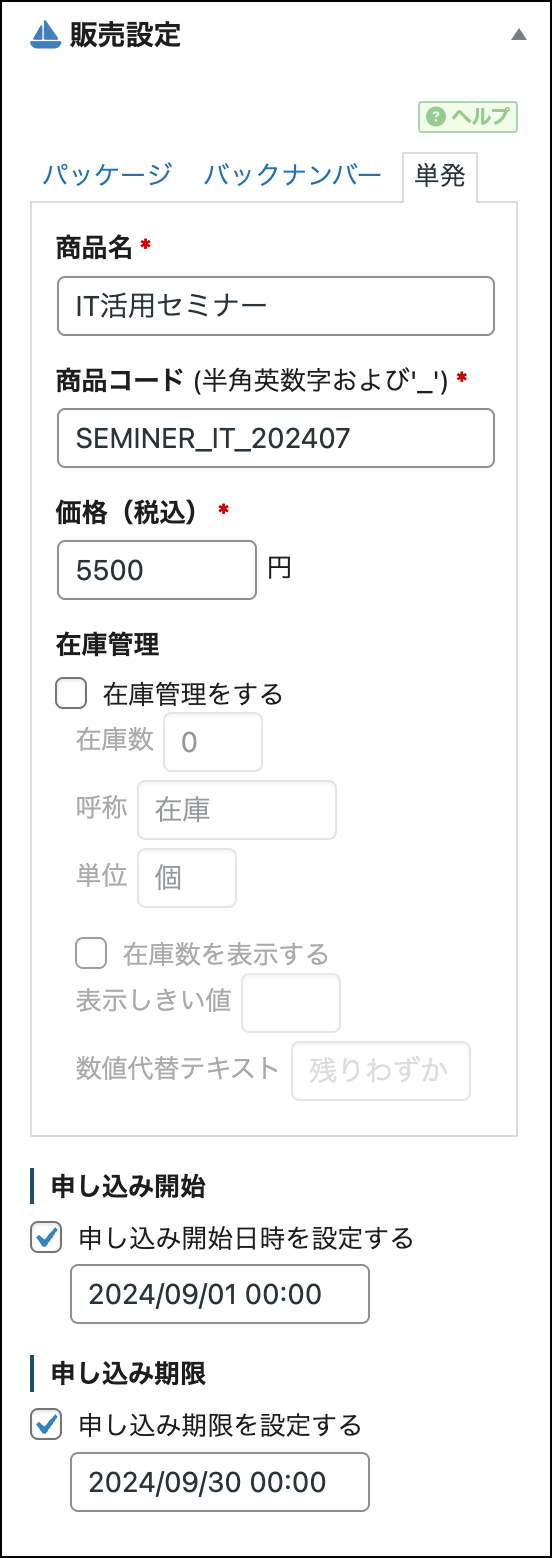
申し込み開始・申し込み期限
前述のパッケージ販売の申し込み開始・申し込み期限場合と同じです。
単発契約の契約開始日について
バックナンバーと同じく、単発契約の申し込みに契約開始日は設定できません。単発契約では何かのコンテンツを販売するわけではありませんが、申し込みと同時に契約開始として処理されます。
在庫管理について
在庫管理はパッケージの販売数を制限したり、セミナーの席数などを管理したい場合に使います。
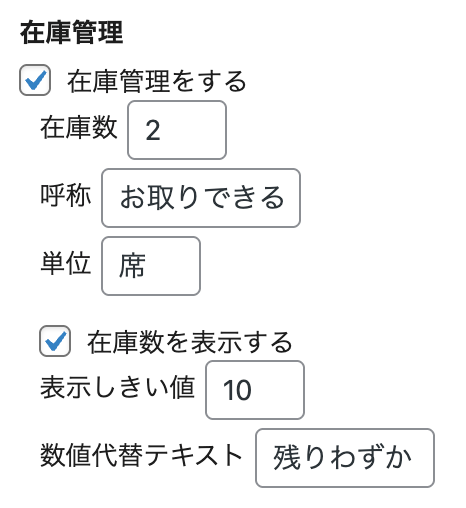
申し込みが発生するたびに在庫数は自動的に減り、0になると販売が停止されます。この場合、
大変申し訳ございませんが、規定の申し込み数に達したため、お申し込み頂けません。
というメッセージが表示されます。
在庫数
現在の在庫数を入力します。途中で在庫数を増減する場合は変更が可能です。
呼称
「在庫」「残席」「商品数」などの呼び名を設定します。
単位
数の単位を設定します。「個」「席」など。
在庫数を表示する
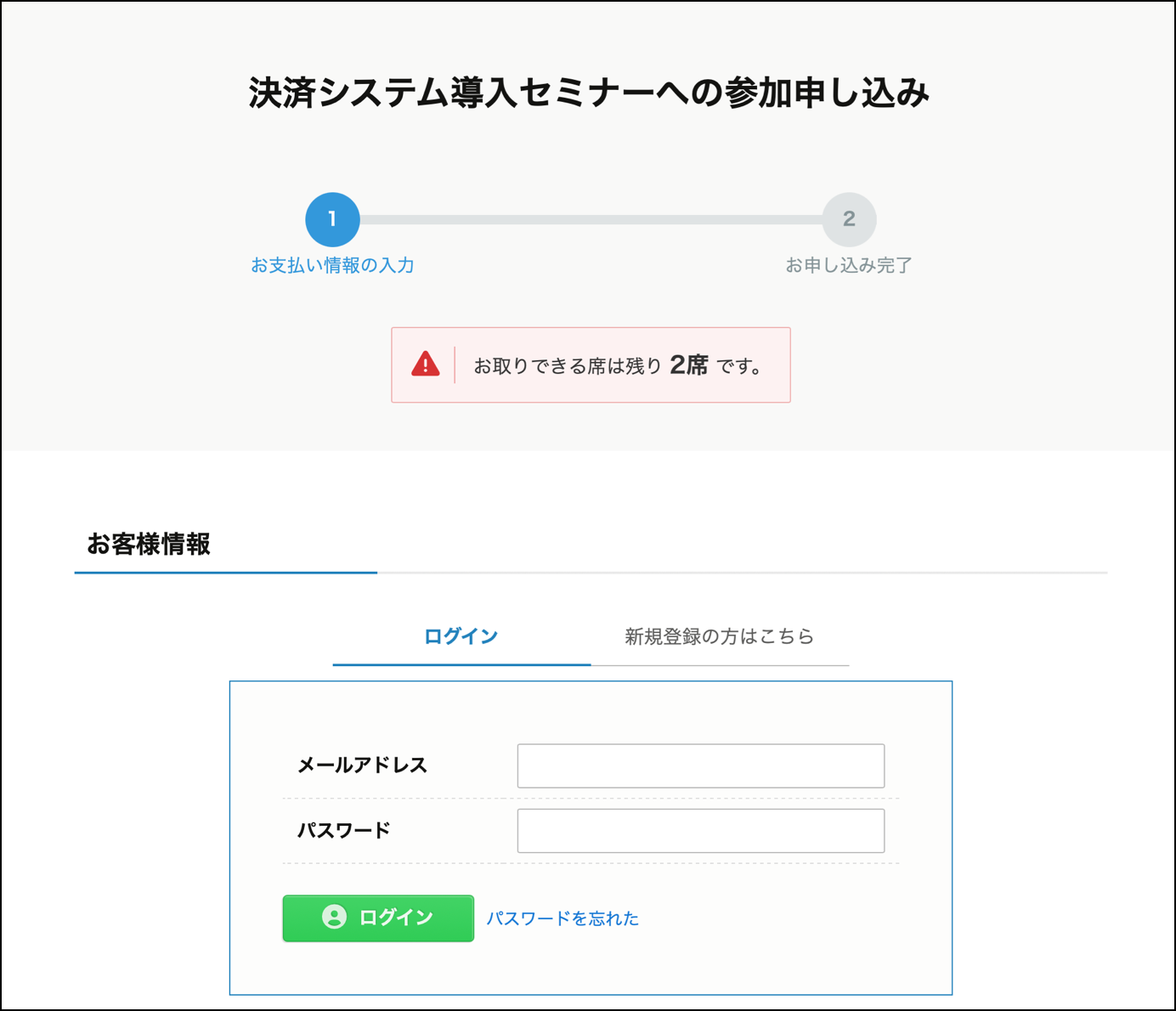
チェックすると、申し込みページに在庫数を表示します。
表示しきい値
在庫数を表示する場合に、残りの在庫数がいくつ以下であれば表示するかを設定します。在庫が設定された数値以下になった場合のみ、申し込みページに在庫数を表示します。
常に表示する場合は空白にします。
数値代替テキスト
「残り3席」のように数値を表示する代わりに「残りわずか」といった曖昧な表現にしたい場合に設定します。数値で表示したい場合は空白にしてください。
申し込みページでの在庫数の表示例
販売設定の変更について
販売設定はすでに顧客(会員)によって申し込みがされた後からでも可能となっています。
販売設定で価格が変更された場合でも、既に購入している顧客(会員)には影響はありません。これは月額契約についても同様です。(申し込み時の価格・月額が適用され続けます)
価格変更後に申し込みをした顧客(会員)は、新しい価格で契約が作成されます。