
設定UI
このドキュメントは、申し込みページの編集画面のカスタムフォームについての説明です。
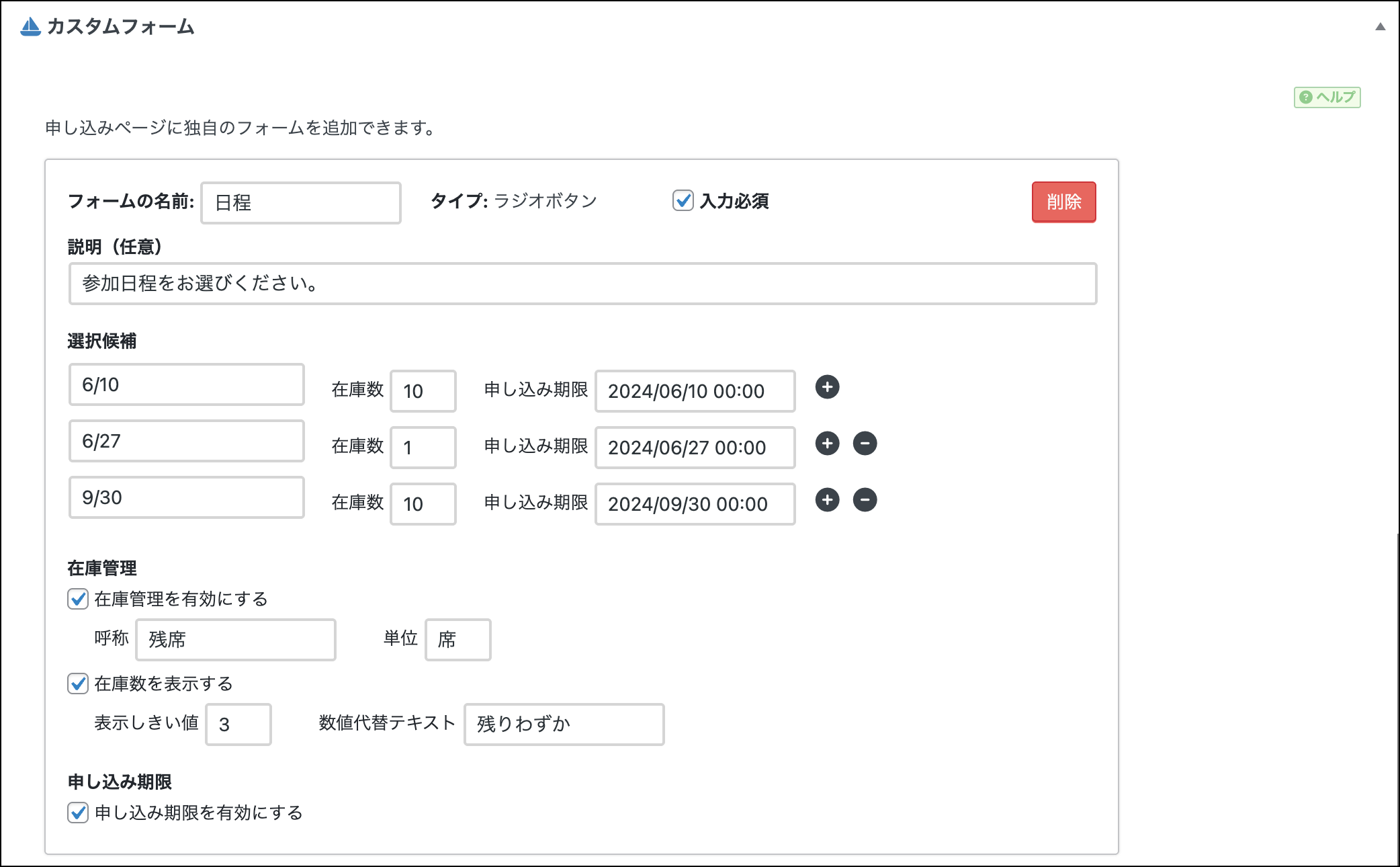
カスタムフォームとは
カスタムフォームは、申し込み時に顧客(顧客)に入力して欲しいデータを追加するためのものです。
例えば、単発契約でセミナーを販売する場合、日程を選んでもらったり、領収書の宛名などを入力して欲しい場合があります。
カスタム顧客データに似ていますが、カスタム顧客データは永続的な顧客の属性としてデータが保存されるのに対して、申し込みページのカスタムフォームは、この申し込みページでのみ有効なデータです。
カスタムフォームを使う場合はボックス内のカスタムフォームを追加ボタンを押すと、以下のように各タイプのフォームを追加するためのボタンが表示されます。
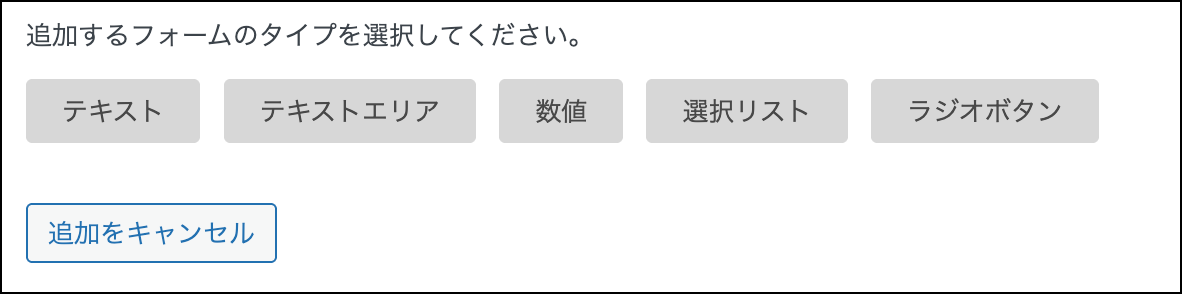
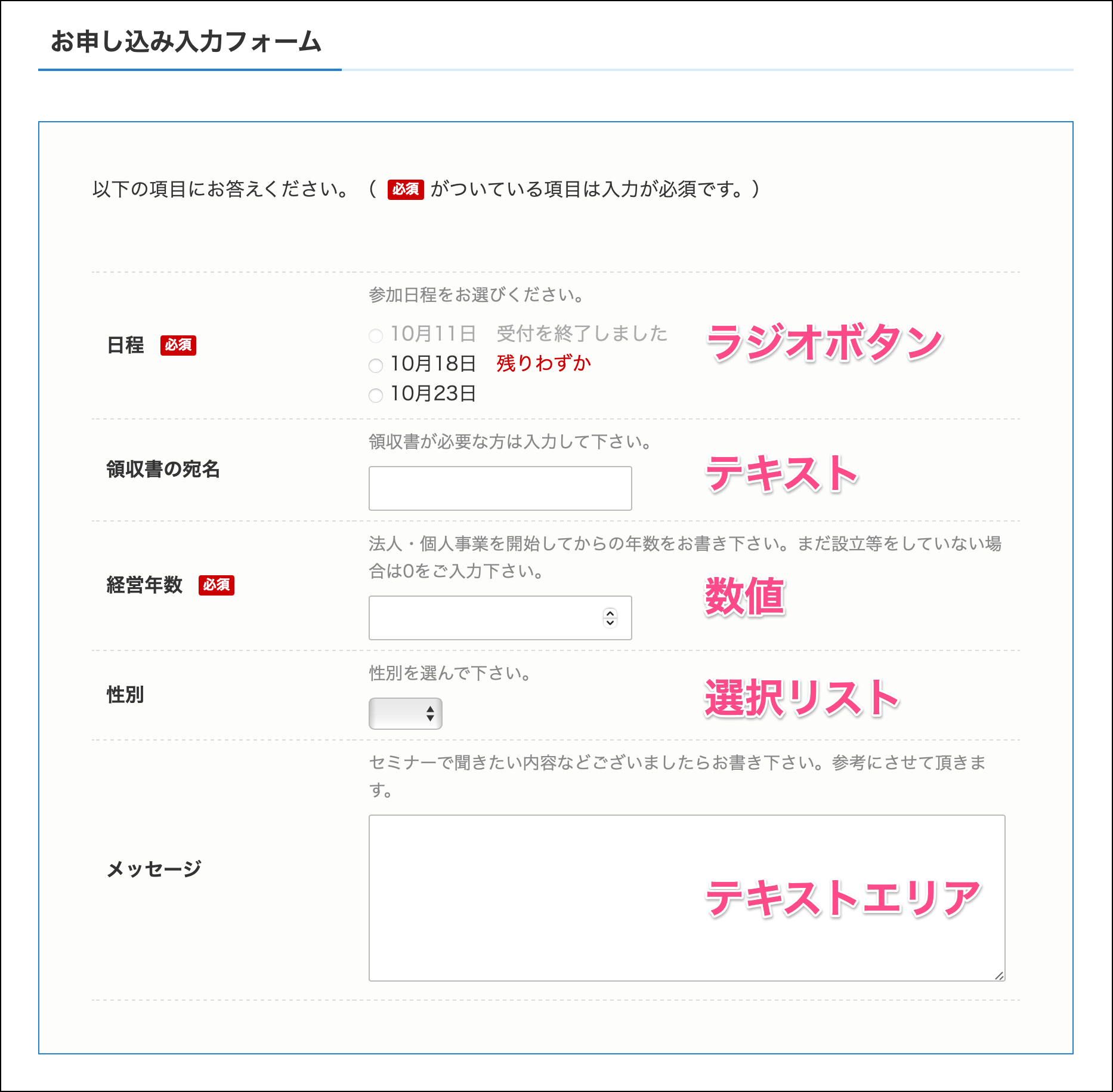
上図のように、テキスト、テキストエリア、数値、選択リスト、ラジオボタンの5つのフォームが作成できます。これらを使うと、以下のようなカスタムフォームが作成できます。
各タイプの設定方法
テキスト

申し込みページでは、テキストボックスとなり、何らかの文字列を入力するためのフォームになります。
フォームの名前は、そのまま入力フォームの名前になります。フォームを入力必須にしたい場合は、入力必須にチェックを入れます。
入力フォームに説明を表示したい場合は、説明に入力してください。
テキストエリア

申し込みページにテキストエリアの入力フォームを追加できます。その他はテキストの場合と同様です。
数値

申し込みページに数値用のテキストボックスを追加できます。その他はテキストの場合と同様です。
ラジオボタン
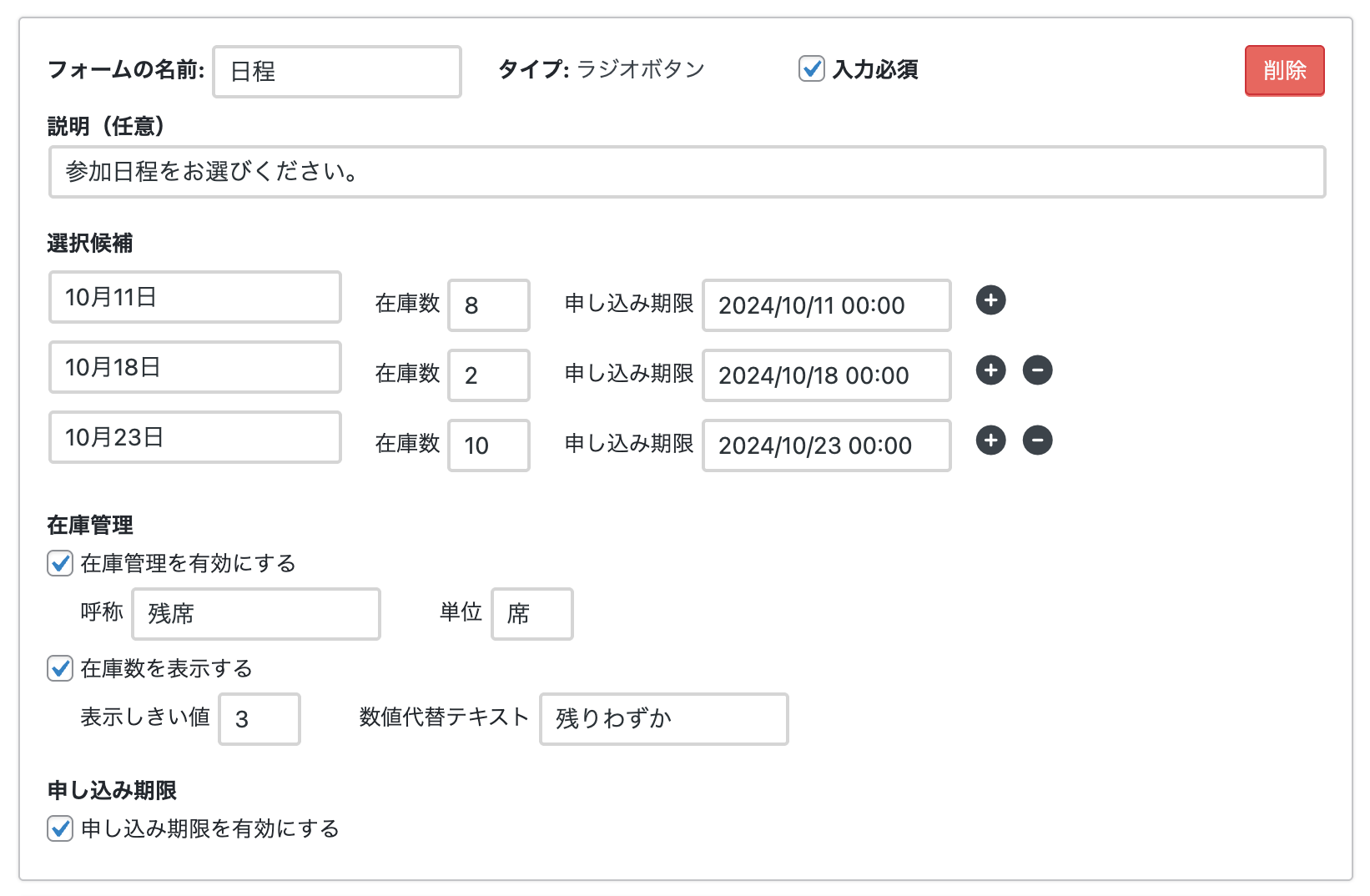
申し込みページにラジオボタンを追加できます。
フォームの名前、入力必須、説明の項目についてはテキストの場合と同じです。
選択候補でラジオボタンの選択肢を設定します。+ボタンや−ボタンを使って選択肢を追加・削除することができます。
在庫管理
有効にすると、各選択肢ごとに在庫の管理をすることができます。上の例ではセミナーの日程が選択肢となっており、在庫数はそれぞれの日程の残りの席数となっています。
在庫が0になった選択肢は、申し込みページで選択できなくなります。
在庫管理の各設定項目については、販売管理の在庫管理についての項目で詳しく説明していますので、そちらをご覧ください。
申し込みページで在庫管理を有効にできるカスタムフォームは1つだけです。
以下は、在庫数を表示するを有効にした場合のラジオボタンの表示例です。
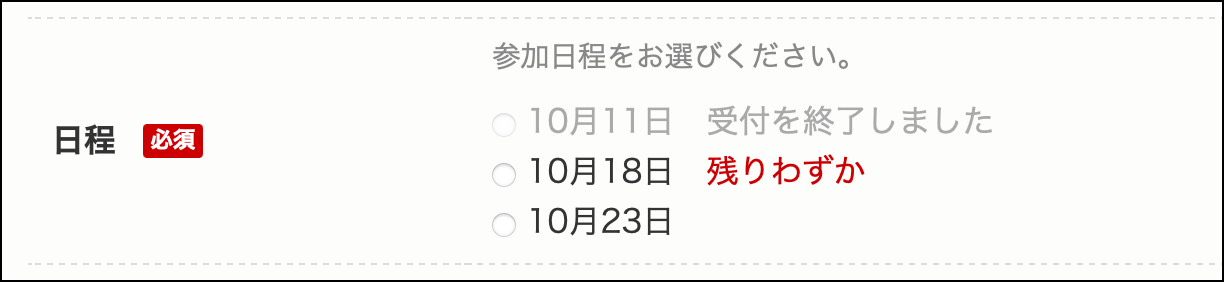
- 10月11日は、申し込み期限切れ(後述)
- 10月18日は、残席が少なくなっている状態。
- 10月23日は、選択可能。
申し込み期限
有効にすると、各選択肢ごとに申し込み期限を設定することができます。上の例では、各日程のギリギリまで申し込みの受付をしています。
申し込み期限を過ぎた選択肢はグレーアウトして選択できなくなります。
販売設定の申し込み期限と同時に使用することも可能です。ただし、販売設定の申し込み期限が過ぎた場合は、申し込みページそのものが表示されなくなります。
申し込みページで申し込み期限を有効にできるカスタムフォームは1つだけです。
選択リスト
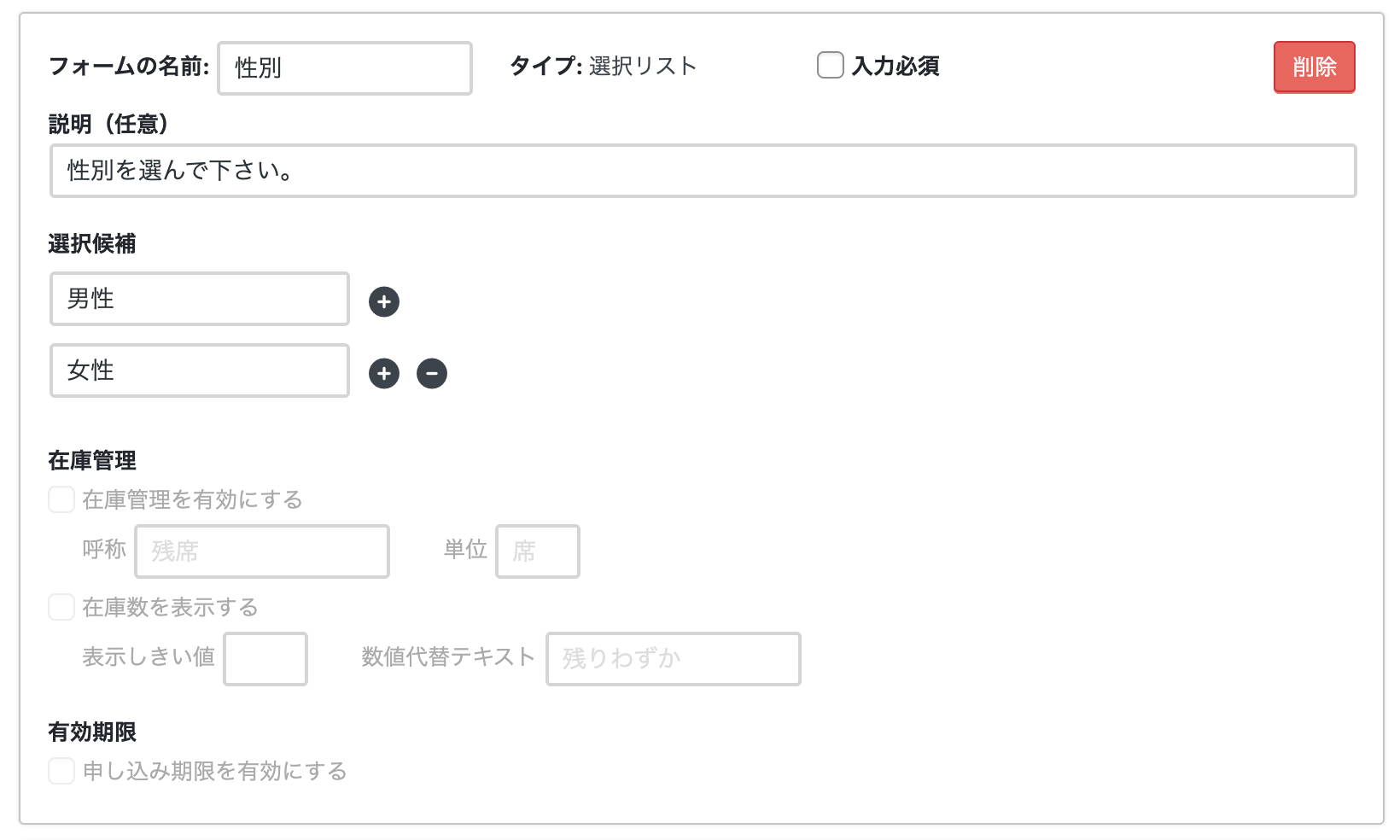
申し込みページに選択リストを追加できます。
設定の方法は、ラジオボタンの場合と全く同じです。フォームとして表示する時に選択リストになるだけで、それ以外に機能的な違いはありません。