
ダイアログ
決済方法の作成・編集を行うためのダイアログです。作成の場合も編集の場合も設定項目は同じですが、クレジットカードか銀行振込かで設定内容は変わります。
決済管理画面の上部にある新規クレジットカード決済ボタンもしくは、新規銀行振込決済ボタンを押すと、それぞれの新規作成用ダイアログが表示されます。
設定内容を変更したい場合は、決済管理画面の決済方法の名前の下に表示される編集リンクをクリックすると編集用ダイアログが表示されます。
クレジットカード決済
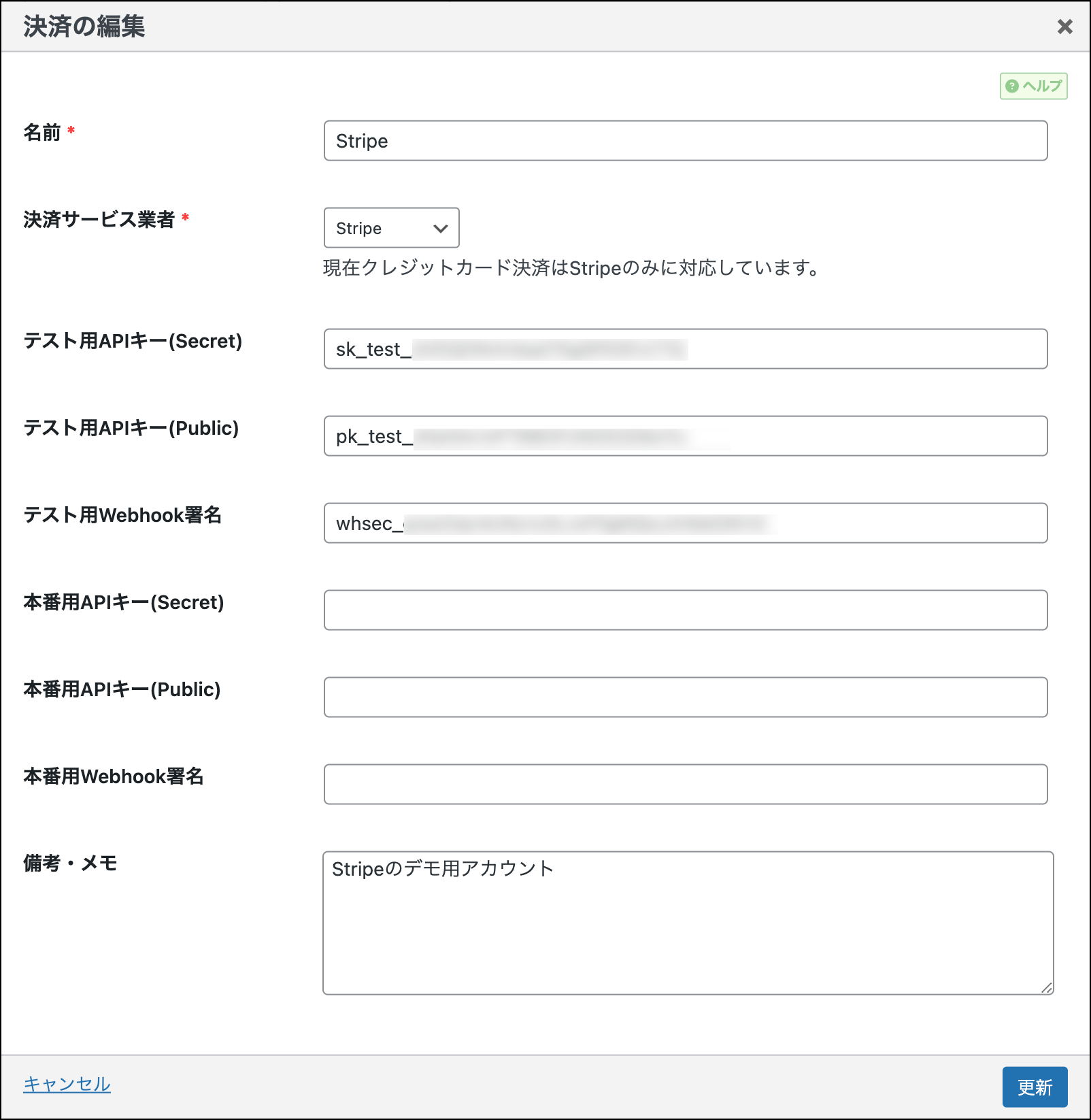
名前
わかりやすい管理用の名前を指定して下さい。この名前が顧客に表示されることはありませんが、申し込みページの編集画面で使われます。
決済サービス業者
Stripeしか選べません。Stripeダッシュボードの決済手段設定についても必ず確認をするようにして下さい。
各種APIキー
テスト用APIキー(Secret)
Stripeによって発行されたテスト用のシークレットAPIキーを入力して下さい。sk_test_で始まる文字列となります。
テスト用APIキー(Public)
Stripeによって発行されたテスト用のパブリックAPIキーを入力して下さい。pk_test_で始まる文字列となります。
テスト用Webhook署名
Stripeのwebhook設定を作成した際に発行されたテスト用のwebhook署名を入力して下さい。whsec_で始まる文字列となります。
本番用APIキー(Secret)
Stripeによって発行された本番用のシークレットAPIキーを入力して下さい。sk_live_で始まる文字列となります。
本番用APIキー(Public)
Stripeによって発行された本番用のパブリックAPIキーを入力して下さい。pk_live_で始まる文字列となります。
本番用Webhook署名
Stripeのwebhook設定を作成した際に発行された本番用のwebhook署名を入力して下さい。whsec_で始まる文字列となります。
備考・メモ
内部用のメモを残したい場合に入力してください。
銀行振込
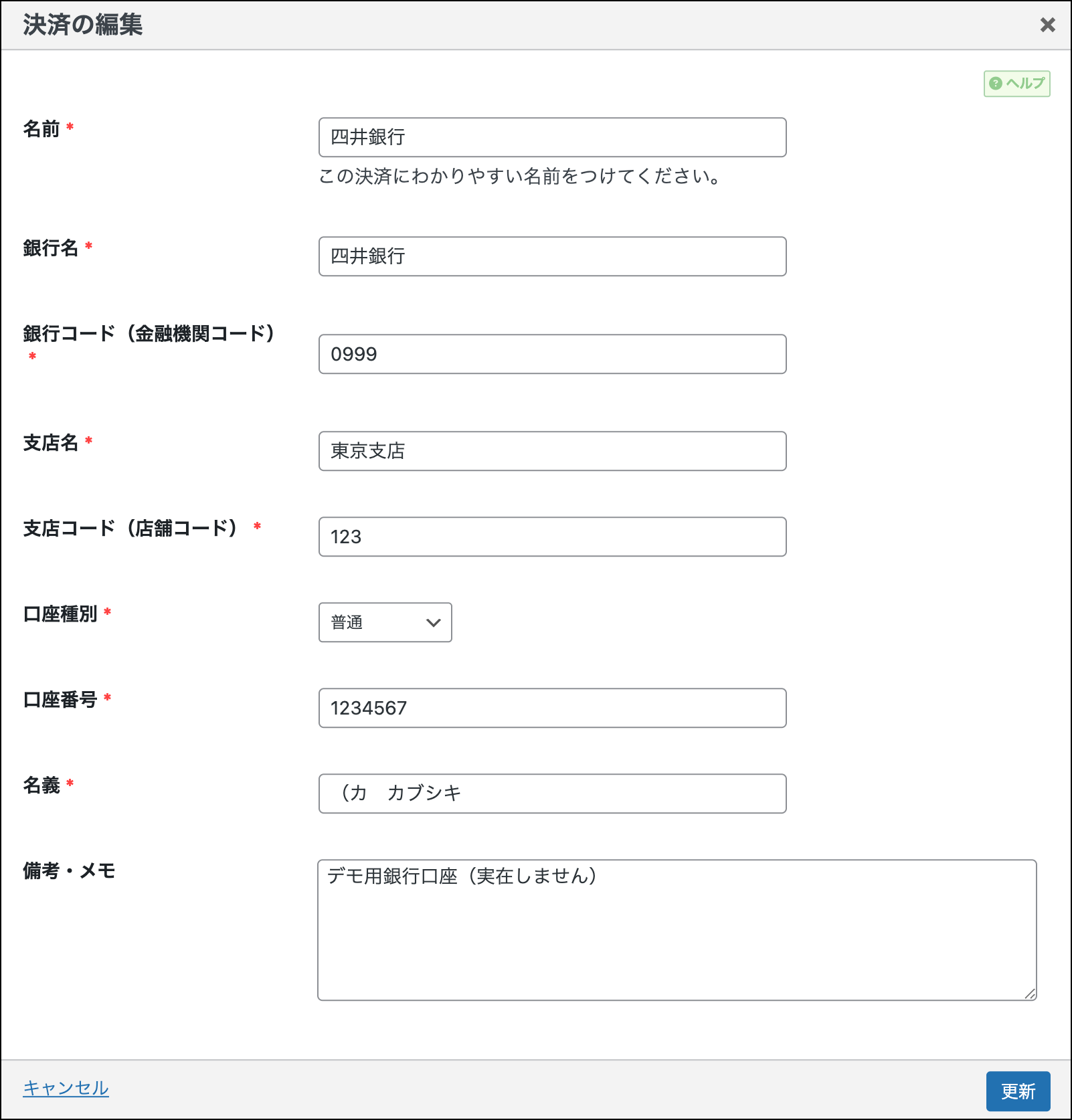
名前
わかりやすい管理用の名前を指定して下さい。この名前が顧客に表示されることはありませんが、申し込みページの編集画面で使われます。
各種銀行情報
顧客(会員)に振込先口座として掲示する情報となるため、省略名などを使用せずに正式名称を使い、各種コードや番号は間違いのないよう入力して下さい。
備考・メモ
内部用のメモを残したい場合に入力してください。