
購入履歴
顧客一覧画面の顧客(会員)の購入履歴リンクをクリックするか、契約管理画面の上部にある購入履歴ボタンをクリックすると、この画面に遷移します。
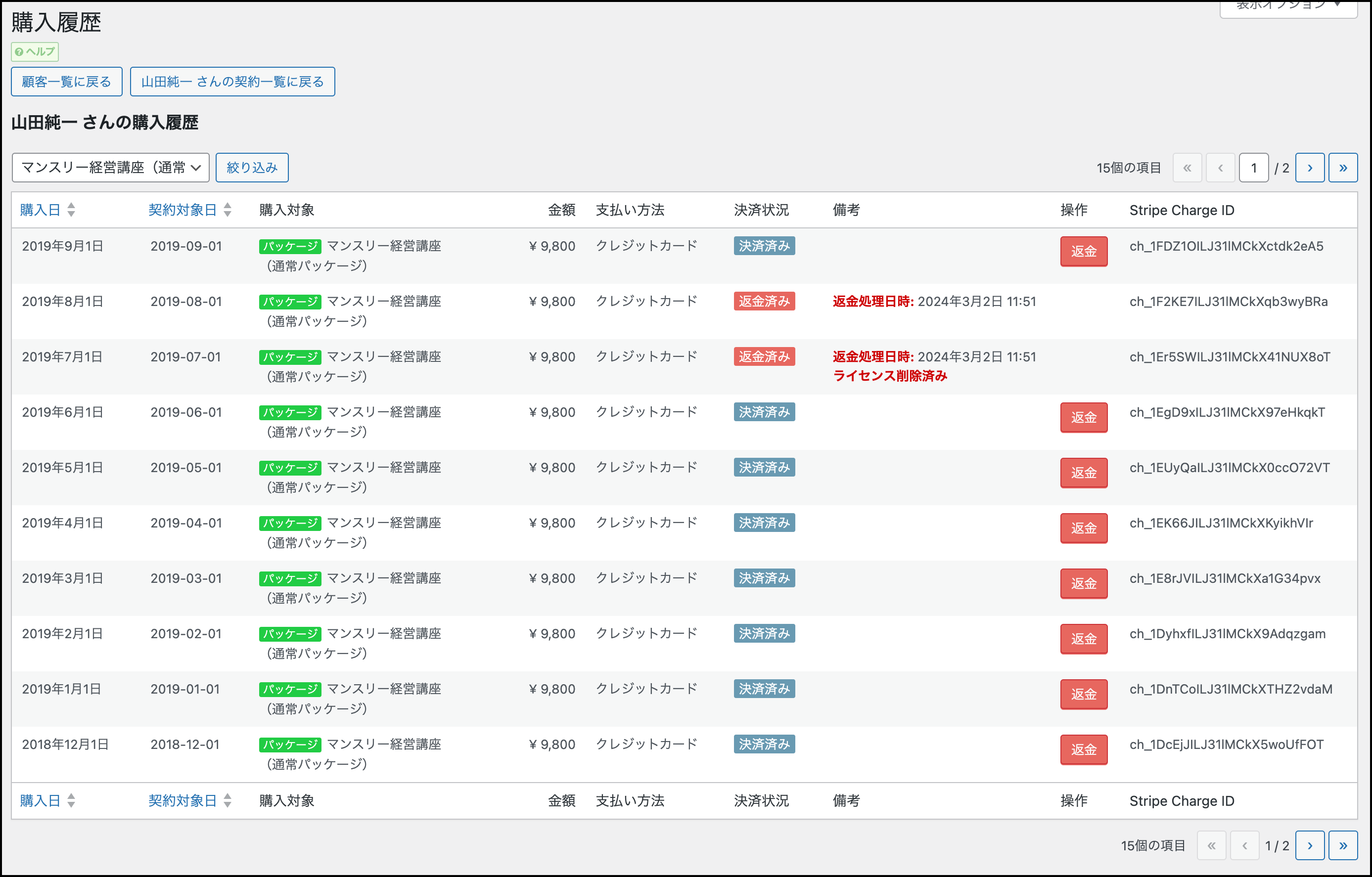
購入履歴では、過去の全ての決済履歴を閲覧できます。購入履歴には、申し込み時に作成されるものと、月額契約の更新時に作成されるものがあります。
購入履歴絞り込みフィルター
ドロップダウンリストから契約タイプや契約ごとに購入履歴を絞り込むことができます。フィルターとして選択可能な項目は、以下になります。
- 単発契約(全ての単発契約が表示されます)
- バックナンバー契約(全てのバックナンバー契約が表示されます)
- オプション契約(全てのオプション契約が表示されます)
- その他各商品(買い切り方式と月額方式の商品は、各契約ごとにフィルタリング可能です)
購入日
申し込みページから申し込みがされた場合は、実際に申し込みがあった日付が表示されます。月額契約の更新によって作成された履歴の場合、更新日が表示されます。
契約対象日
申し込みページもしくは管理者によって手動で契約が作成された場合は、契約開始日が最初の契約対象日となります。月額契約の更新によって作成された履歴の場合、更新日となります。
契約対象日は、特に月額マガジン方式と月額スクール方式の商品に関係の深いデータで、契約対象日の月がアンロック対象となります。
例えば、契約対象日が2024年10月10日と記載されている場合は、2024年10月分のコンテンツがアンロック対象となります。
オプション契約の契約対象日は、カード決済の場合と、銀行振込の場合で、記録される日付が変わります。
- カード決済の場合、申し込みをした日(=決済をした日)が契約対象日となります。
- 銀行振込の場合は、申し込みページの設定通りの契約対象日となります。
- ただし、オプション契約にはコンテンツが付随しないため、いずれの場合であってもLuxlinerとしての動作に影響が出ることはありません。(あくまで記録上の違いとなります)
購入対象
購入履歴のもとになっている契約の購入対象(商品名など)が表示されます。
金額
決済金額です。
決済状況
現在の決済状況が表示されます。未決済、決済済、キャンセル、解約のいずれかとなります。このうち、支払いがあったことを示すのは決済済のみです。
備考
月額契約がクレジットカード決済された場合や部分返金をした場合などに、状況によって備考が表示されます。
操作
部分返金できる場合に返金ボタンが表示されます。
部分返金処理では、返金に伴い、その購入履歴に該当するコンテンツのライセンスを削除するかどうかを選択することができます。
例えば、月額マガジン方式の商品の特定の月の返金とその月に対応するライセンスの削除を実施することが可能です。この場合、削除されるのはその月のコンテンツのライセンスのみで、その他の月のコンテンツは引き続き閲覧可能です。
商品タイプによって動作が異なるため、部分返金に関する詳細はこちらをご覧ください。
Stripe Charge ID
購入履歴の決済がクレジットカード決済の場合のみ記載されます。このIDをStripeのダッシュボード上で検索することで、どの支払いに該当するものなのか、支払い状況などをStripe上で確認することが可能です。
その他注意事項
月額契約に初回額が設定されている(この場合、初回額は初期費用に相当)場合、クレジットカード決済では契約開始日が未来であっても初期費用は必ず申し込み時に決済されます。
このような場合、申し込みページの契約開始日の設定によっては、初期費用のみの決済履歴が作成される場合があります。
申込みページの販売設定が、以下のような場合を例にします。
初回:10,000円 月額:20,000円 契約開始日:翌月1日
もし、10月8日に申し込みをすると、購入履歴は以下のように記録されます。
10月8日 10,000円 初期費用
11月1日 20,000円 月額費用
12月1日 20,000円 月額費用 未決済