
編集画面の表示方法
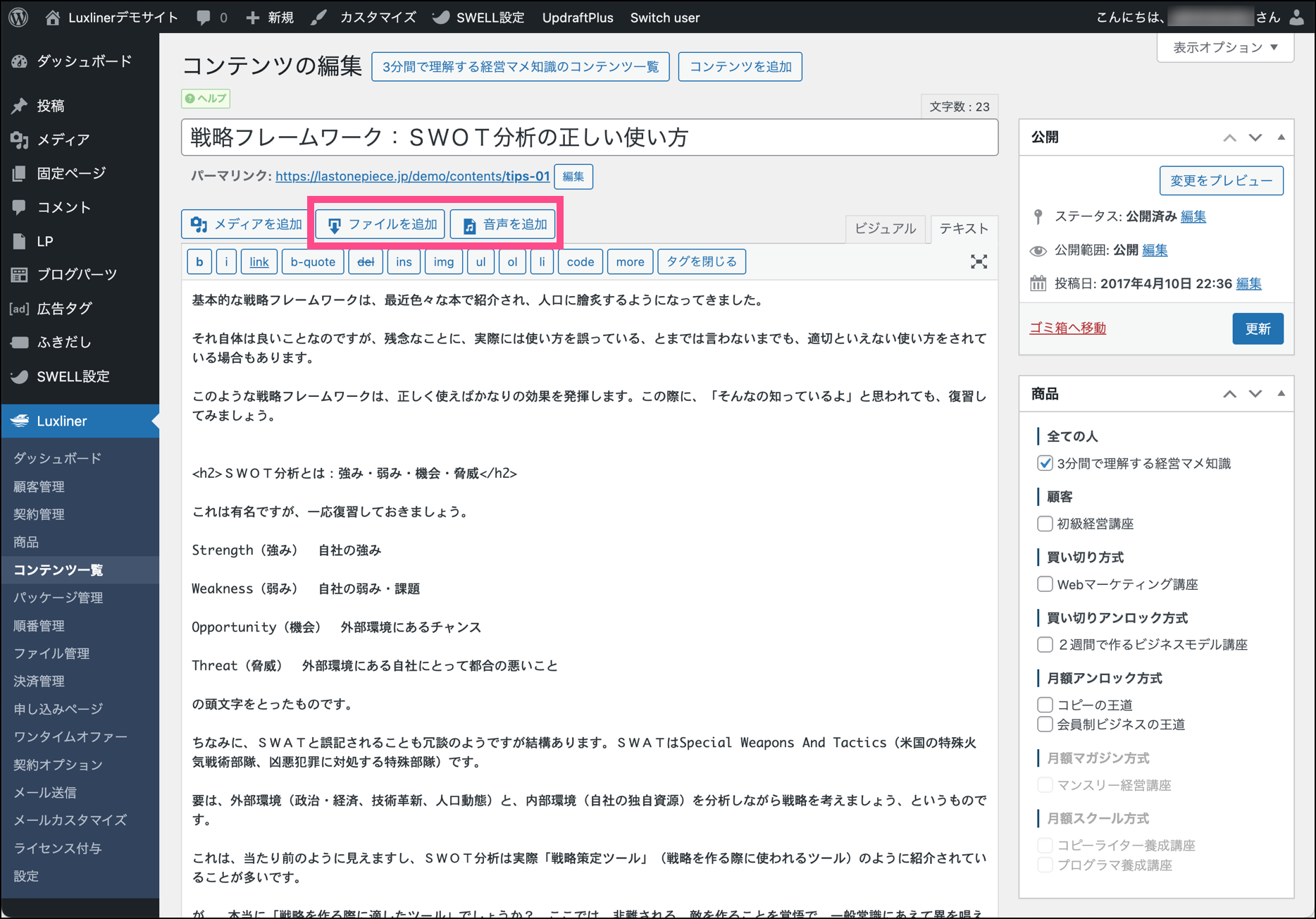
コンテンツ一覧画面で、コンテンツを追加ボタンを押す(新規作成)か、コンテンツのタイトルをクリックする(編集)と、コンテンツの編集画面に遷移します。
Luxlinerのコンテンツ本文の編集は、WordPressの投稿や固定ページと同じ編集方法となります。違いは商品設定とコンテンツ属性の設定があることです。
編集画面
現在のWordPressでは、ブロックエディタによる編集が主流になってきているため、本ヘルプに記載しているクラシックエディタでの編集は非推奨となります。
クラシックエディタでは下の編集画面にあるように、Luxlinerによってファイルを追加ボタンと音声を追加ボタンが表示されます。(使用方法は後述)
編集方法
コンテンツ本文の編集方法は、WordPress標準の投稿や固定ページと全く同じです。
固定ページなどとの違いは、後述の商品設定とコンテンツ属性の設定があることです。
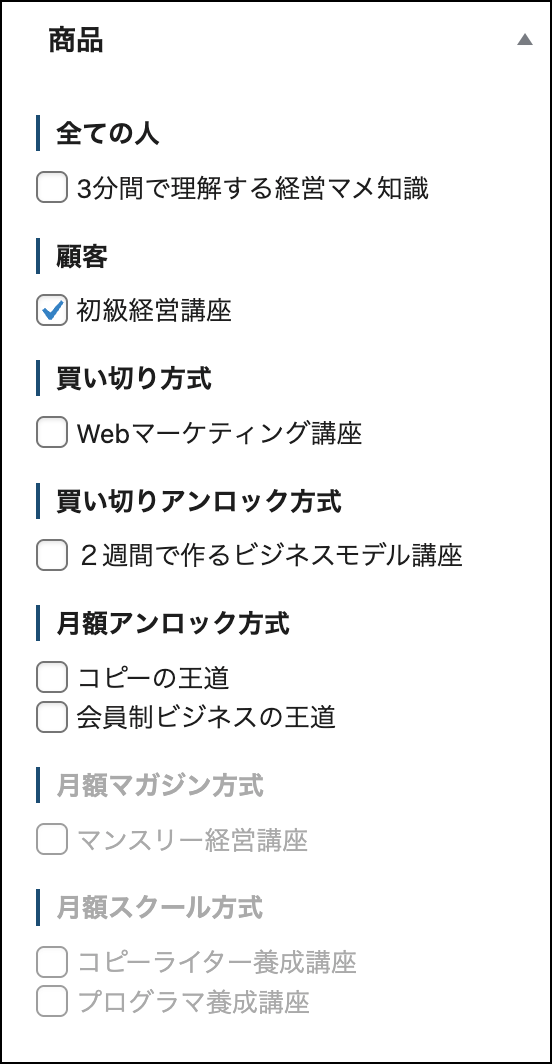
商品設定
Luxlinerのコンテンツの編集画面では、編集画面右のサイドバーに以下のような商品設定が表示されます。
コンテンツ属性
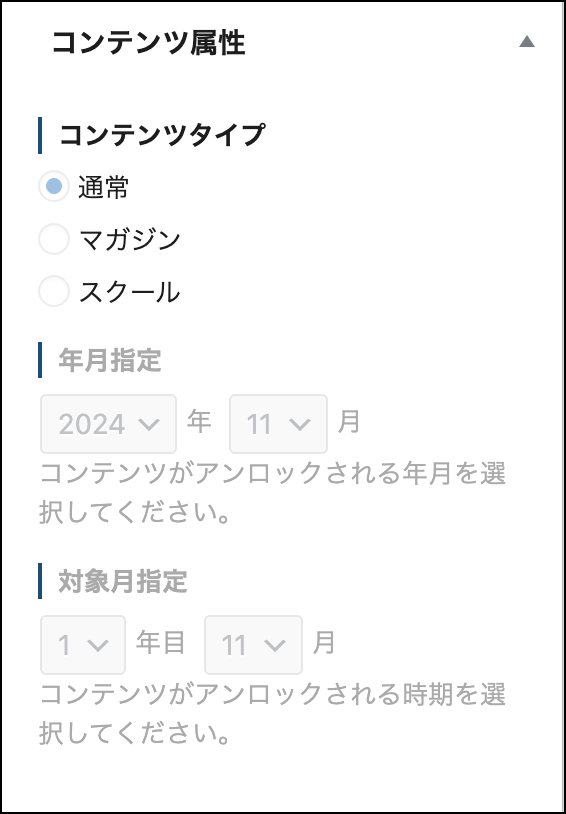
上の商品設定と同じく、編集画面右のサイドバーに以下のようなコンテンツ属性設定が表示されます。上の商品設定で商品にチェックを入れることで、コンテンツタイプは自動的に選択されます。
マガジン
上の商品設定で月額マガジン方式の商品を選んだ場合は、コンテンツ属性はマガジンとなり、このコンテンツがアンロックされる年月指定を必ずする必要があります。
新規作成の場合、年月は次月が自動的に選択されます。コンテンツを複製した場合は年月指定が合っているか必ずチェックして下さい。
スクール
同じく上の商品設定で月額スクール方式の商品を選んだ場合は、コンテンツ属性はスクールとなり、こちらもアンロックする対象月指定を必ずする必要があります。
その他
上記2つ以外の商品では、コンテンツ属性は通常となります。
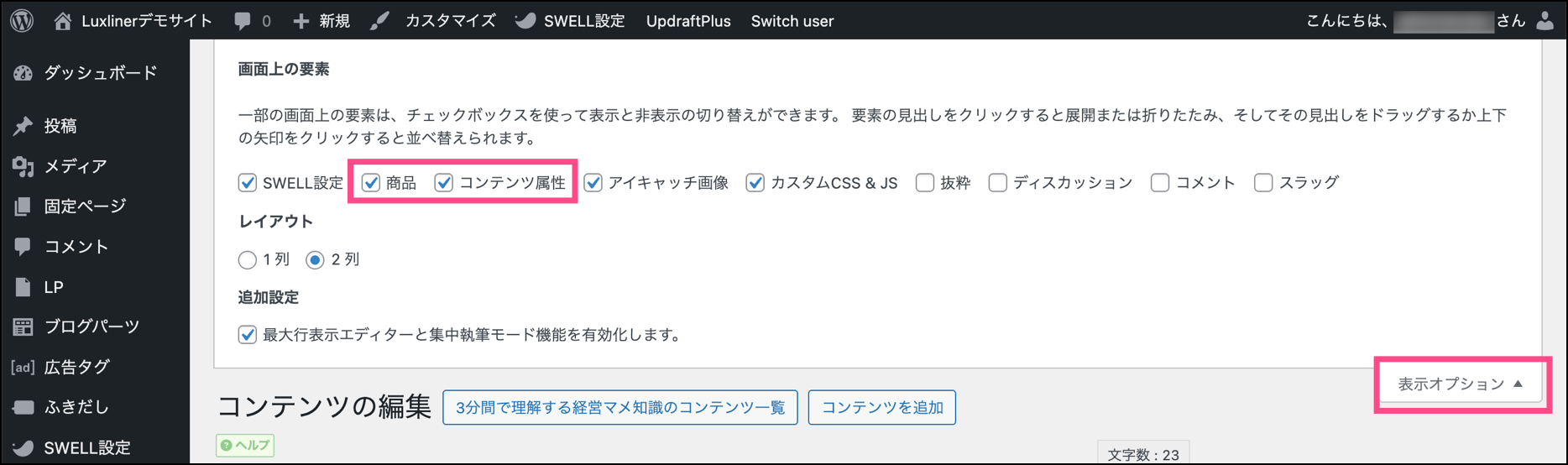
商品設定とコンテンツ属性が表示されない場合
もし上の2つの設定が右のサイドバーに表示されない場合は、下の画像のように、画面右上の表示オプションパネルから表示を有効化して下さい。
本文へのダウンロードボタンの追加
編集用テキストエリアの上部のファイルを追加ボタンで表示されるファイルの追加ダイアログを使うことで、Luxlinerのファイル管理機能を使ってアップロードされたファイルのダウンロードボタンの配置が可能です。
ダイアログの使い方

ファイル一覧から挿入したいファイルを選択してファイルを追加ボタンを押下するか、ダブルクリックをすると記事の編集テキストエリアにショートコードが挿入されます。(ファイルダウンロードボタンのショートコードについてはこちらをご覧ください)
なお、追加ボタンを押してもダイアログは閉じないため、複数のファイルのショートコードを続けて挿入することが可能です。
ショートコード挿入後に改行を入れるをチェックしている場合、ショートコードの挿入後に自動的に改行されます。
ダイアログを閉じるには、閉じるボタンを押してください。
なお、ボタンのタイトルは、表示名を編集することでファイルの名前と別のものに変更可能です。
検索結果に表示されるファイル一覧について
コンテンツを新規作成した場合、一覧には全てのファイルが表示されます。
商品を選択して保存された(商品への紐づけがされている)コンテンツの場合は、その商品に紐づけられたファイルに絞り込まれます。(商品への紐づけをして保存した後、一度編集画面をリロードする必要があります)
ただし、コンテンツが商品に紐づけされている場合でも、アクセス許可設定が全ての人か顧客のファイルは常に一覧に表示されます。
ファイルのアクセス許可設定についてはファイル管理をご覧ください。
表示例
ダウンロードボタンの表示例です。
本文への音声プレイヤーの追加
編集用テキストエリアの上部の音声を追加ボタンで表示される音声の追加ダイアログを使うことで、Luxlinerのファイル管理機能を使ってアップロードされた音声ファイルの再生プレイヤーの配置が可能です。
ダイアログの使い方
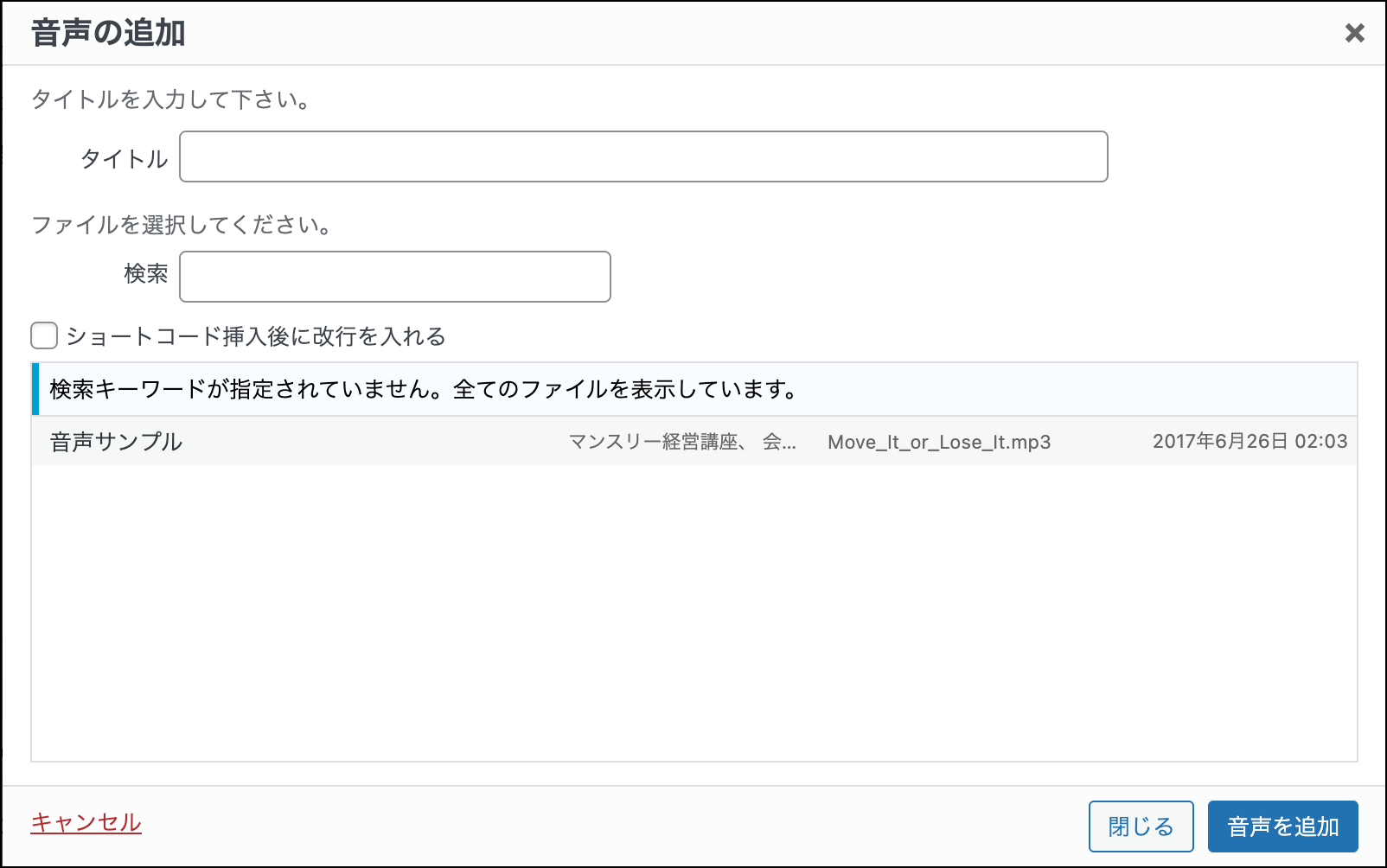
ファイル一覧から挿入したい音声ファイルを選択して音声を追加ボタンを押下するか、ダブルクリックをすると記事の編集テキストエリアにショートコードが挿入されます。(音声プレイヤーのショートコードについてはこちらをご覧ください)
なお、追加ボタンを押してもダイアログは閉じないため、複数のファイルのショートコードを続けて挿入することが可能です。
ショートコード挿入後に改行を入れるをチェックしている場合、ショートコードの挿入後に自動的に改行されます。
ダイアログを閉じるには、閉じるボタンを押してください。
なお、音声のタイトルは、タイトルを編集することでファイルの名前と別のものに変更可能です。
検索結果に表示される音声ファイル一覧について
コンテンツを新規作成した場合、音声ファイル一覧には全ての音声ファイルが表示されます。
商品を選択して保存された(商品への紐づけがされている)コンテンツの場合は、その商品に紐づけられた音声ファイルに絞り込まれます。(商品への紐づけをして保存した後、一度編集画面をリロードする必要があります)
ただし、コンテンツが商品に紐づけされている場合でも、アクセス許可設定が全ての人か顧客のファイルは常に一覧に表示されます。
ファイルのアクセス許可設定についてはファイル管理をご覧ください。
表示例
音声プレイヤーの表示例です。

特典コンテンツについて
どの商品にも属さない(どの商品とも紐づけない)コンテンツは特典コンテンツとして扱われ、パッケージに含めたり、ライセンス付与画面でライセンス付与対象コンテンツにすることができます。
コンテンツの公開とアンロックについて
新規のコンテンツを作成して公開すると、そのタイミングでアンロック対象の契約がないかをチェックし、必要であればライセンスを発行(=コンテンツをアンロック)します。
ライセンスが発行されると、閲覧可能となったコンテンツの名前とURLを掲載したメールが顧客(会員)に順次送信されます。
上記のような動作となるため、販売済みの商品にコンテンツを追加する場合は、注意してコンテンツの公開を行うようにしてください。
注意事項
月額マガジン方式の商品の契約が作成されると、既にアンロックされたコンテンツの商品の切り替え(紐づけの変更)および年月指定の変更ができなくなります。
デフォルトで年月指定が次月となっているのは、このような誤操作を防ぐ意味もあります。
また、月額スクール方式においても、契約が作成された場合はコンテンツの商品の切り替え(紐づけの変更)および対象月指定の変更ができなくなります。こちらも既にアンロック対象となっている対象月を指定して公開すると、即アンロック処理が実行されて対象月を変更できなくなるため注意してください。