
画面
Luxlinerのメニューから商品をクリックすると、商品一覧画面に遷移します。
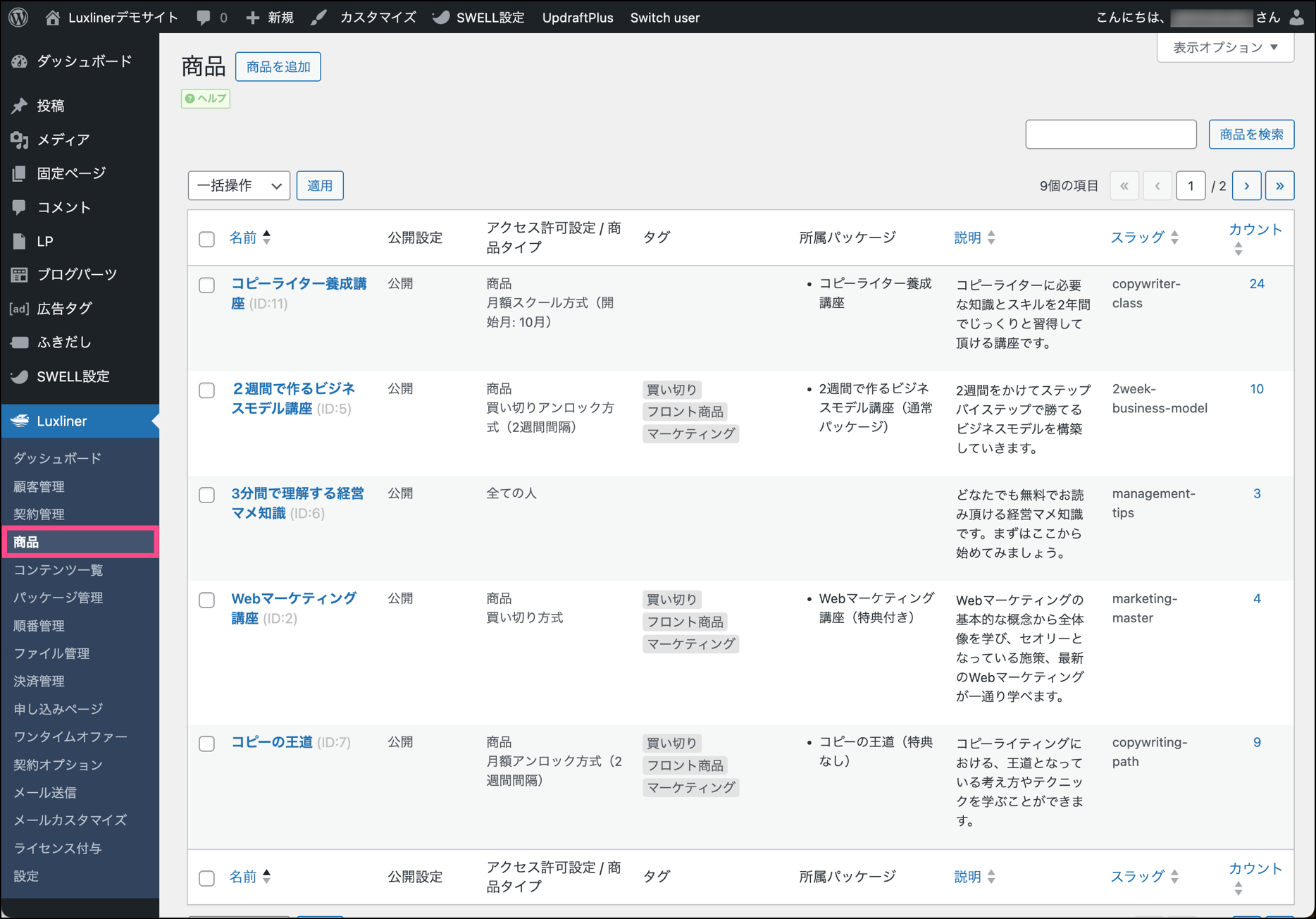
名前
商品名です。管理者にも顧客にもこの名前が表示されます。名前の後ろの(ID: 数字)は、システム上の商品のIDとなります。
販売終了となっている場合、以下のように販売終了のラベルが付きます。

販売終了商品についての詳細はこちらをご覧ください。
公開設定
顧客がログインした時に、メニューや商品の一覧などに表示されるかどうかの設定です。主に新規に作成した商品にはまだコンテンツがないため、最初は非公開にしておくためのものです。
公開設定が非公開に設定されていたとしても、商品のページへのアクセスを制限するものではありません。あくまで表示を公開するかどうかの設定でしかありませんので、URLを知っていれば商品にアクセスすることが可能です。
もちろん、実際に商品のコンテンツにアクセスできるかどうかは、すでに購入済み(契約作成済み)であるなど、商品へのアクセス権は必要です。(つまり、公開されているからといってアクセスできるとは限りません)
アクセス許可設定 / 商品タイプ
商品は全ての人、顧客(会員)、商品のうちのいずれかのアクセス許可設定が必ず設定されます。アクセス許可設定の詳しい説明はこちらをご覧ください。
アクセス許可設定が商品の場合は、必ず商品タイプが選択されます。商品タイプについてはこちらをご覧ください。
タグ
商品のタグ設定が表示されます。
タグは、商品リストを表示するショートコードでフィルタリングするオプションとして利用します。これにより、種別ごとの商品のリストを表示したりすることができます。
所属パッケージ
その商品を含めているパッケージのリストです。
説明
商品の概要説明文を設定します。顧客のマイページ等で商品リストを表示する際などに表示されます。50文字程度の説明文を設定すると、商品カードにきれいに表示されます。
また、商品目次ページにもこの説明文が表示されます。
スラッグ
その商品のURL(リンク文字列)の一部となります。スラッグには日本語を使わず、アルファベットおよびハイフン(-)で記述することを推奨します。
カウント
この商品に属するコンテンツの数です。クリックすると、この商品に属するコンテンツだけに絞り込まれた状態でコンテンツ一覧画面に遷移します。
ただし、カウントされるのは公開されているコンテンツの数です。下書き状態などのコンテンツはカウントされませんので注意してください。
商品の複製
商品名にマウスポインタを合わせると、複製と完全複製の2つのアクションメニューがLuxlinerにより追加されます。
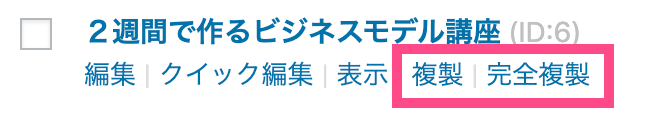
複製
この商品を複製元として、商品を複製します。
複製元となる商品のコンテンツは複製されませんが、複製された新しい商品にも各コンテンツがリンクされます。つまり、各コンテンツは複製元と新しい商品の両方に属するようになります。
完全複製
複製の場合とおなじくこの商品を複製元として、商品を複製します。
完全複製の場合は、複製元の商品に属する全てのコンテンツも複製されます。複製されたコンテンツは全て下書き状態になります。
複製された新しい商品は公開設定が非公開状態となります。
その他、イメージ画像、セールスページURL、申し込みページ、自動解約設定は全てクリアされた状態で複製されますので、複製後はこれらの設定を必要に応じて変更してください。