
画面
Luxlinerのメニューからコンテンツ一覧をクリックすると、コンテンツ一覧画面に遷移します。
画面上部のコンテンツを追加ボタンをクリックすると、新規のコンテンツを追加することが可能です。
WordPressでは、本文の編集にブロックエディタを使う編集方法(現在の主流)とクラシックエディタを使った編集方法の2つの方法があります。
Luxlinerでも両方に対応しておりますので、ブロックエディタを使う編集方法とクラシックエディタを使った編集方法をご覧ください。
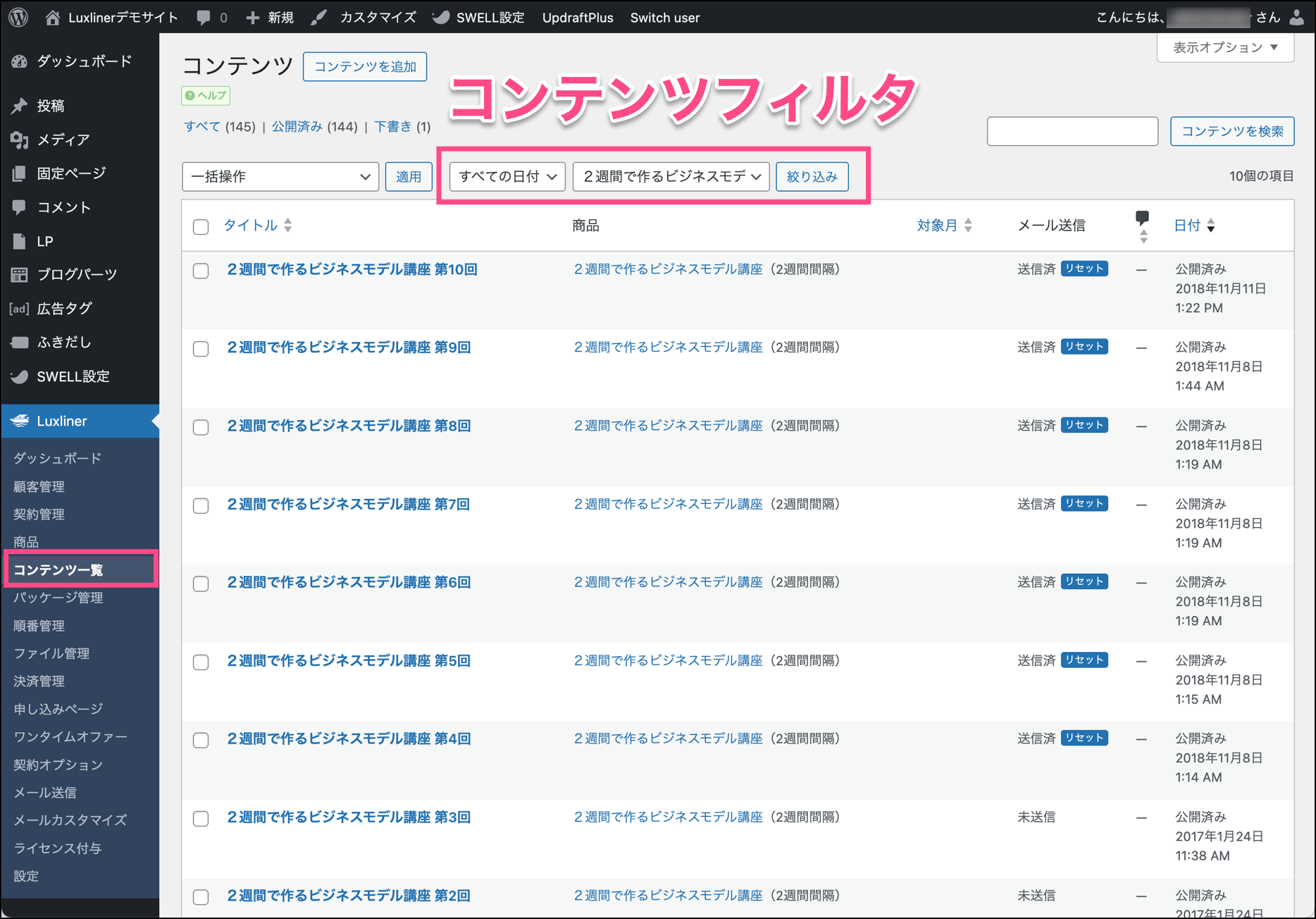
コンテンツのフィルタリング
一覧の上部のドロップダウンリストを利用することで、特定の月もしくは商品でコンテンツを絞り込むことが可能です。
また、商品列の商品名をクリックすることでも、商品による絞り込みが可能です。
タイトル
コンテンツのタイトルです。このタイトルがコンテンツのリストなどにそのまま表示されます。
商品
そのコンテンツが属する商品がカンマ区切りで表示されます。通常コンテンツは1つの商品に属しますが、複数の商品に属する共通コンテンツの場合は、商品が複数表示されることになります。
ただし、月額マガジン方式と月額スクール方式の商品のコンテンツを複数の商品に関連づけることはできません。
対象月
月額マガジン方式と月額スクール方式の商品に属するコンテンツのみ、アンロックの対象月が設定されます。
月額マガジン方式の商品のコンテンツは、コンテンツページがアンロックされる年と月が表示されます。
月額スクール方式の商品のコンテンツは、アンロックされるグレードと月が表示されます。
月額マガジン方式や月額スクール方式については商品タイプの説明をご覧ください。
メール送信
この欄に表示されるのは未送信か送信済のいずれかです。
この欄が未送信となっている場合、コンテンツを下書き状態などから「公開」したタイミングでコンテンツのアンロック処理が発生する状況ではアンロックメールが送信されます。
コンテンツを公開した際にアンロック処理が発生するのは、例えば以下のような場合です。
- すでに販売済みの商品にコンテンツを追加して公開する
- 月額読み放題方式の商品にコンテンツを追加して公開する
- 月額マガジン方式ですでにアンロックの対象月に入ってからコンテンツを追加して公開する
なお、コンテンツを公開した後は、実際にアンロックメールの送信があったかどうかに関わらず必ず送信済となります。
アンロックメールが送信されるタイミングは様々で、この項目が送信済となっていても、アンロックメールが送信される状況はあり得ます。
また、送信済の場合はリセットボタンが表示されます。リセットをするとまた未送信状態に戻ります。基本的にリセットが必要なケースはほとんどありません。あるとすれば、以前に非公開としたコンテンツを、再度公開してアンロックメールを送信したい場合などです。