
目次
順番管理画面
Luxlinerのメニューから順番管理をクリックすると、順番管理画面が表示されます。
コンテンツの表示順を変更する場合は、コンテンツタブを選択します。

コンテンツの表示順とは、商品目次画面で表示される順番であり、アンロック方式の商品のコンテンツの場合は、アンロックされる順番でもあります。
特定の商品に属するコンテンツの表示順は、商品の設定にあるデフォルトのコンテンツの表示順の設定によって決まります。
しかし、必ずしも並べたい順番にコンテンツが作成されるとは限りませんし、途中で順番を変更したくなったり、新しいコンテンツを間にを挿入したい場合もあります。
順番管理画面では、コンテンツの表示順を公開順等ではなく任意の順番に変更することが可能です。
コンテンツの順番の変更方法
手順1. ドロップダウンリストから商品を選択
ドロップダウンリストには、作成済みの商品のリストが読み込まれます。順番を変更したい商品を選択すると、その商品に属するコンテンツが下にロードされます。
手順2. ドラッグして順番を変更
順番の変更は、各コンテンツをマウスでドラッグ&ドロップすることで可能です。変更作業が完了したら、順番を保存ボタンを押してください。
最初の状態に戻したい場合は、再取得ボタンを押してください。(保存する前であれば元に戻せます)
リセットボタンについて
リセットボタンを押すと、本当にリセットを行うか確認ダイアログが表示されます。
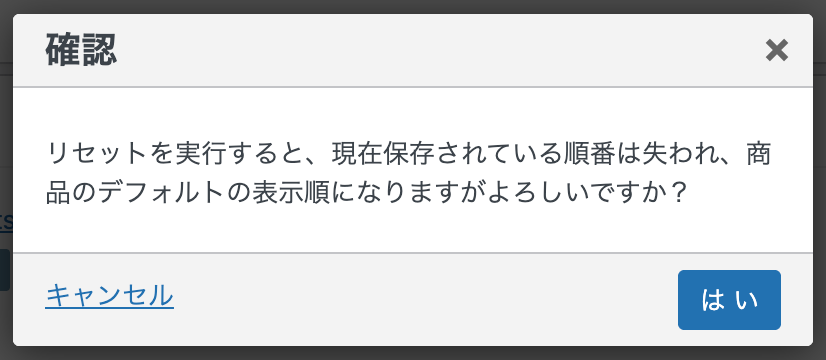
はいを押すと、その商品の順番データが破棄され、商品のデフォルトの表示順になります。
その他注意事項
- 下書き状態のコンテンツは、コンテンツのタイトルの横に下書きアイコンが表示されます。ただし、下書き状態のコンテンツは目次等には表示されず、アンロック対象にもなりませんのでご注意下さい。
- コンテンツは複数の商品に紐づけできますが、各コンテンツの商品内での順番は商品ごとに保存されます。