
ファイル一覧
Luxlinerのメニューからファイル管理をクリックすると、Luxlinerで管理するファイルの一覧が表示されます。
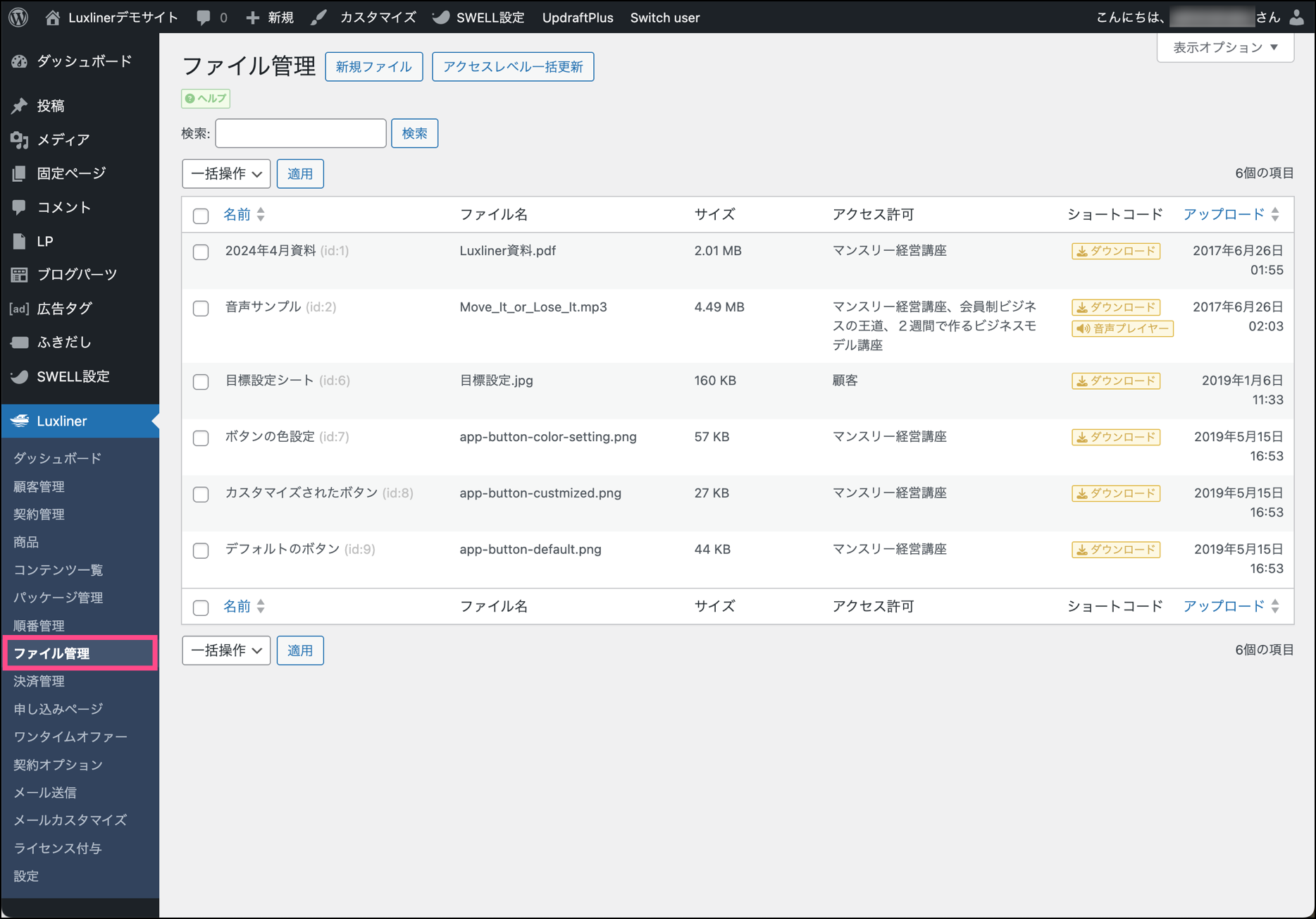
WordPressには、標準でメディアライブラリというファイル管理機能がありますが、Luxlinerのファイル管理機能がメディアライブラリと異なるのは、ファイルへのアクセス制限をかけられることです。
一覧の各項目
名前
ファイルにつけられた管理用の名前です。
ダウンロードボタンに配置した際のボタンのラベルにも用いられます。(ボタンラベルは配置の際に変更が可能です)
ファイル名
アップロードされた元のファイル名です。
サイズ
アップロードされたファイルの容量です。
アクセス許可
ファイルダイアログで設定されたファイルのアクセス許可設定が記載されます。
アクセス許可設定が商品に設定されている場合は、どの商品の購入者(契約者)がこのファイルにアクセスできるのかを示す商品名が記載されます。
ショートコード
各ファイルをコンテンツに挿入するためのショートコードです。各ボタンをクリックすることで、クリップボードにショートコードがコピーされます。ブロックエディタを使用してコンテンツを編集している場合は、これらのショートコードを使うことはまずありません。
ダウンロードボタンはファイルをダウンロードするためのボタンを生成するショートコード、音声プレイヤーボタンはそのファイルを再生するための音声プレイヤーを生成するショートコードです。各ショートコードについては、ファイルダウンロードボタンショートコード、音声プレイヤーショートコードの説明をご覧ください。
これらのショートコードは、クラシックエディタを使ったコンテンツの編集画面にあるファイルを追加ボタンや音声を追加ボタンを使うことでも挿入できます。
ファイルの挿入方法については、コンテンツの作成・編集(クラシックエディタ編)の説明をご覧ください。
アップロード
ファイルをアップロードした日時です。(項目名に「日時」がないのは、表の幅を節約するためです)
ファイルのアップロードと編集
新規にファイルをアップロードする場合は、画面上部の新規ファイルボタンをクリックしてください。ファイルダイアログが表示されます。
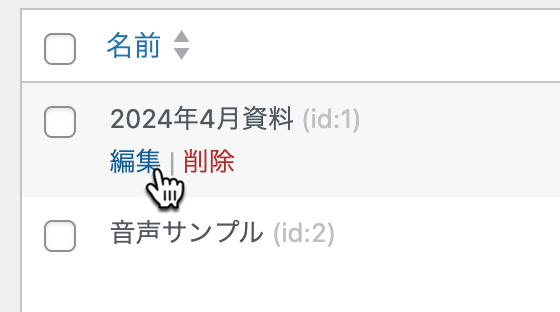
設定内容を変更する場合は、名前の下に表示される編集リンクをクリックしてください。同じくファイルダイアログが表示されます。
ファイルの削除
アップロードしたファイルを削除する場合は、名前の下に表示される削除リンクをクリックしてください。ゴミ箱などには保管されず、ファイルは完全に削除されます。
削除すると、対象ファイルのダウンロードボタン等でエラーが発生しますので、コンテンツ本文からもダウンロードボタンや再生プレイヤーを削除して下さい。
アップロードしたファイルや音声の配置方法
アップロードしたファイルは、コンテンツの編集画面でダウンロードボタンもしくは音声プレイヤーとして配置することができます。
ファイルの配置方法については、以下のコンテンツの作成・編集のヘルプをご覧ください。
ファイルのアクセス許可設定の一括更新
特定の条件を満たす複数のファイルのアクセス許可設定を一括して変更したい場合は、画面上部のアクセスレベル一括更新ボタンをクリックすると、アクセスレベル一括更新ダイアログが表示されます。