
編集画面の表示方法
コンテンツ一覧画面で、コンテンツを追加ボタンを押す(新規作成)か、コンテンツのタイトルをクリックする(編集)と、コンテンツの編集画面に遷移します。
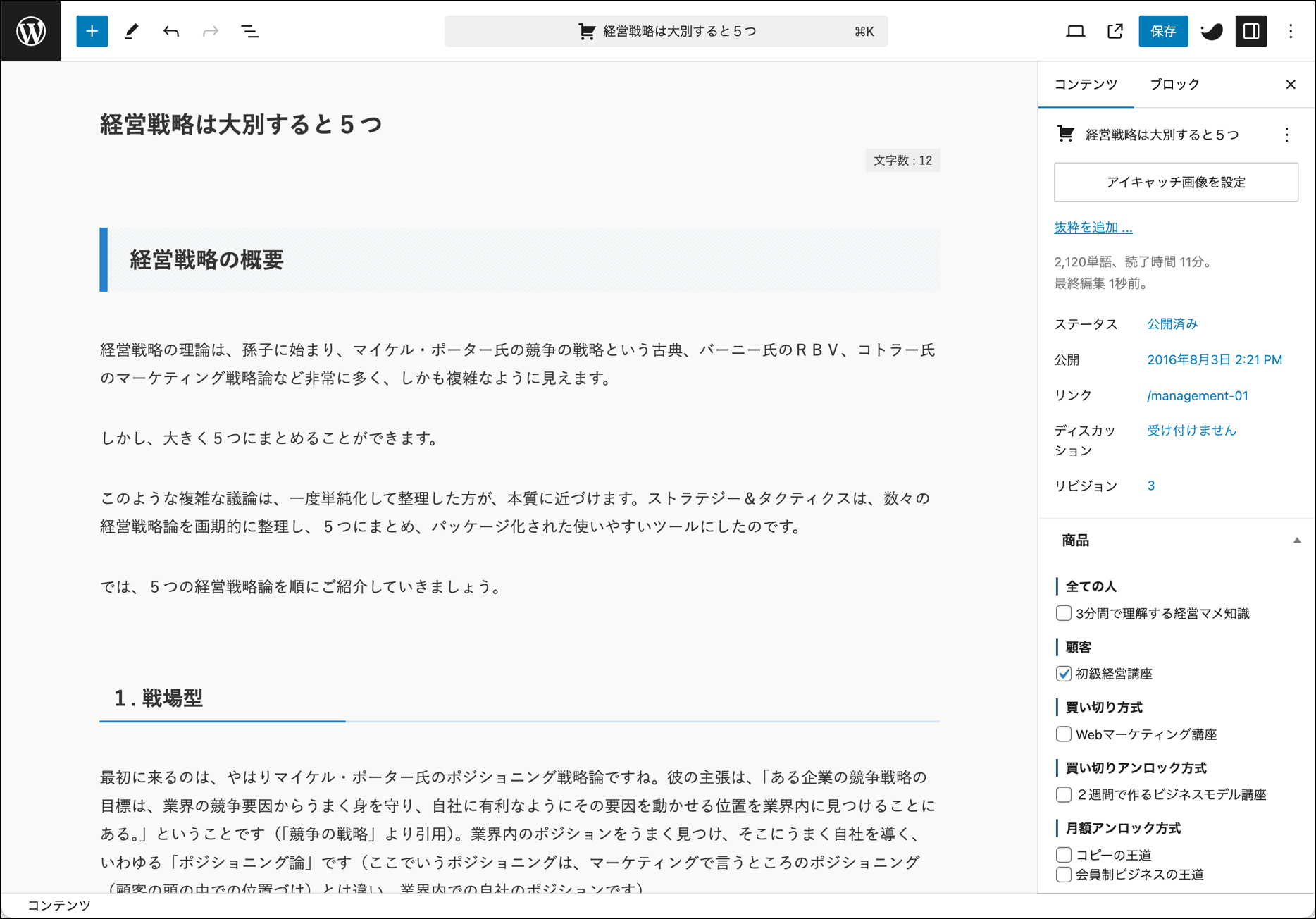
Luxlinerのコンテンツ本文の編集は、WordPressの投稿や固定ページと同じ編集方法となります。違いは商品設定とコンテンツ属性の設定があることです。
コンテンツの編集でブロックエディタを使うには、Luxlinerのコンテンツ設定でブロックエディタを有効化する必要があります。
編集画面
現在のWordPressでは、ブロックエディタによる編集が主流になってきました。編集画面で表示されているデザインがそのまま出力される、いわゆるWYSIWYG(What you see is What you get)方式の編集画面となります。
また、ブロックを使うことで、見出しや箇条書きリストなどのデザインが簡単に作成できます。WordPress本体やテーマによって提供されるブロック(ここではSWELL提供のブロック)などを使うことで、HTMLの知識がなくとも編集が簡単になる仕組みになっています。(Luxliner専用のブロックもあります)
編集方法
コンテンツ本文の編集方法は、WordPress標準の投稿や固定ページと全く同じです。
WordPressにおける一般的な本文の編集方法については、Youtubeなどにたくさん解説動画が存在しますのでそちらを参考にして下さい。以下の例は、人気国産テーマSWELL(Luxliner 3.0.0より最適化対応)を適用したサイトでのブロックエディタを使った編集方法の解説動画です。(当サイトとは無関係な動画です)
商品設定
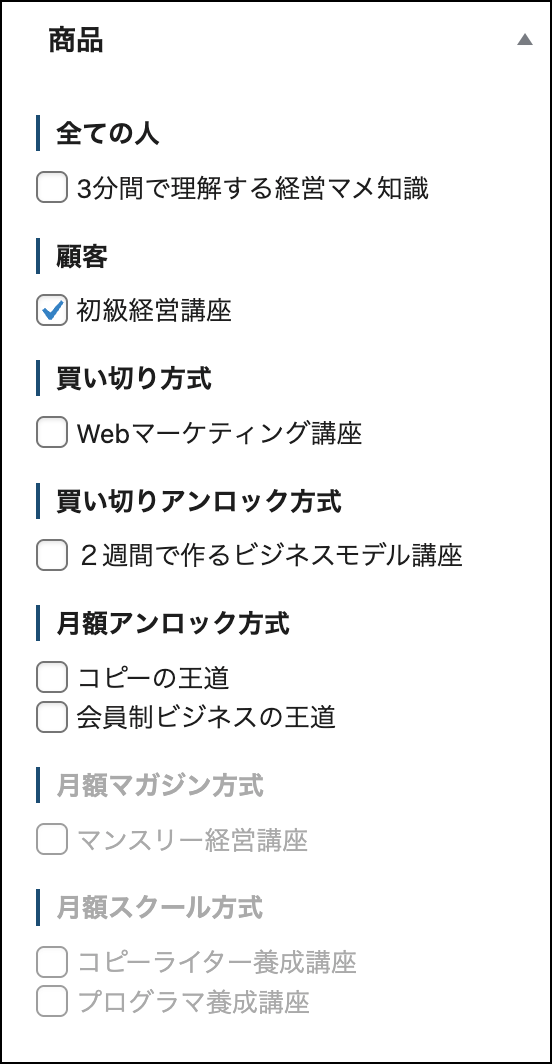
Luxlinerのコンテンツの編集画面では、編集画面右のサイドバーに以下のような商品設定が表示されます。
コンテンツ属性
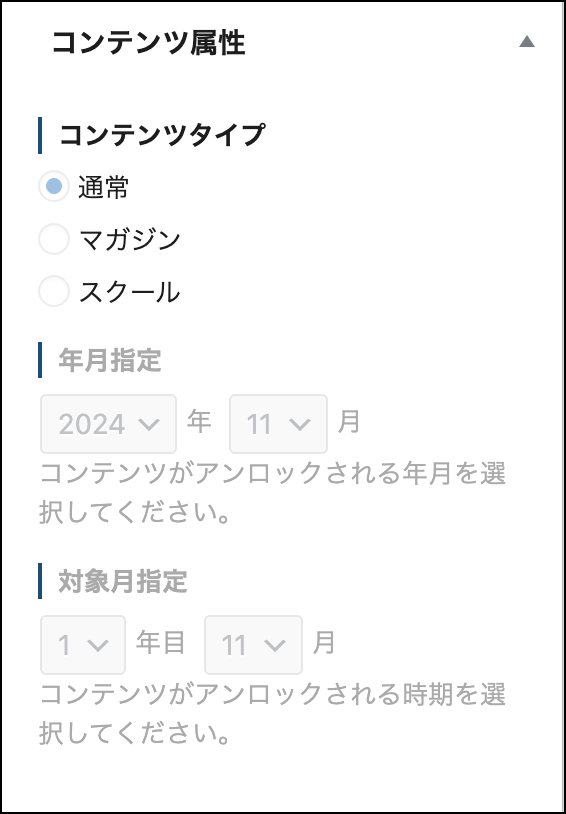
上の商品設定と同じく、編集画面右のサイドバーに以下のようなコンテンツ属性設定が表示されます。上の商品設定で商品にチェックを入れることで、コンテンツタイプは自動的に選択されます。
マガジン
上の商品設定で月額マガジン方式の商品を選んだ場合は、コンテンツ属性はマガジンとなり、このコンテンツがアンロックされる年月指定を必ずする必要があります。
新規作成の場合、年月は次月が自動的に選択されます。コンテンツを複製した場合は年月指定が合っているか必ずチェックして下さい。
スクール
同じく上の商品設定で月額スクール方式の商品を選んだ場合は、コンテンツ属性はスクールとなり、こちらもアンロックする対象月指定を必ずする必要があります。
その他
上記2つ以外の商品では、コンテンツ属性は通常となります。
商品設定とコンテンツ属性が表示されない場合
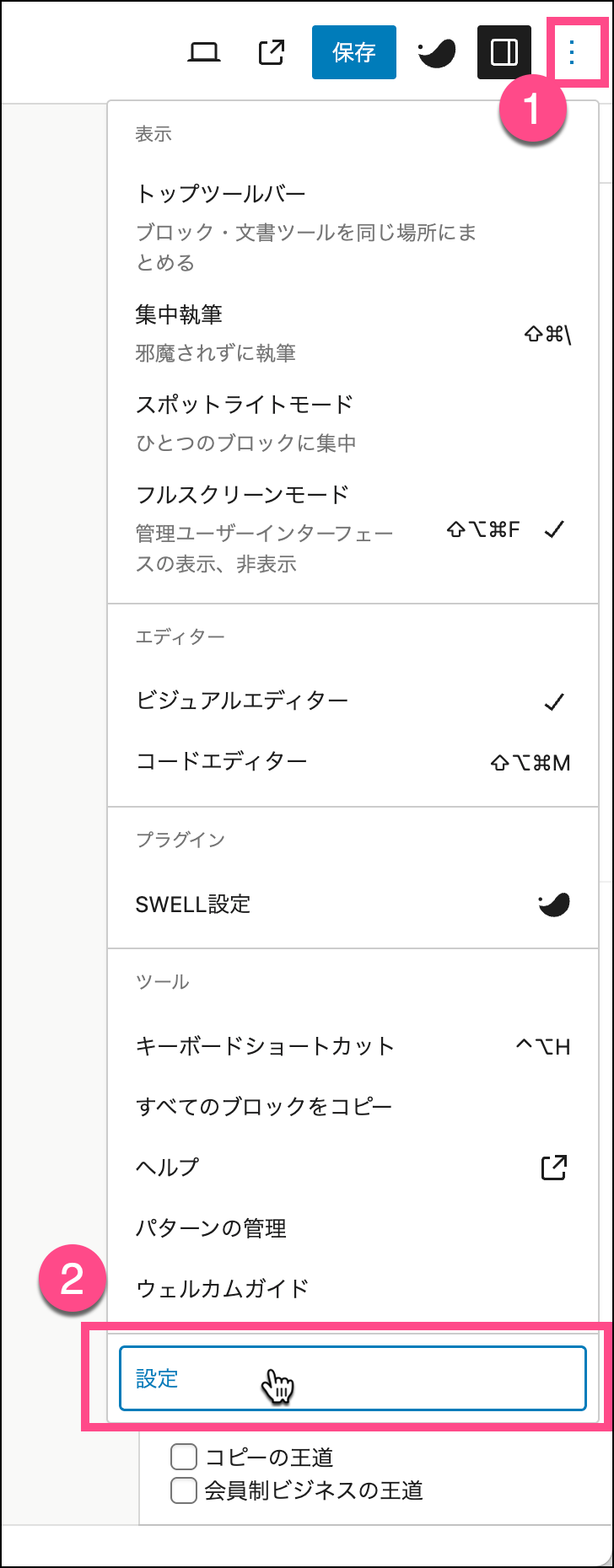
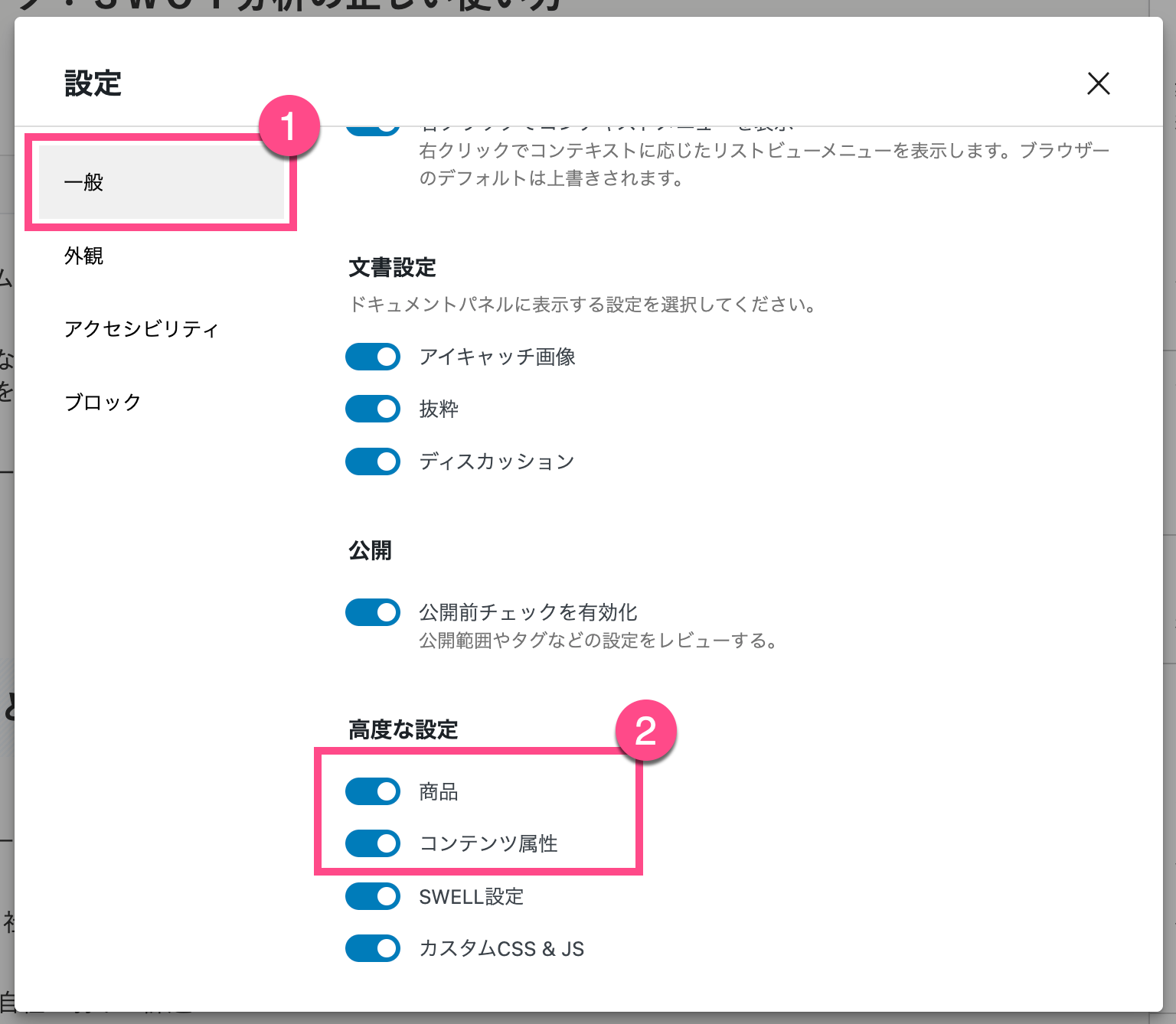
Luxlinerの設定でブロックエディタを有効化した直後などでは、上の2つの設定が表示されない場合があります。その場合は、以下のようにして表示して下さい。
1. 設定画面の表示
右上のハンバーガーメニューから設定を選択します。
2. 商品とコンテンツ属性の表示
ダイアログの一般設定の高度な設定で商品とコンテンツ属性を有効化します。(その他の設定は任意です)
本文へのダウンロードボタンの追加
Luxlinerのファイルダウンロードブロックを使うことで、Luxlinerのファイル管理機能を使ってアップロードされたファイルのダウンロード用のボタンの配置が可能です。
ブロックの追加方法
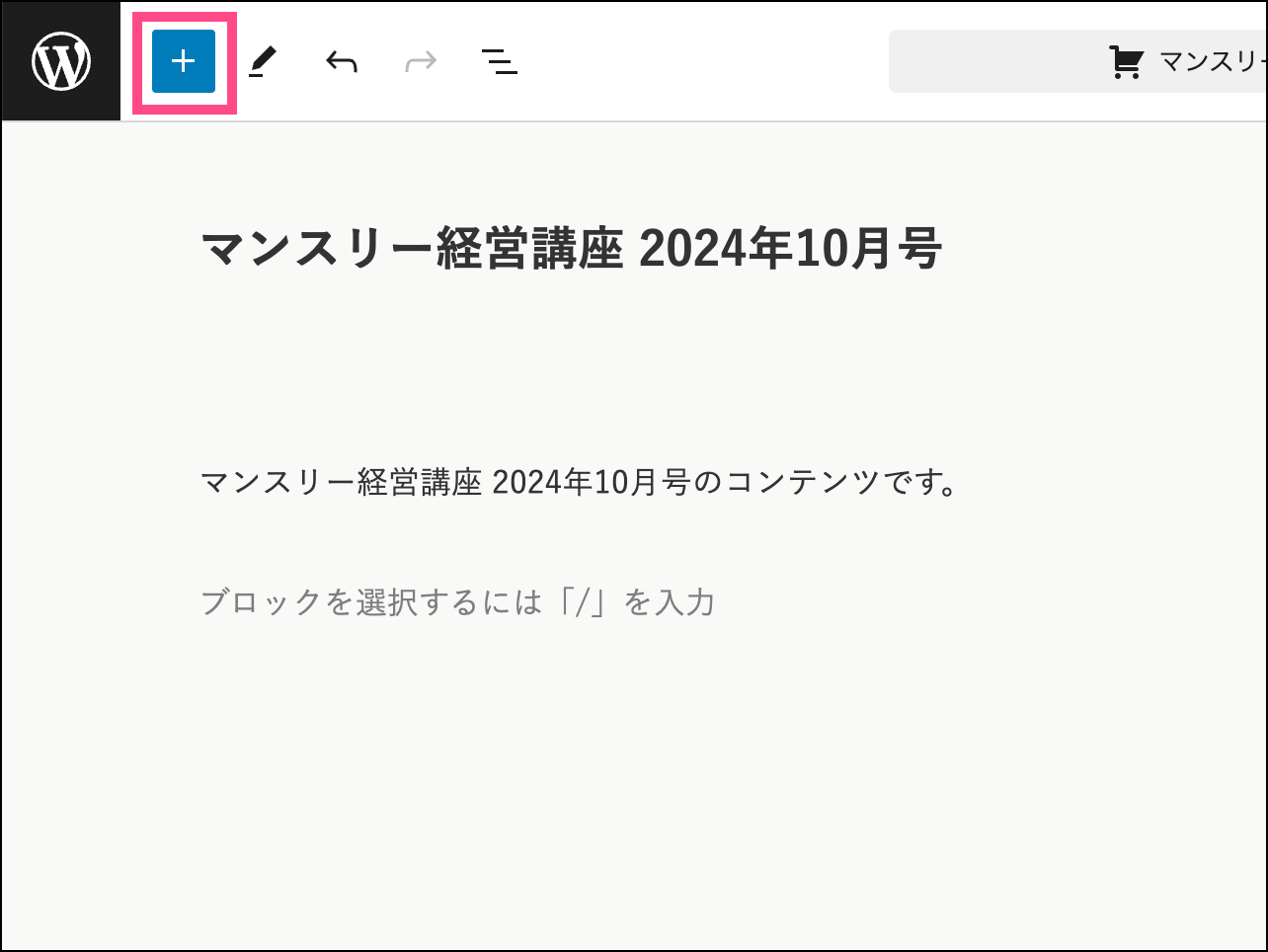
1. ボタンを挿入したい場所で、左上の「+」ボタンをクリックします。(あとから挿入場所は移動可能です)
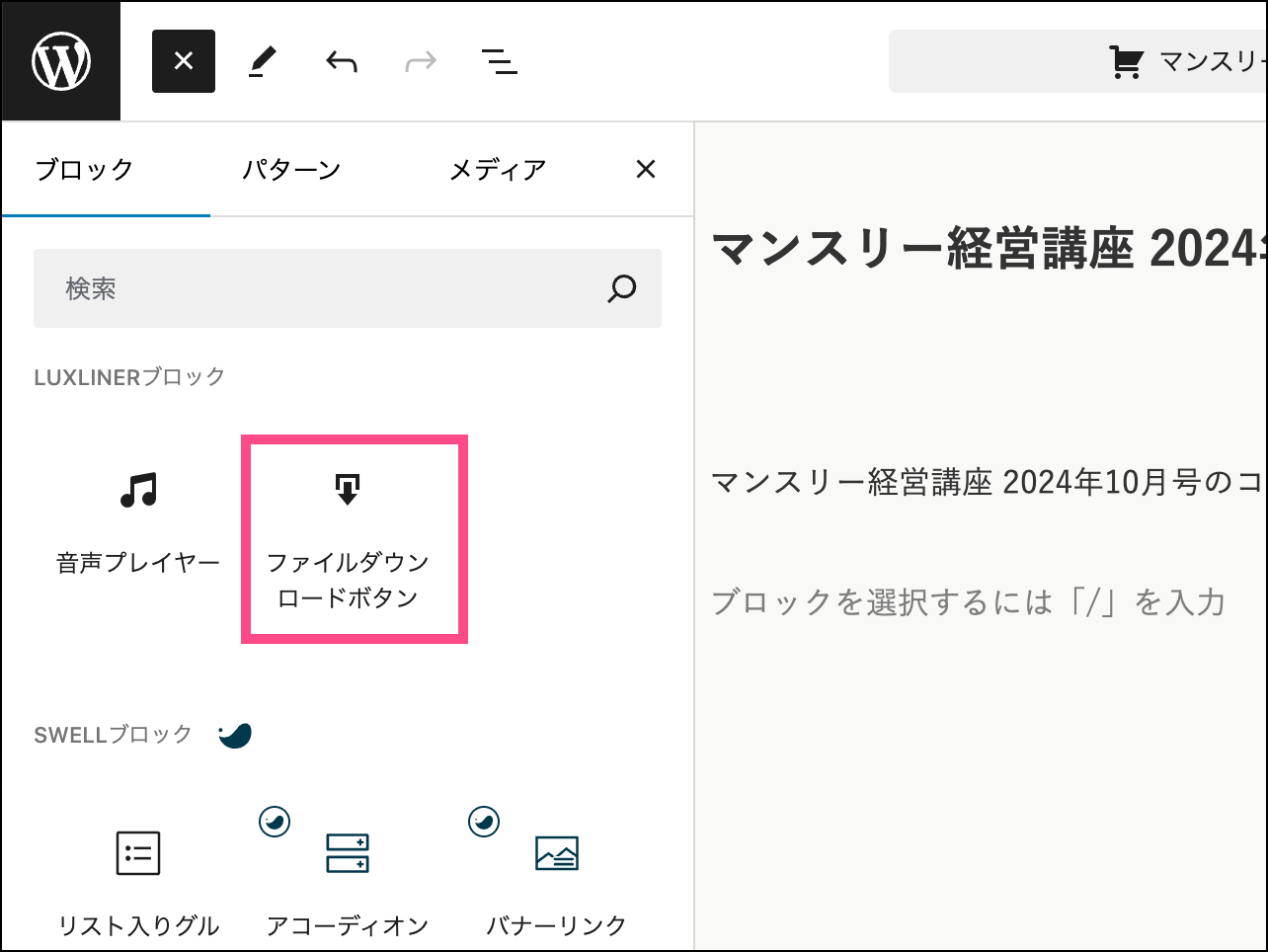
2.LUXLINERブロックカテゴリにある、「ファイルダウンロードボタン」をクリックします。
ブロックの使い方
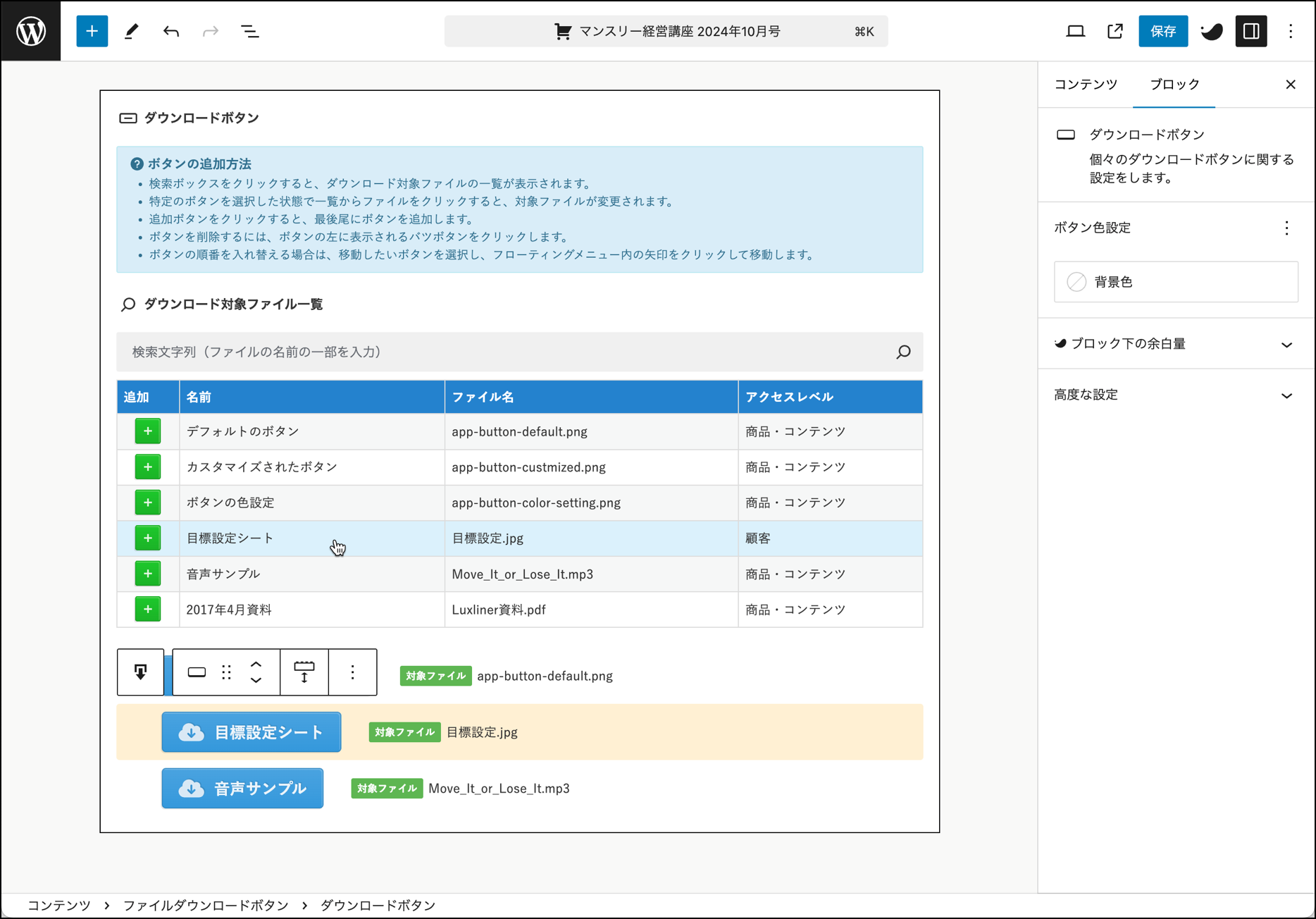
ブロックの使い方については、ブロック内にボタンの追加方法が記載されていますので、そちらをよく読んで下さい。
なお、ボタンのタイトルはファイルの名前と別のものに変更可能です。タイトル部分をクリックして編集して下さい。
検索結果に表示されるファイル一覧について
コンテンツを新規作成した場合、一覧には全てのファイルが表示されます。
商品を選択して保存された(商品への紐づけがされている)コンテンツの場合は、その商品に紐づけられたファイルに絞り込まれます。(商品への紐づけをして保存した後、一度編集画面をリロードする必要があります)
ただし、コンテンツが商品に紐づけされている場合でも、ファイルのアクセス許可設定が全ての人か顧客のファイルは常に一覧に表示されます。
ファイルのアクセス許可設定についてはファイル管理をご覧ください。
ブロックの設定
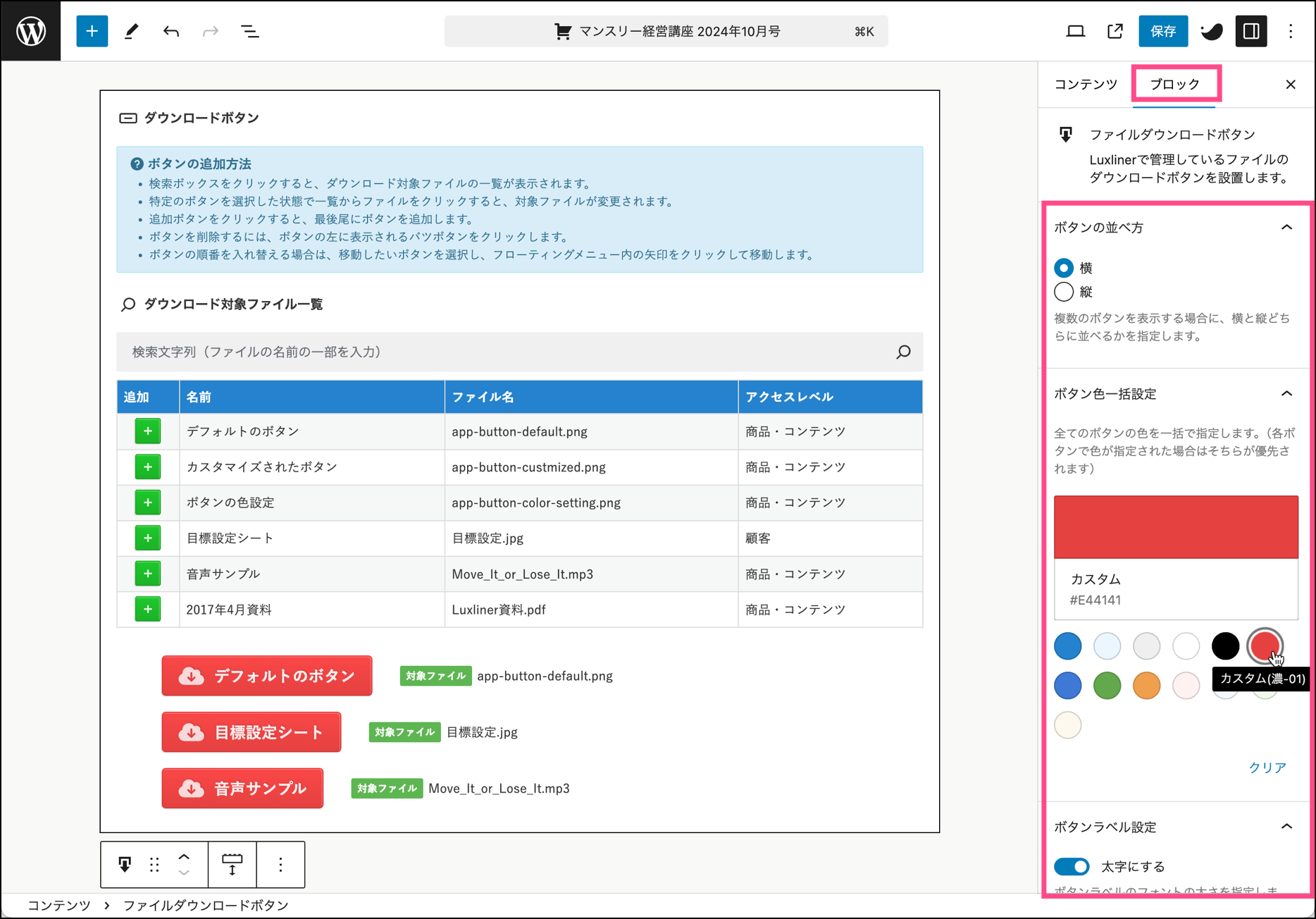
ブロックが選択されている状態では、右側にブロックの設定が表示されます。ファイルダウンロードブロック3つの設定があります。
ボタンの並べ方
複数のボタンを追加した場合、それらをどのように並べるかを指定します。この設定については、横を選択しても実際の出力画面を表示しないと横に並べている様子はわかりません。(プレビュー機能等を利用してください)
ボタン色一括設定
ボタン色を指定することができます。複数のボタンがある場合は、全てのボタンの色が変わります。
個々のボタン色を変更したい場合は、ボタンをクリックして選択状態にすると、それぞれのボタン色を変更できます。
一括の色設定と個別の色設定が両方指定された場合は、個別の色設定が優先されます。
ボタンラベル設定
ボタンラベルを太字にするかどうかを選べます。デフォルトは太字です。
表示例
並べ方を横にし、一括色設定を赤、真ん中のボタンのみオレンジにした場合の表示例です。

本文への音声プレイヤーの追加
Luxlinerの音声プレイヤーブロックを使うことで、Luxlinerのファイル管理機能を使ってアップロードされた音声ファイルの再生プレイヤーの配置が可能です。
ブロックの追加方法
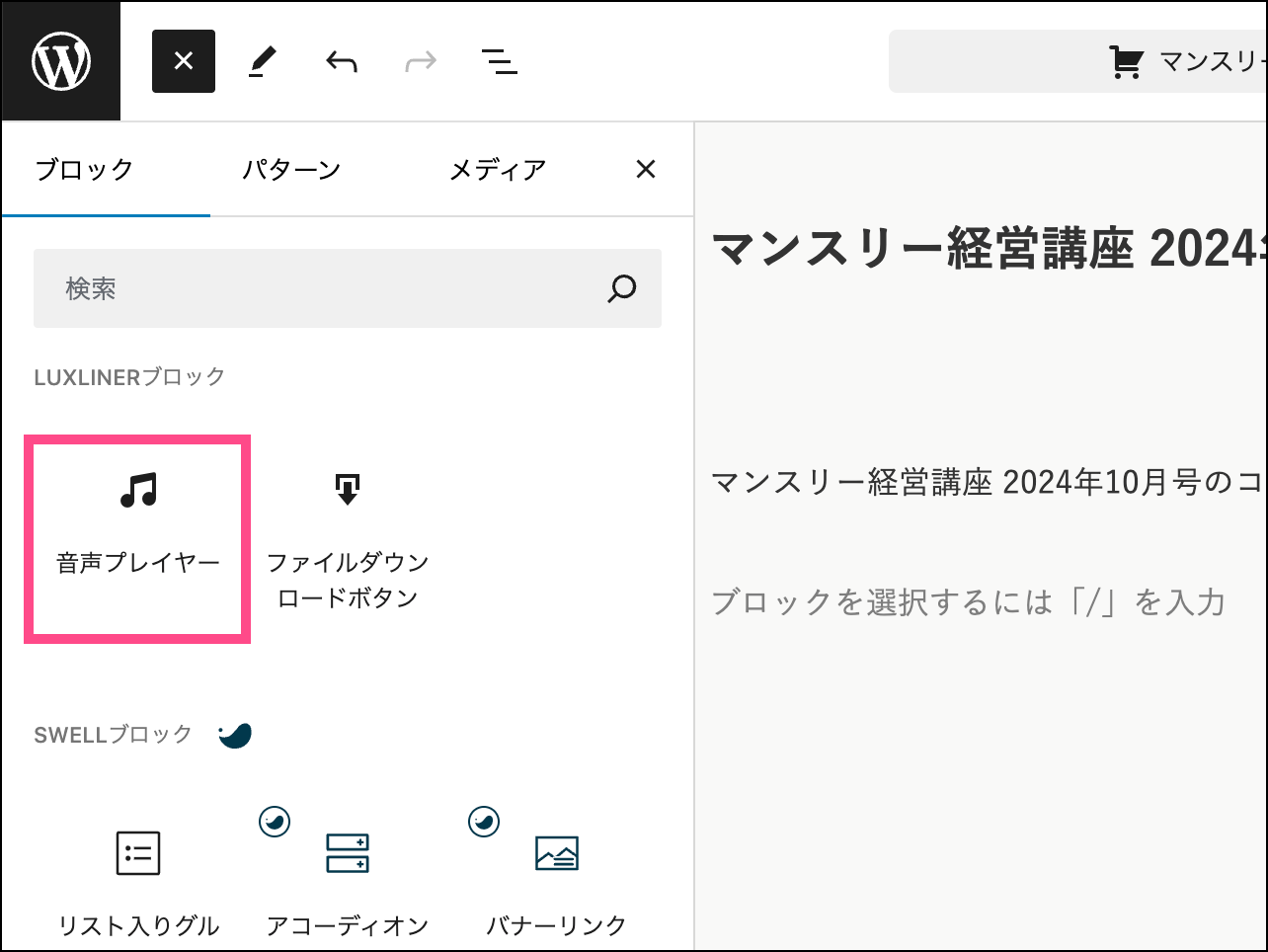
1. ボタンを挿入したい場所で、左上の「+」ボタンをクリックします。(あとから挿入場所は移動可能です)
2.LUXLINERブロックカテゴリにある、「音声プレイヤー」をクリックします。
ブロックの使い方
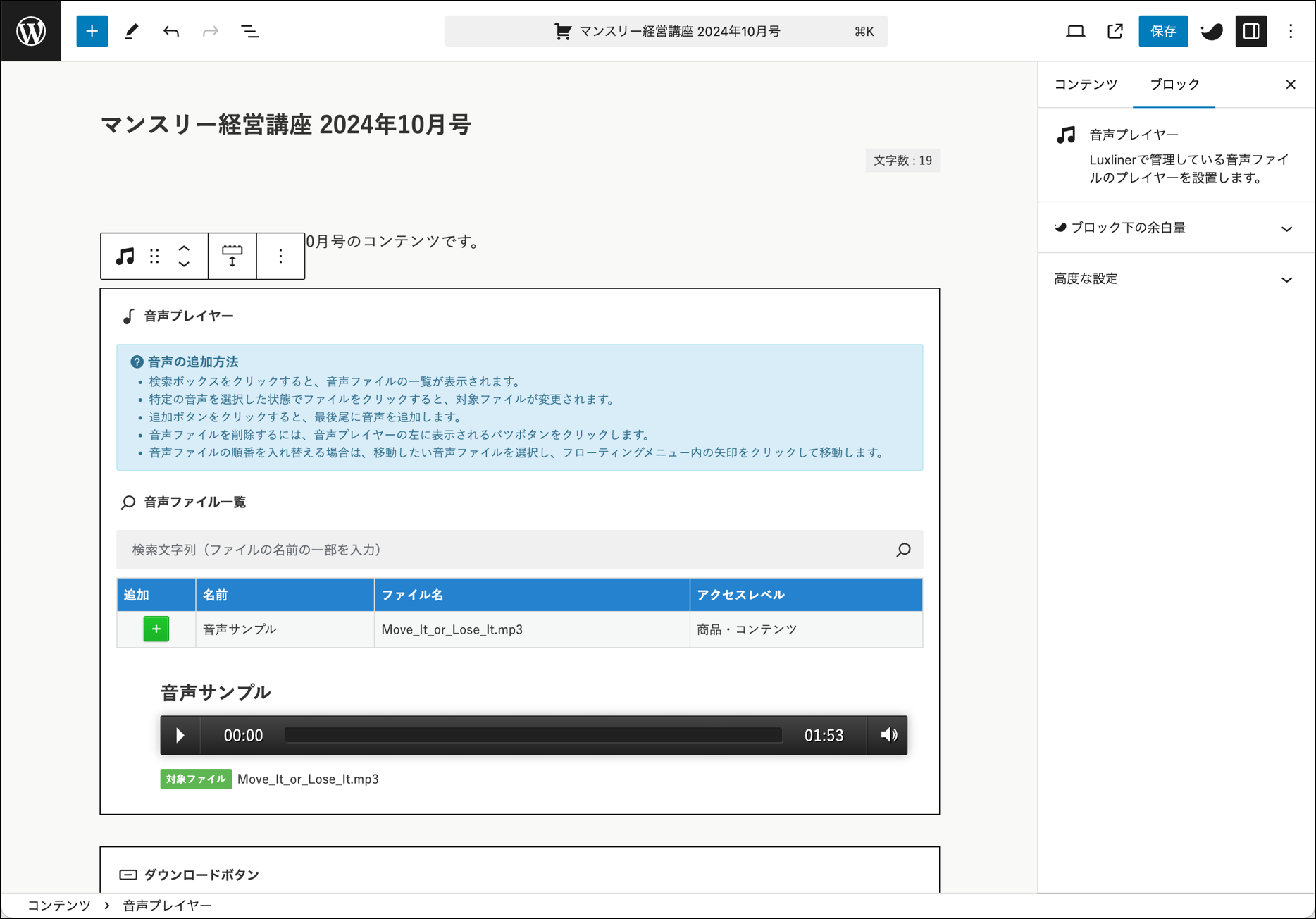
ブロックの使い方については、ブロック内に音声の追加方法が記載されていますので、そちらをよく読んで下さい。基本的にはファイルダウンロードボタンと同じ形式です。
音声のタイトルはファイルの名前と別のものに変更可能です。タイトル部分をクリックして編集して下さい。
検索結果に表示される音声ファイル一覧について
コンテンツを新規作成した場合、音声ファイル一覧には全ての音声ファイルが表示されます。
商品を選択して保存された(商品への紐づけがされている)コンテンツの場合は、その商品に紐づけられた音声ファイルに絞り込まれます。(商品への紐づけをして保存した後、一度編集画面をリロードする必要があります)
ただし、コンテンツが商品に紐づけされている場合でも、ファイルのアクセス許可設定が全ての人か顧客のファイルは常に一覧に表示されます。
ファイルのアクセス許可設定についてはファイル管理をご覧ください。
ブロックの設定
音声プレイヤーブロックには、ファイルダウンロードボタンブロックのような特別な設定はありません。
表示例
音声プレイヤーの表示例です。

特典コンテンツについて
どの商品にも属さない(どの商品とも紐づけない)コンテンツは特典コンテンツとして扱われ、パッケージに含めたり、ライセンス付与画面でライセンス付与対象コンテンツにすることができます。
コンテンツの公開とアンロックについて
新規のコンテンツを作成して公開すると、そのタイミングでアンロック対象の契約がないかをチェックし、必要であればライセンスを発行(=コンテンツをアンロック)します。
ライセンスが発行されると、閲覧可能となったコンテンツの名前とURLを掲載したアンロックメールが顧客(会員)に順次送信されます。
上記のような動作となるため、販売済みの商品にコンテンツを追加する場合は、注意してコンテンツの公開を行うようにしてください。
注意事項
月額マガジン方式の商品の契約が作成されると、既にアンロックされたコンテンツの商品の切り替え(紐づけの変更)および年月指定の変更ができなくなります。
デフォルトで年月指定が次月となっているのは、このような誤操作を防ぐ意味もあります。
また、月額スクール方式においても、契約が作成された場合はコンテンツの商品の切り替え(紐づけの変更)および対象月指定の変更ができなくなります。こちらも既にアンロック対象となっている対象月を指定して公開すると、即アンロック処理が実行されて対象月を変更できなくなるため注意してください。