
コンテンツ設定画面
Luxlinerの商品設定画面は、以下の手順で表示します。
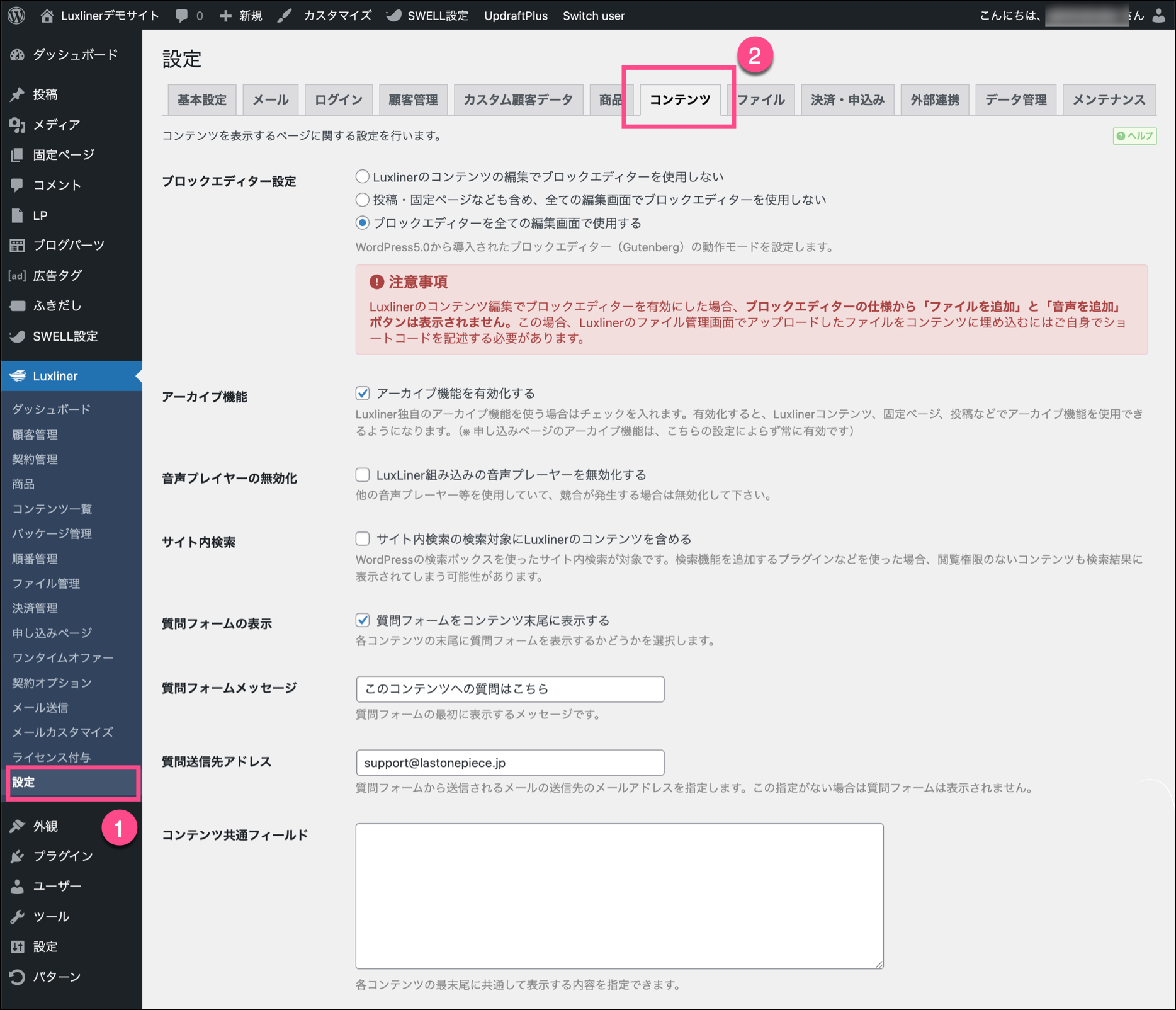
ブロックエディター設定
WordPress5.0からブロックエディター(Gutenberg)が導入されました。ブロックエディターにより、実際にサイト訪問者が見るデザインを確認しながらコンテンツの編集が可能になりました。
また、テーマが提供するブロックを使用することでデザインの適用が簡単にできるようになり、デザイン知識やHTMLの知識がない人でも見栄えの良いコンテンツの作成が簡単になりました。
ここでは、会員サイトの固定ページやLuxlinerで作成するコンテンツの編集画面でブロックエディタを使用するかどうかを設定します。
Luxlinerのコンテンツの編集でブロックエディターを使用しない
Luxlinerのコンテンツ編集でのみブロックエディターを無効にします。(デフォルトの設定です)
投稿・固定ページなども含め、全ての編集画面でブロックエディターを使用しない
ブロックエディターをどの場面でも使いたくない場合はこの設定を選択してください。
ブロックエディターを全ての編集画面で使用する
常にブロックエディターを使いたい場合はこの設定を選択してください。
申し込みページおよびワンタイムオファーの編集画面については、決済・申込み設定でブロックエディターに関する設定が別途用意されています。
アーカイブ機能
Luxliner独自のアーカイブ機能を使う場合はチェックを入れます。アーカイブ機能を有効化すると、コンテンツ一覧画面などのタイトルの下に「アーカイブ」リンクが追加されます。
有効化すると、Luxlinerコンテンツ、固定ページ、投稿などでアーカイブ機能を使用できるようになります。SWELLをテーマとして使っている場合は、SWELL独自のカスタム投稿タイプであるLPでもアーカイブが使えるようになります。
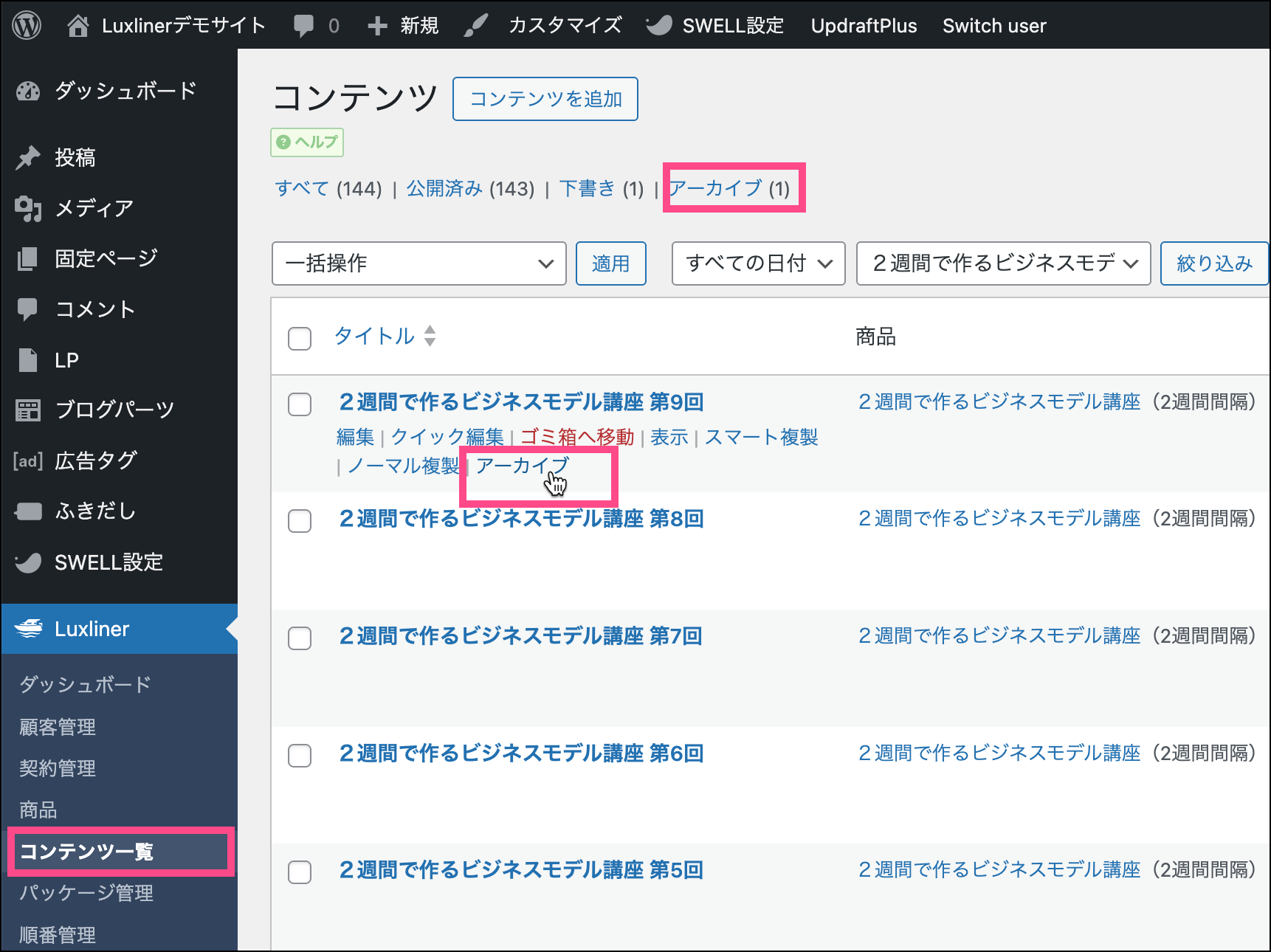
- コンテンツタイトルの下のアーカイブリンクをクリックすると、コンテンツがアーカイブに移動します。
- コンテンツがアーカイブされると、サイト訪問者はアクセスできなくなります。
- アーカイブは、不要になったけれどもとりあえず取っておきたい場合に使用します。ゴミ箱に入れると、プラグインや設定によっては自動的に完全に削除されることがありますが、アーカイブの場合はそのようなことはありません。
- アーカイブしたコンテンツを編集してステータスを公開にすれば元に戻せます。
音声プレーヤーの無効化
LuxlinerにはMP3などの音声を再生するための音声プレーヤーが組み込まれています。LuxLiner組み込みの音声プレーヤーを無効化するをチェックすると、組み込みの音声プレイヤーが無効化されます。
独自のプレーヤーを使用する場合は、競合などで動作不良をおこなさいように無効化して下さい。
サイト内検索
WordPressのサイト内検索機能は、デフォルトでは固定ページか投稿のいずれかしか検索対象となりません。
サイト内検索の検索対象にLuxlinerのコンテンツを含めるにチェックを入れると、サイト内検索の対象にLuxlinerで作成したコンテンツが含まれるようになります。
ログインしていない場合は、ゲストがアクセスできるコンテンツ(=アクセス許可設定がすべての人になっている商品のコンテンツ)だけが検索結果に表示されます。
当サイトでも、右のサイドメニューの一番上にサイト内検索ボックスが設置されており、本設定を有効化しています。
質問フォームの表示
各コンテンツの末尾に簡易質問フォームを表示するかどうかを選択します。質問フォームをコンテンツ末尾に表示するにチェックを入れると、質問フォームが表示されるようになり、顧客(会員)は、そのコンテンツに関する質問をその場で書き込んで送信することが可能になります。
質問内容は質問送信先アドレスに、メールにて送信されます。質問への回答はそのメールに返信することで行い、以降メールでのやりとりとなります。
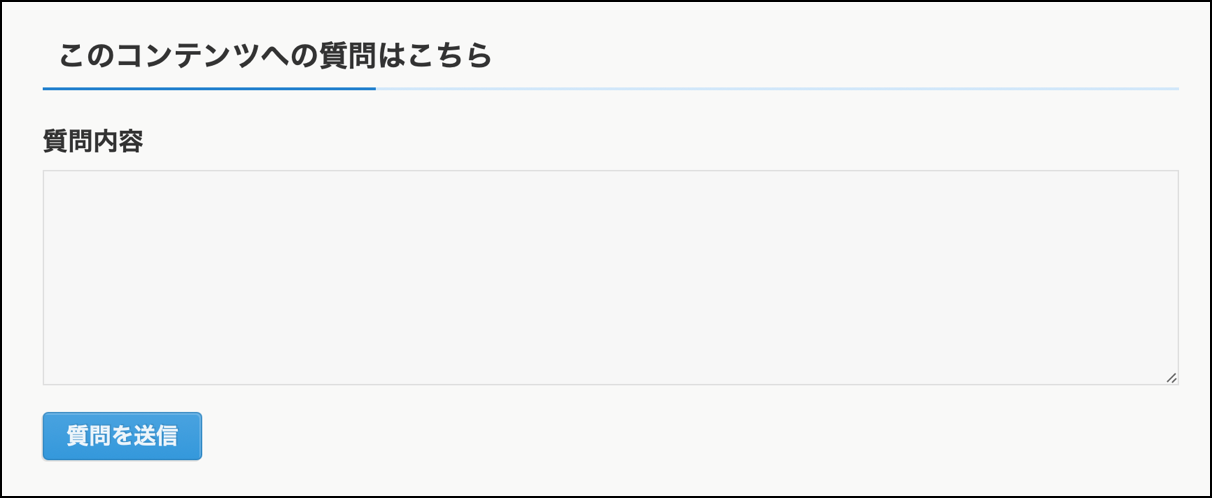
商品ごとの質問フォームの表示の切り替えはできません。有効にした場合は、すべての商品のコンテンツページに質問フォームが表示されます。
質問フォームメッセージ
質問フォーム直前のタイトルとなります。(上の図参照)
質問送信先アドレス
顧客(会員)が質問を送信した際の送信先のメールアドレスです。通常は管理者もしくは担当者のアドレスを指定します。
コンテンツ共通フィールド
コンテンツの末尾に共通で表示する要素を指定できます。HTMLが記述可能です。
全コンテンツページ共通の設定となりますので、一部のコンテンツでは表示しないといったことはできません。