
サイト内検索の設置方法
WordPressにはデフォルトで検索ボックスウィジェットが組み込まれており、これを使ってサイト内の記事(投稿、固定ページ)を簡易的に検索することができます。
しかし、デフォルトでは投稿と固定ページのみが検索対象であるため、コンテンツを検索対象にするには設定の変更等が必要です。
このドキュメントでは、サイト内検索を設置する手順について説明します。
1. サイト内検索機能の有効化
Luxlinerのコンテンツ設定で、サイト内検索機能を有効にすることで、検索対象にLuxlinerのコンテンツを含めることが可能です。
閲覧できるコンテンツは顧客(会員)の商品の購入状況によって変わりますが、Luxlinerのサイト内検索機能では、顧客(会員)が閲覧可能なコンテンツのみが検索結果に表示されます。
2. 検索ボックスウィジェットの配置
管理画面の外観→ウィジェットをクリックします。
左側に利用できるウィジェットが並んでいるので、その中から検索ウィジェットをドラッグし、右側の画面要素の中から検索ボックスを配置したい場所にドロップします。
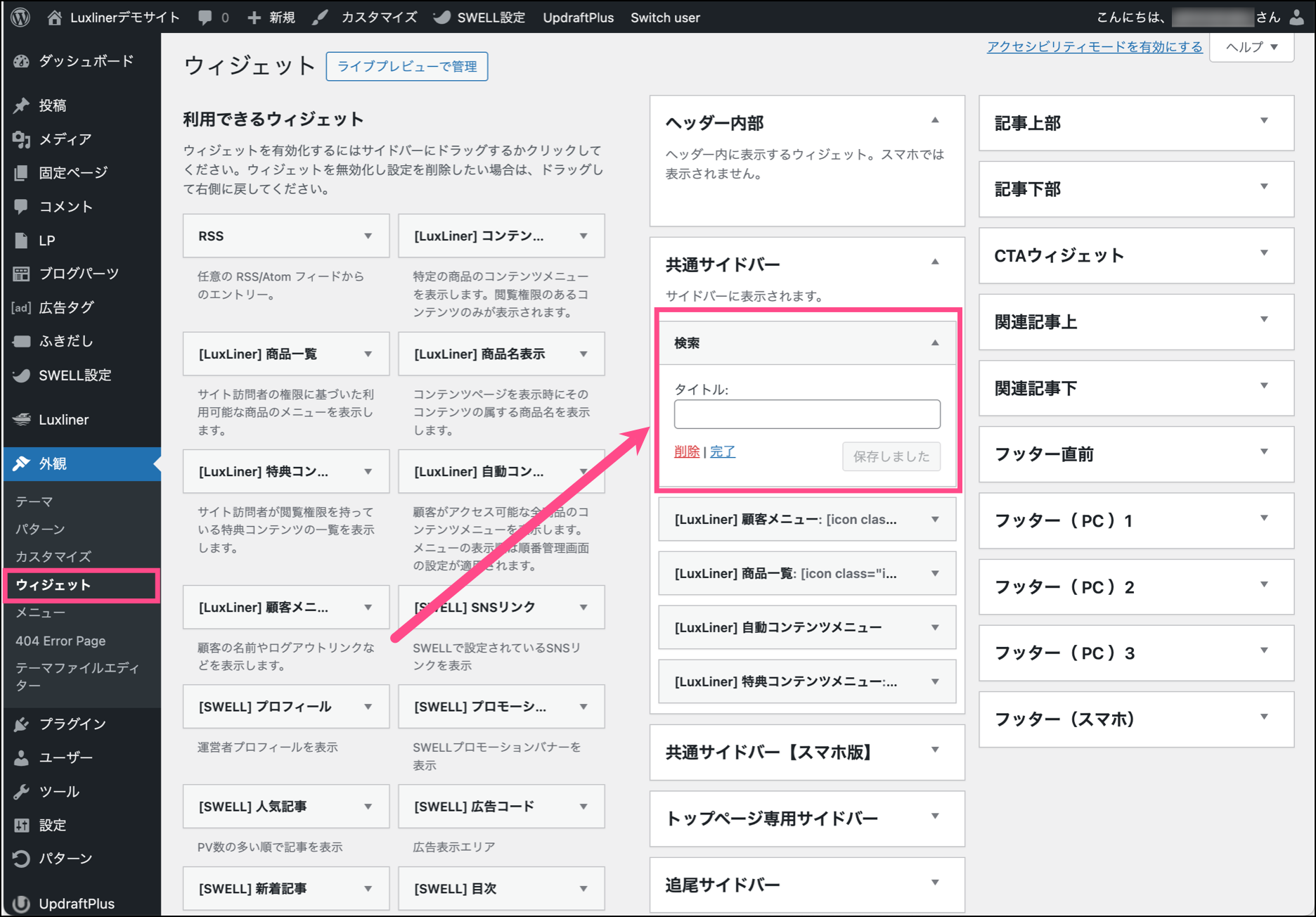
検索バーショートコードの利用
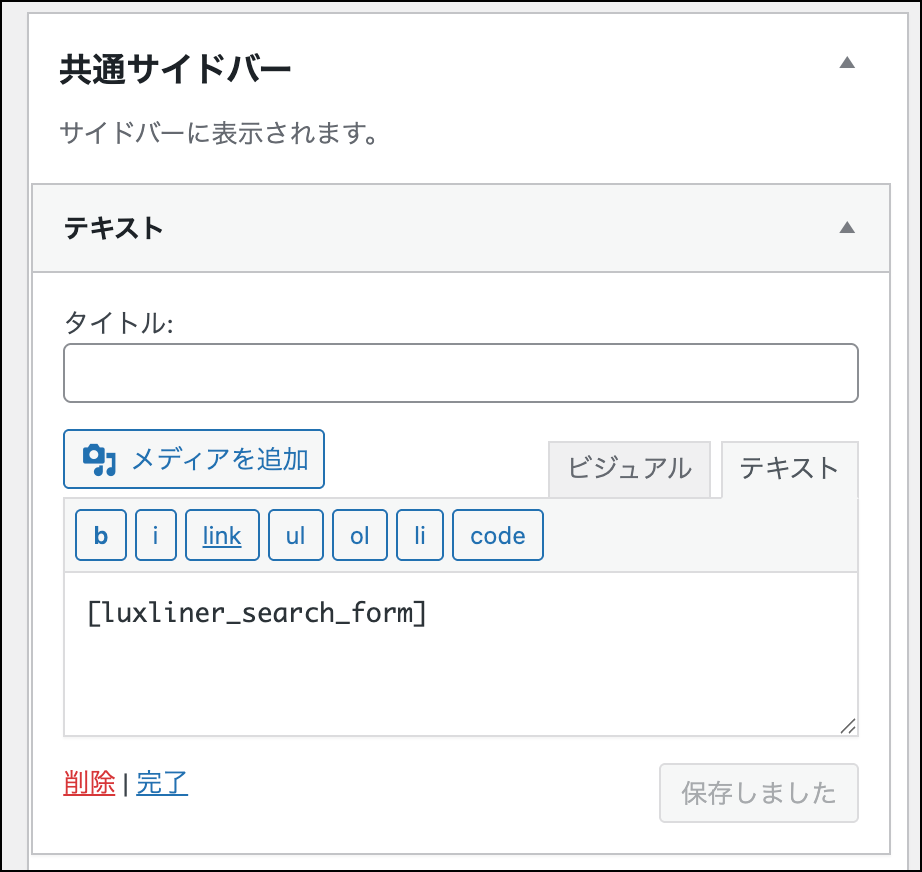
上のように標準の検索バーウィジェットを使う代わりに、テキストウィジェットを配置してLuxlinerで用意している検索バーショートコードを記載することもできます。(検索バーが少し使いやすくなります)
3. 検索結果の表示
以下の例は、本サポートサイトで「販売設定」というキーワードで検索した結果です。
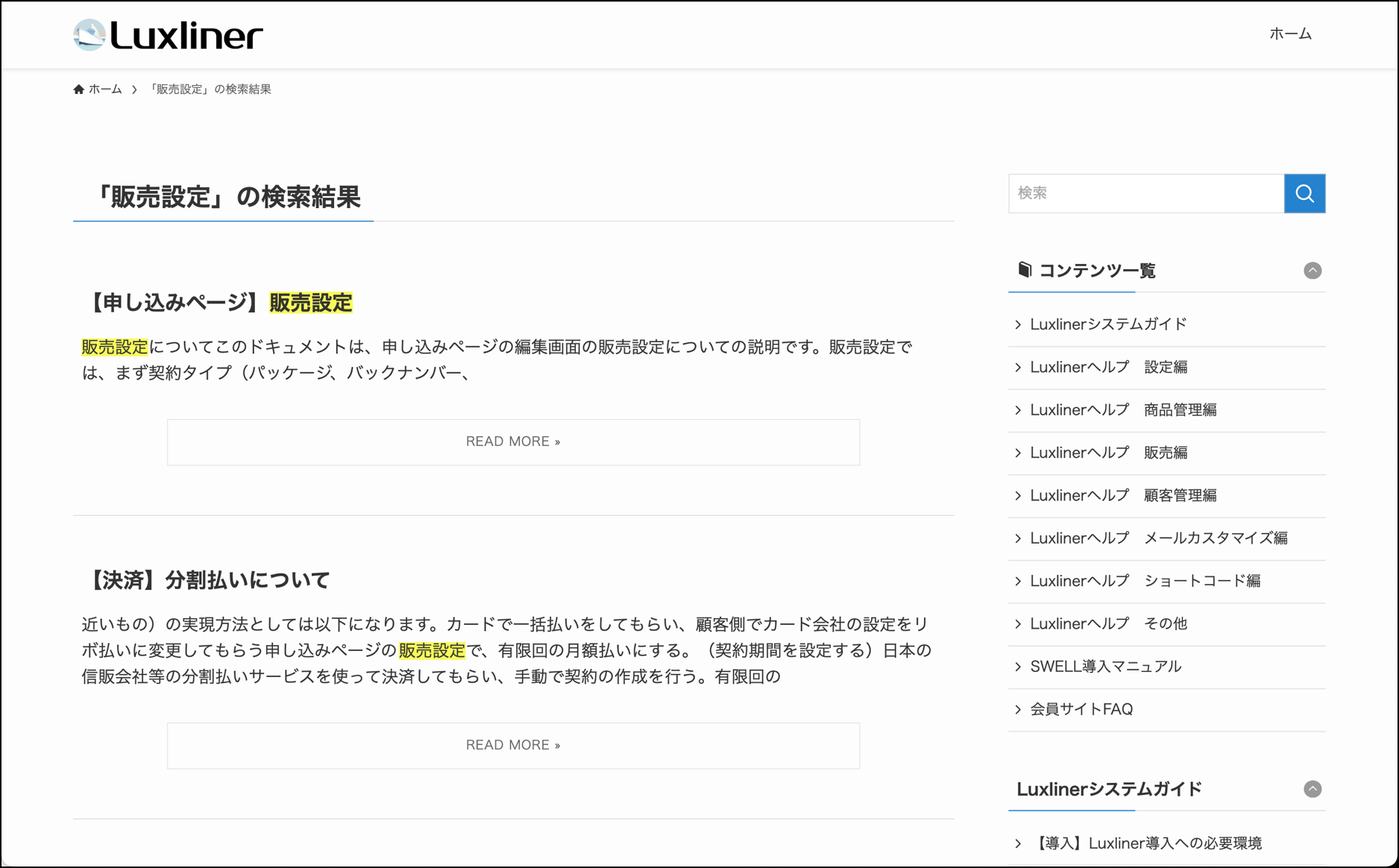
検索結果として、マッチしたページのリストが表示されます。また、マッチした箇所が黄色の背景でハイライトされているのがわかります。
検索結果ページのデザイン
検索結果ページのデザインは、テーマによって異なります。変更できる場合もあれば、できない場合もあります。
テーマにSWELLを使っている場合は以下が設定箇所になります。
SWELLの場合の検索結果ページのデザイン変更
SWELLの場合、外観→カスタマイズ→記事一覧リストで、検索結果のデザインが変更できます。
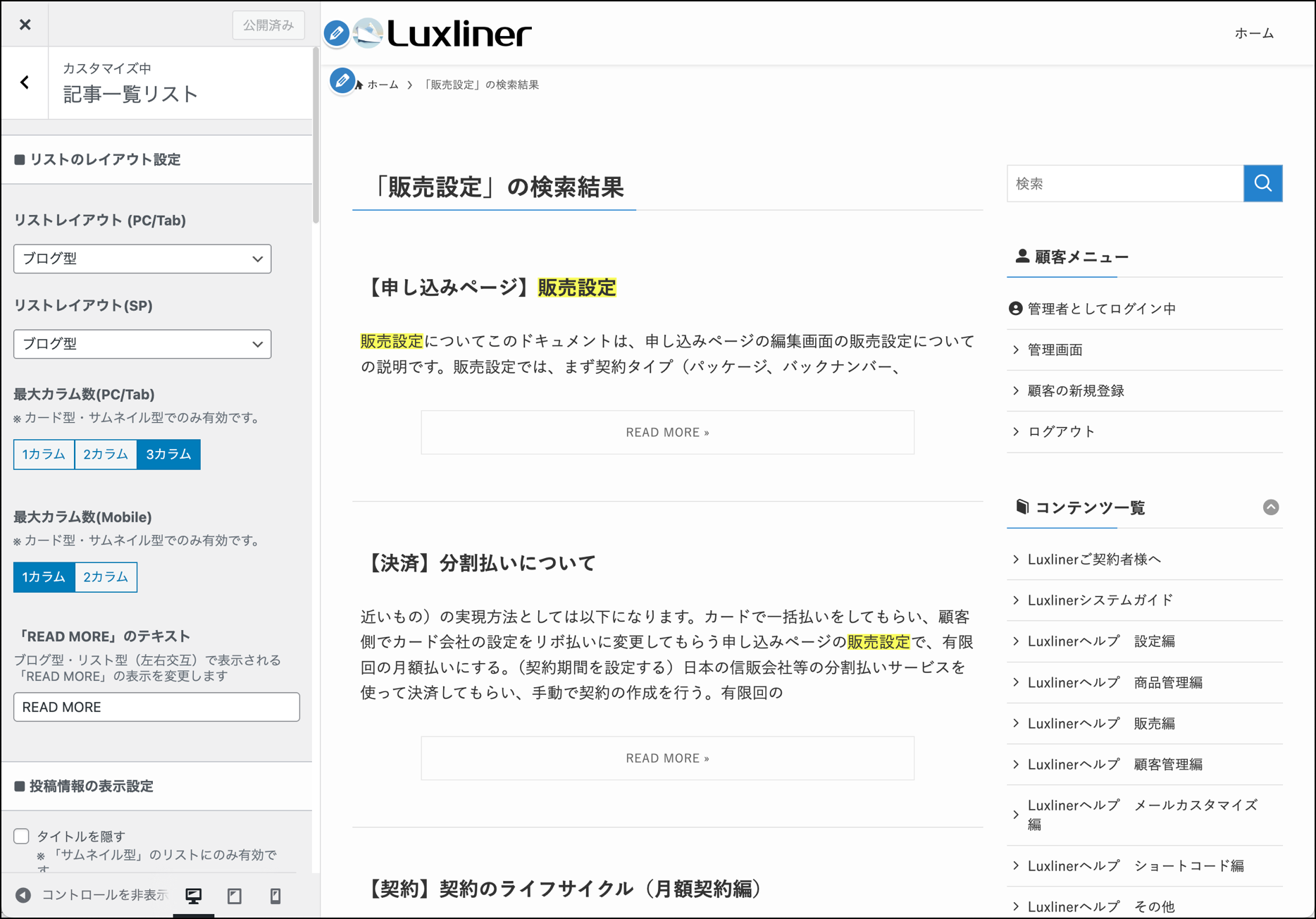
最も表示結果に影響を与えるのが、リストレイアウトの設定となります。
search.phpを使ったデザイン変更
WordPressで検索結果ページを表示する際には、search.phpが使われます。子テーマにsearch.phpを設置(もしくはすでにある場合は編集)して自由にカスタマイズすることも可能ですが、これにはプログラミング知識とデザイン知識が必要となります。
検索能力の限界
Luxlinerの検索バーショートコードは、WordPressのサイト内検索機能の拡張でしかないため、検索能力には限界があります。
例えば、Google等の検索エンジンでは、多少の表現のゆらぎやスペルミスなども考慮された検索結果が表示されますが、WordPressのサイト内検索は以下のような簡易的な検索しか実施できません。
- 指定したキーワードがそのまま出現するページが検索結果として表示されます。
- 複数のキーワードが指定された場合は、それらの全てのキーワードが出現するページが検索結果として表示されます。キーワードがどれか1つでも出現したら検索結果に表示されるといったことはありません。