
ログイン設定画面
Luxlinerのログイン設定画面は、以下の手順で表示します。
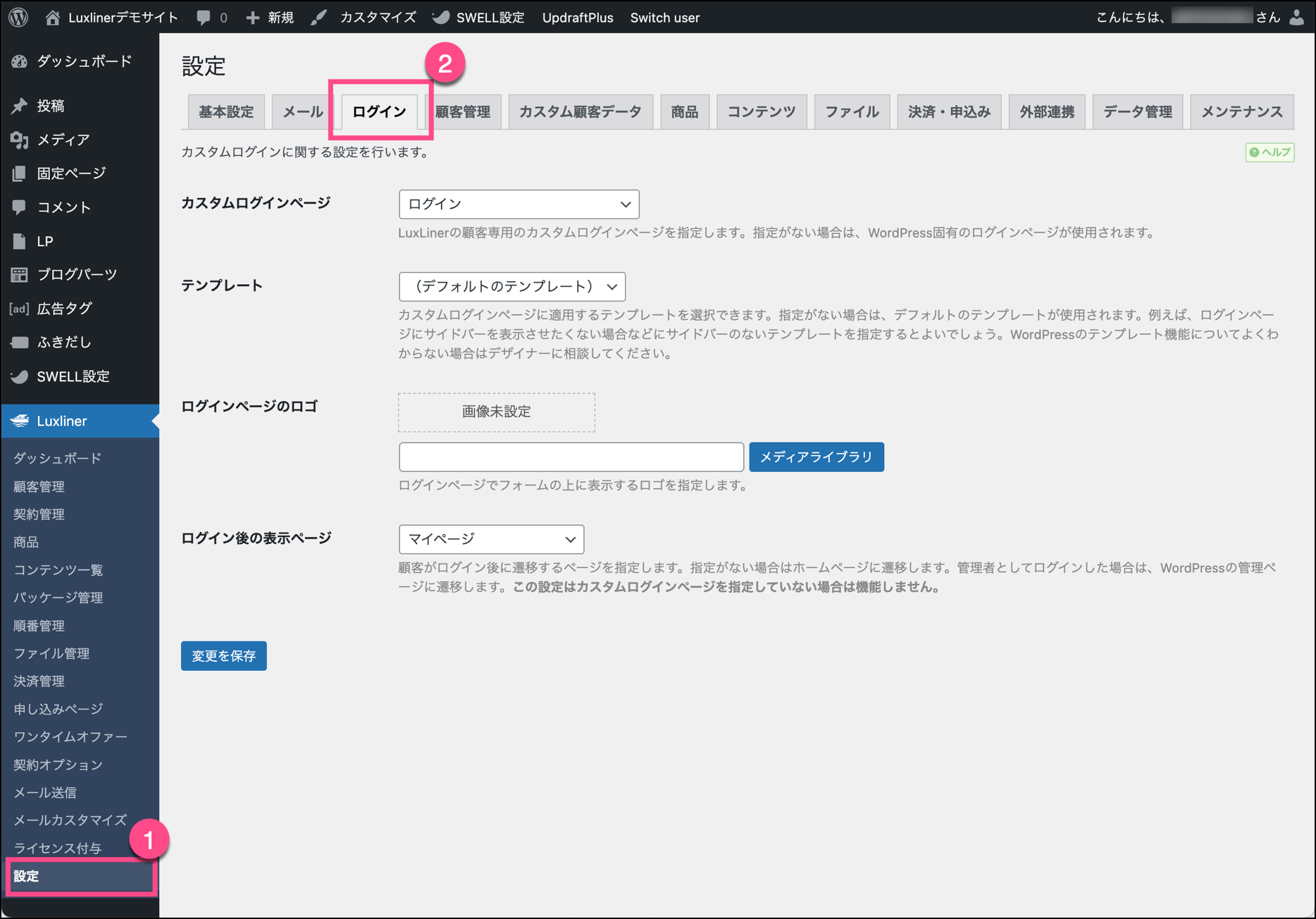
カスタムログインページ
LuxLinerの顧客専用のカスタムログインページとする固定ページを指定します。本設定をする前にタイトルを「ログイン」などとした固定ページを作成しておく必要があります。
固定ページはWordPressが提供する静的なページで、通常ホームページの特定の1ページとして作成するためのものです。
通常、カスタムログインページの本文は空のまま、スラッグ(リンク)は「login」とするのが一般的です。
本文を設定すると、ログインフォームの上部に表示されるため、ログインページに注意喚起などを挿入したい場合は、カスタムログイン用の固定ページを編集します。
カスタムログインページを指定しない場合、WordPress固有のログインフォームが使用されますが、基本的にはカスタムログインページを指定することを推奨いたします。
テンプレート
カスタムログインページに適用するWordPressテンプレートを選択できます。指定がない場合は、デフォルトのテンプレートが使用されます。
例えば、ログインページにサイドバーを表示させたくない場合などにサイドバーのないテンプレートを指定するとよいでしょう。WordPressのテンプレート機能についてよくわからない場合はデザイナーに相談してください。
なお、SWELLなど、ページごとにサイドバーを表示しない設定が追加されるようなテーマを使用している場合は、本設定を使うことはほぼありません。
ログインページのロゴ
ログインページでフォームの上にロゴを表示したい場合に指定します。メディアライブラリにアップロードした画像から指定できます。
ログイン後の表示ページ
顧客がログイン後に遷移するページを指定します。指定がない場合はホームページに遷移しますが、通常は「基本設定」で顧客用ページに指定した「マイページ」などを指定するのが一般的です。
この設定にかかわらず、管理者としてログインした場合は基本的にWordPressの管理ページに遷移します。
この設定はカスタムログインページを指定していない場合は機能しません。