
基本設定画面
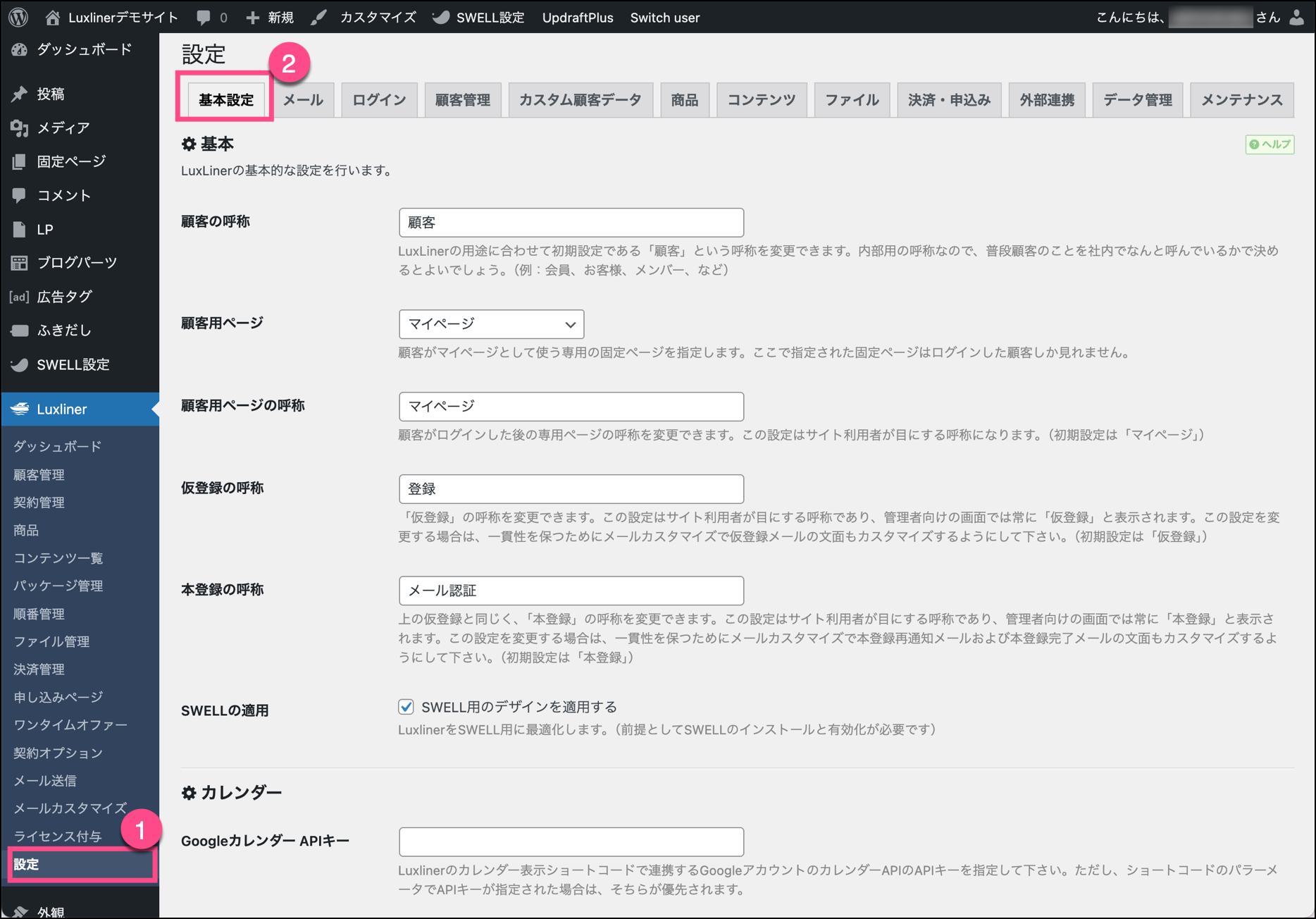
Luxlinerの基本設定画面は、以下の手順で表示します。
SECTION – 基本
顧客の呼称
この設定は、顧客のことをどう呼ぶかというものです。会員サイトとしての動作に影響を与えるものではありませんが、サイトの特徴に合わせて最適なものに設定しておくとよいでしょう。
顧客、会員、メンバーなど
顧客用ページ
ログインした顧客(サイト会員)が、マイページとして閲覧する固定ページを指定します。本設定をする前にタイトルを「マイページ」などとした固定ページを作成しておく必要があります。
固定ページはWordPressが提供する静的なページで、通常ホームページの特定の1ページとして作成するためのものです。例えば、企業のホームページの「会社概要」や「人材募集」などのページがこれに当たります。
Luxlinerの顧客用ページに指定された固定ページは、ログインしないと閲覧できなくなります。通常、顧客用ページ(マイページ)では、購入済みの商品の一覧や、未購入の商品の一覧を表示します。
顧客用ページの呼称
上の顧客用ページをサイト内でどう呼ぶかを設定します。初期設定は「マイページ」です。顧客(会員)のサイドメニューにこの設定が表示されます。
仮登録の呼称
Luxlinerで登録された顧客(会員)は最初に仮登録状態となります。仮登録についてはこちらをご覧ください。
顧客向けに仮登録という言葉を本設定で変更することができます。ただし、この設定は顧客(会員)が目にする呼称であり、管理者向けの画面では常に「仮登録」と表示されます。
この設定を変更する場合は、一貫性を保つためにメールカスタマイズで仮登録メールの文面もカスタマイズするようにして下さい。(仮登録メールのデフォルトの文面では「仮登録」が使われます)
本登録の呼称
上の仮登録と同じく、本登録の呼称を変更できます。(本登録についてはこちらをご覧ください)
この設定も同じく顧客(会員)が目にする呼称であり、管理者向けの画面では常に「本登録」と表示されます。
この設定を変更する場合は、一貫性を保つために本登録再通知メールの文面のカスタマイズと、本登録完了メールの文面のカスタマイズをするようにして下さい。(双方ともデフォルトの文面では「本登録」が使われます)
SWELLの適用
WordPressのテーマ設定で、国産人気ワードプレステーマ「SWELL」を有効化している場合は、こちらのチェックボックスをONにして下さい。Luxliner全般のデザインがSWELLに最適化されます。
最新版のLuxlinerではテーマとしてSWELLを使うことを推奨しております。(SWELLは公式サイト等で別途購入していただく必要があります)
Luxlinerの会員サイトにSWELLを導入する方法については、SWELL導入マニュアルをご覧ください。
SECTION – カレンダー
Googleカレンダー APIキー
Luxlinerのカレンダーショートコードを利用することで、コンテンツ内で特定のアカウントのGoogleカレンダーを表示することが可能です。
連携するGoogleアカウントのカレンダーAPIキーを指定して下さい。
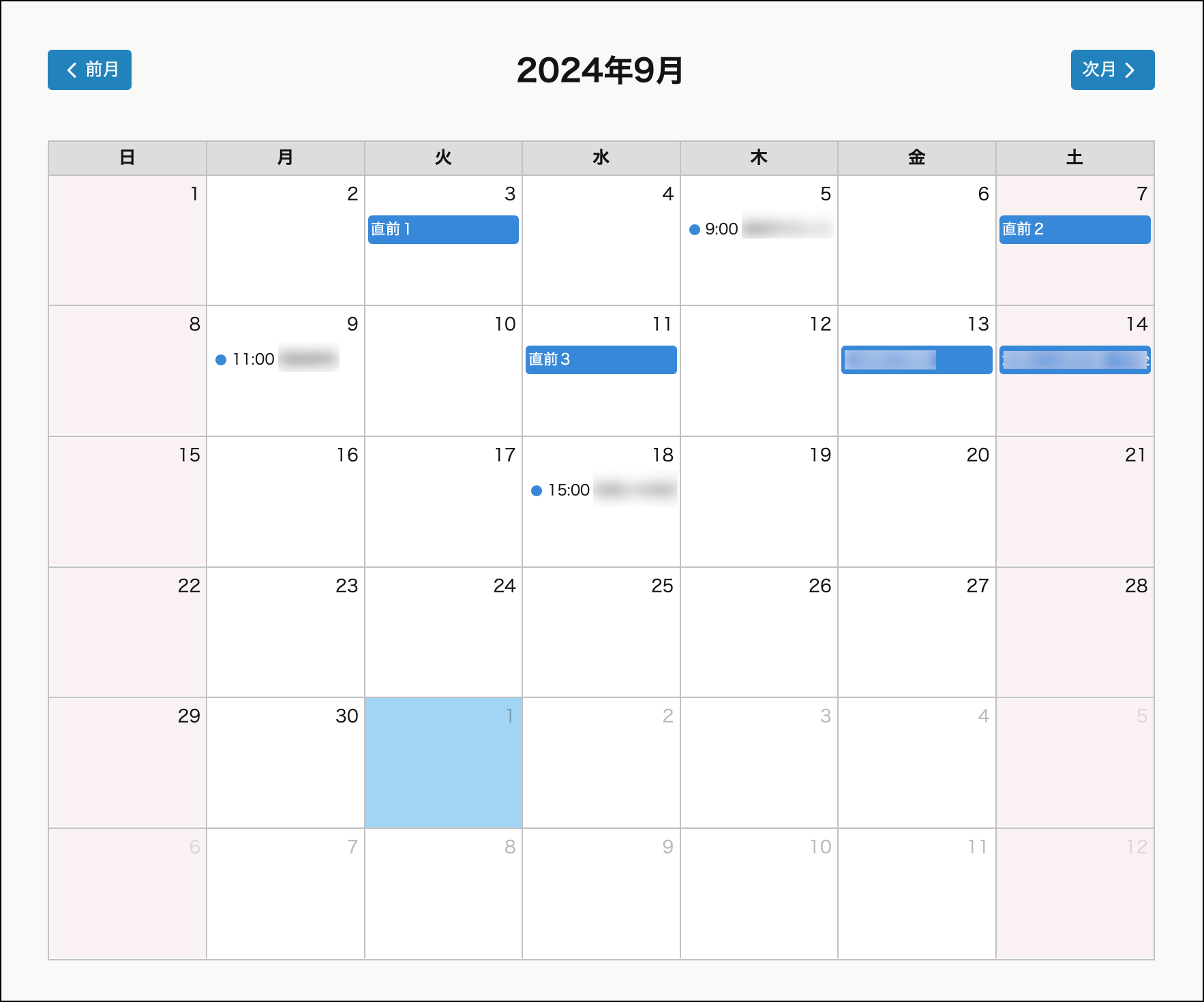
GoogleカレンダーAPIキーの取得先(2024年時点)
https://code.google.com/apis/console/
Googleの画面構成は年々変化するため、GoogleカレンダーAPIキーの取得方法については、Google検索をご利用下さい。取得方法に関する記事が数多くあります。