
ファイル設定画面
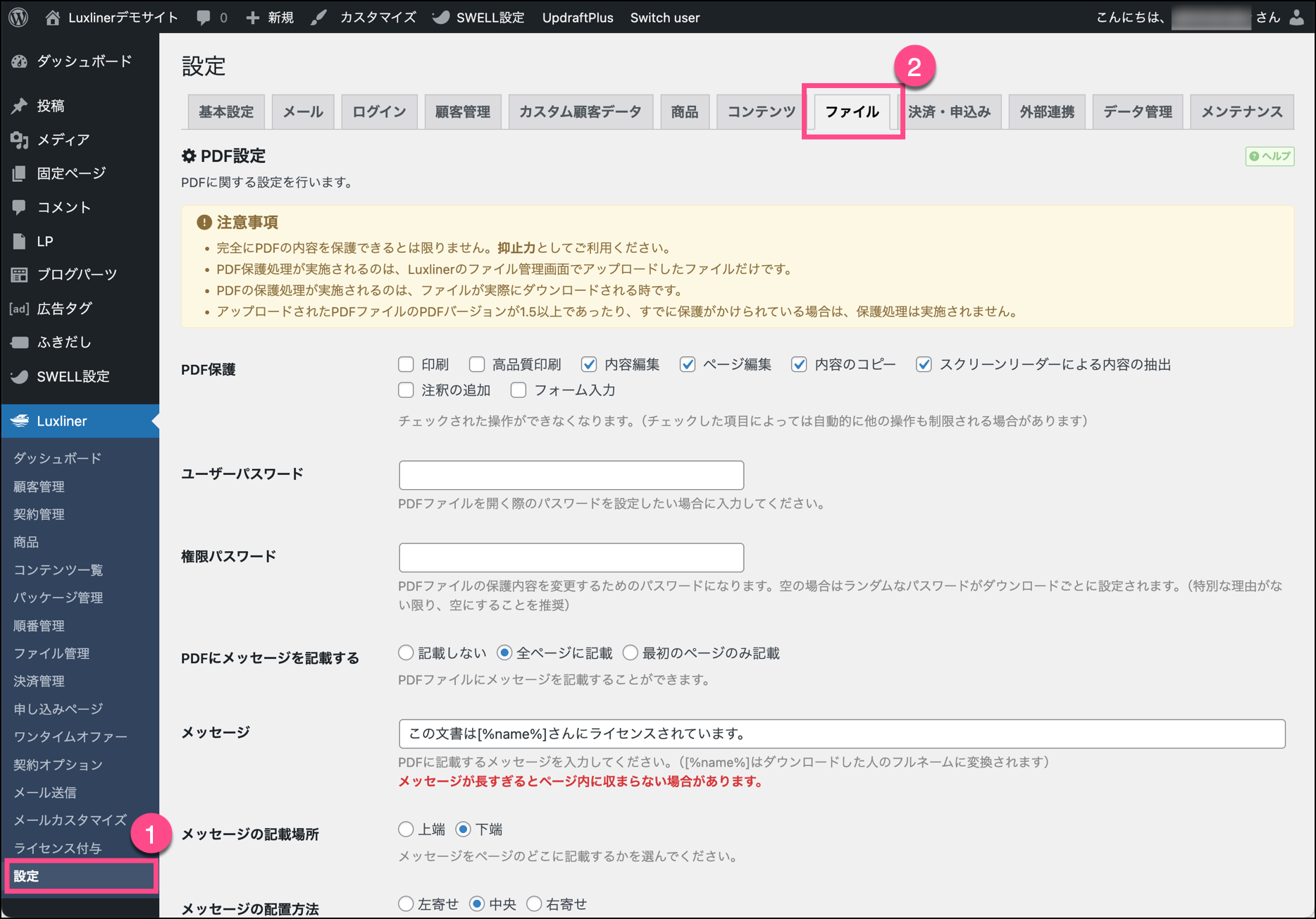
Luxlinerのファイル設定画面は、以下の手順で表示します。
SECTION – PDF設定
Luxlinerのファイル管理画面でアップロードされたPDFファイルがダウンロードされる際に保護をかけたり、注意書きを挿入するための設定です。
PDF保護などがファイルに適用されるのは、ファイルがダウンロードされる時であるため、アップロードしたファイルにすぐに保護などが適用されるわけではありません。
PDF保護

保護したい各項目をチェックすることで、ダウンロードされたPDFファイルに対する保護をかけます。
ただし、アップロードされたPDFファイルのPDFのバージョンが1.4以下である必要があります。詳しくは本ページ下部にある「保護機能が対応するPDFのバージョンについて」をご覧ください。
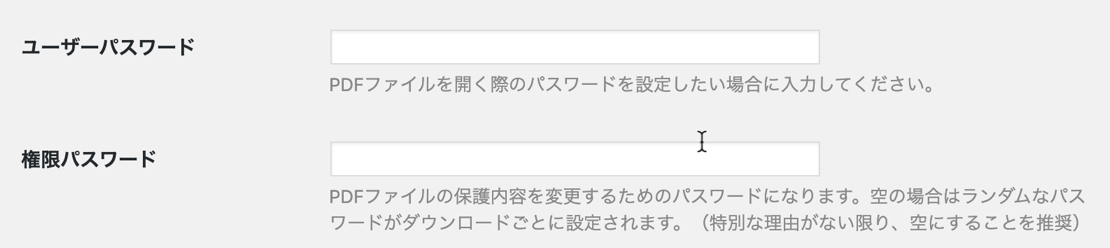
ユーザーパスワード
PDFファイルを開くためのパスワードを設定する場合に指定します。パスワードを設定した場合は、会員にパスワードを知らせる必要があります。
権限パスワード
PDFの保護項目をAdobe AcrobatなどのPDF編集ソフトで変更するのに必要となるパスワードになります。
空の場合はランダムなパスワードが設定されます。ランダムなパスワードはダウンロードごとに毎回異なるため、実質誰も権限パスワードを知ることはできません。
通常、顧客(会員)に知らせる必要がない限りは空のままにしておくことをお勧めします。
PDFにメッセージを記載する
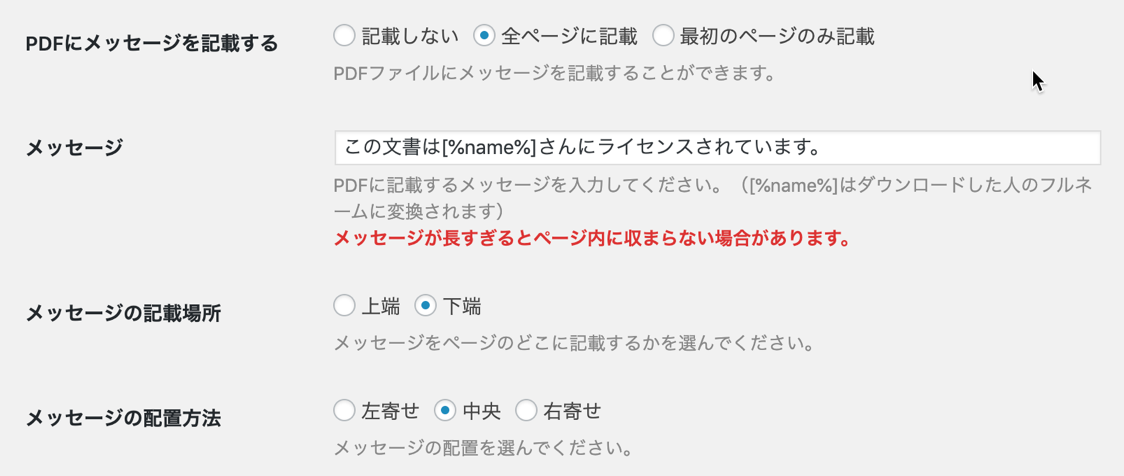
Luxlinerのダウンロード機能でダウンロードされたPDFファイルの各ページにカスタムメッセージを挿入する機能の動作を指定します。
メッセージ
挿入するメッセージを指定します。[%name%]の部分はファイルをダウンロードした顧客(会員)のフルネームが挿入されます。
メッセージが長すぎるとページに収まらない場合があります。
メッセージの記載場所
メッセージを挿入する場所を指定します。(ページの上もしくは下)
メッセージの配置方法
メッセージテキストの配置方法を指定します。
保護機能が対応するPDFのバージョンについて
PDFバージョン間の互換性の問題から、このPDF保護設定が対応するPDFのバージョンは1.4以下です。それ以上のバージョンのPDFには保護は適用されません。
Microsoft WordやExcelなどの多くのソフトウェアでは、PDFファイルを生成した場合のPDFのバージョンは後方互換性のために1.4以下であることが多いですが、まれに1.4よりも新しいバージョンのPDFが生成される場合があります。
また、Microsoftの今後の方針変更によっては、バージョンが変更される可能性があります。
Luxlinerの保護機能が対応していないPDFファイルは、ファイル管理画面で以下のように「プロテクト非対応」と表示されます。

上記のようなファイルの保護機能を有効にするには、以下のように対応して下さい。
- PDFファイルを作成する際にPDFのバージョンを1.4に指定する。
- PDFバージョンを指定できない場合は、ソフトウェアの設定で変更できないかチェックしてみる。
- 他のソフトでPDF化できないか検討してみる。