
管理画面
Luxlinerのメニューからパッケージ管理をクリックすると、パッケージ管理画面に遷移し、作成済みのパッケージの一覧が表示されます。
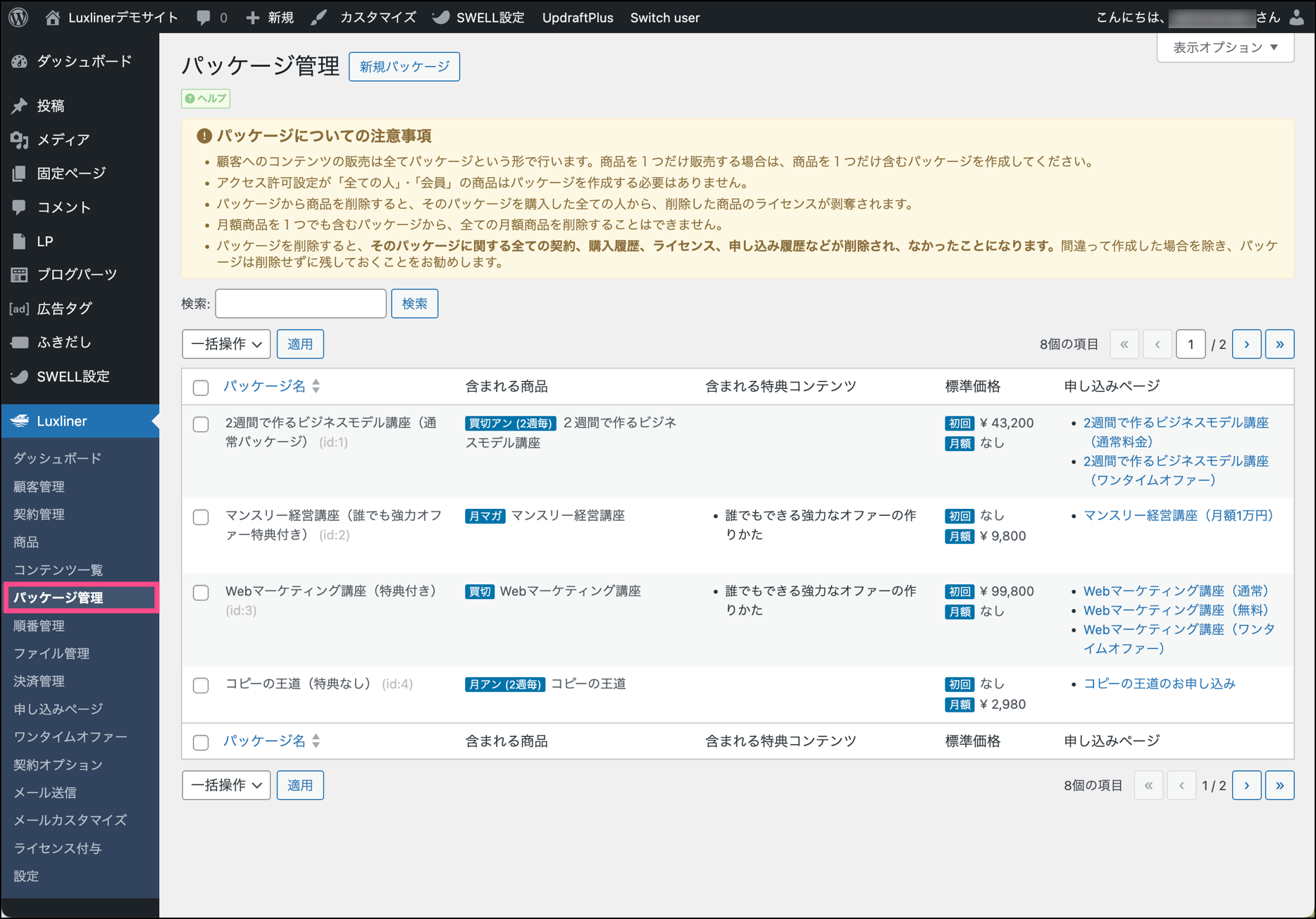
Luxlinerでは、商品を販売するためには必ずパッケージが必要です。詳しくは、商品・コンテンツ・パッケージの関係をご覧ください。
新しくパッケージを作成する場合は、画面上部の新規パッケージボタンを押してください。パッケージの設定を変更するには、パッケージ名の下に表示される編集リンクをクリックしてください。
パッケージの作成・編集については、パッケージダイアログの説明をご覧ください。
パッケージ名
内部管理用のパッケージ名です。パッケージ名は内部用と顧客への表示用の2つが設定できます。
商品
そのパッケージに含められている商品のリストです。パッケージには複数の商品を同梱できます。(パッケージの設定についてはこちらをご覧ください)
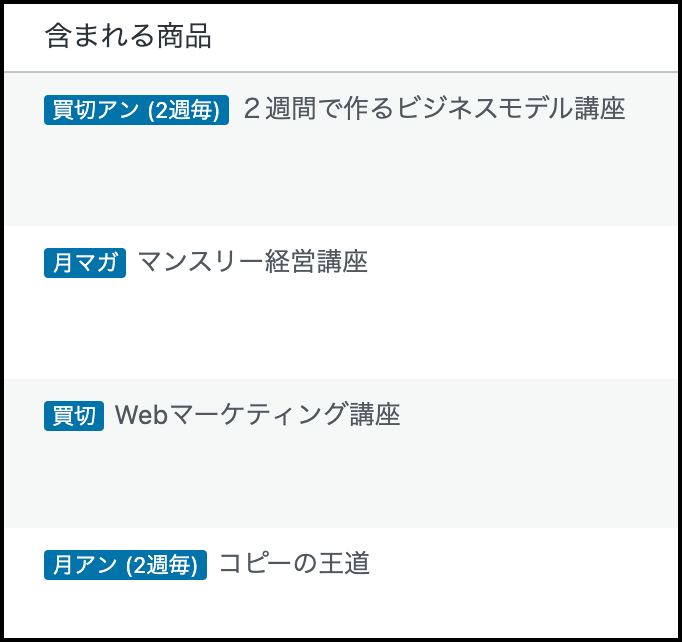
商品名の前に商品タイプのラベルが短縮系で表示されます。各商品タイプは以下のように短縮して表示されます。
| 商品タイプ | ラベルの表記 |
|---|---|
| 買い切り方式 | 買切 |
| 買い切りアンロック方式 | 買切アン |
| 月額読み放題方式 | 月放題 |
| 月額アンロック方式 | 月アン |
| 月額マガジン方式 | 月マガ |
| 月額スクール方式 | 月スク |
また、アンロック方式の商品の場合は、アンロック間隔が (2週毎) や (月毎) のように付加されます。これにより、月アン(2週毎) のように表示されます。
特典
このパッケージに含められている特典コンテンツです。特典コンテンツについては、コンテンツの作成・編集をご覧ください。
標準価格
パッケージに設定されている標準価格を表示します。ただし、これは実際に販売する価格とは異なります。
最終的な販売価格は申し込みページで決定されます。標準価格を設定しておくと、申し込みページで自動的に価格が入力されます。
申し込みページ
このパッケージを販売対象としている申し込みページの一覧が表示されます。クリックすると、申し込みページの編集画面に遷移します。
パッケージの削除について
すでに販売済みのパッケージは削除できません。どうしてもパッケージを削除する必要がある場合は、このパッケージを販売した既存の契約を全て削除する必要があります。