
契約作成ダイアログについて
通常、契約は申し込みページを通して自動的に作成されますが、管理者が手動で契約を作成する場合、契約作成ダイアログを使います。
顧客の契約管理画面の上部にある新規契約のボタンを押すと、契約作成ダイアログが表示されます。
このダイアログには3つのタブがあり、それぞれパッケージ契約、バックナンバー契約、単発契約に対応します。契約のタイプについてはこちらをご覧ください。
パッケージ契約
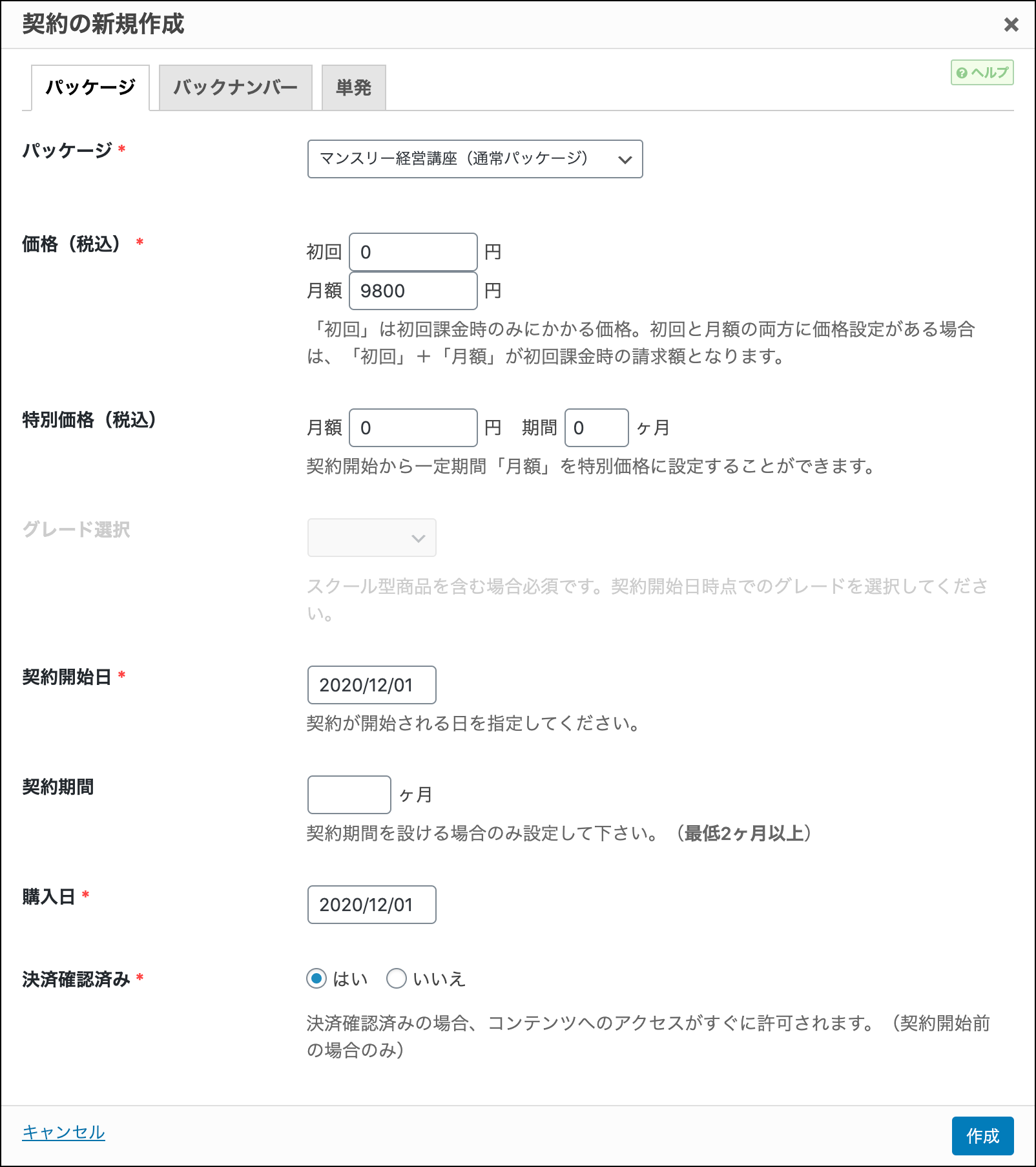
作成済みのパッケージに価格をつけて契約を作成します。設定項目は以下の画像のようになります。
パッケージ
契約作成対象のパッケージを選択します。パッケージをまだ作成していない場合は、先に作成しておく必要があります。パッケージについてはこちらをご覧ください。
買い切り方式の商品のみで構成されているパッケージを選択すると、月額と特別価格は設定不可能となります。
商品タイプについてはこちらをご覧ください。
価格(初回)
パッケージが買い切り方式の商品だけで構成されている場合、初回額とは商品の価格そのものです。月額方式の商品が含まれる場合、初回額は、初期費用に相当します。
月額商品を販売する場合で、初期費用を取らない場合は、「0」を入力して下さい。
価格(月額)
パッケージに月額方式の商品が含まれる場合にのみ設定可能です。初回額と月額の両方が設定されている場合、初月の支払い額は初回支払い額+月額となります。次月以降は月額のみです。
特別価格
契約開始日から一定期間、月額に特別な割引を適用したい場合に設定します。特別価格が適用されるのは月額のみで初回額には適用されません。
特別価格を設定しない場合は何も入力しないか、両方とも「0」としてください。
契約開始日
最初のコンテンツが見れるようになる日です。また、契約開始日は月額契約においては、毎月の契約更新の基準日となります。(8月10日に契約開始した場合、次月以降の更新日は10日となります)
契約開始日は今日の日付だけでなく、過去でも未来の日付でも設定可能です。いつからコンテンツを閲覧できるようにするのかによって変えて下さい。
契約開始日が未来の場合は、決済が確認されていたとしても契約開始前の状態となり、作成時点では顧客によるコンテンツの閲覧はできません。(契約ステータスについてはこちらをご覧ください)
契約開始日が過去の場合は、すぐにコンテンツがアンロックされます。月額方式の商品が含まれる場合は、契約開始日から今日までの月数がカウントされ、その分のコンテンツがアンロックされます。(つまり、いきなり数カ月分のコンテンツをアンロックすることも可能です)
契約期間
月額契約において、契約する期間があらかじめ決まっている場合に設定します。
例えば、契約開始から6ヶ月で必ず終了するグループコンサルティングなどに利用可能です。
購入日
申し込みをした日です。購入履歴を表示した際に、デフォルトでは購入日順に履歴が表示されます。
決済確認済み
契約作成時点で決済が確認済みかどうかを選択します。月額契約の場合は、契約開始月までの決済が確認されているかどうかで判断してください。
決済が確認されていない場合、コンテンツはアンロックされません。
バックナンバー契約
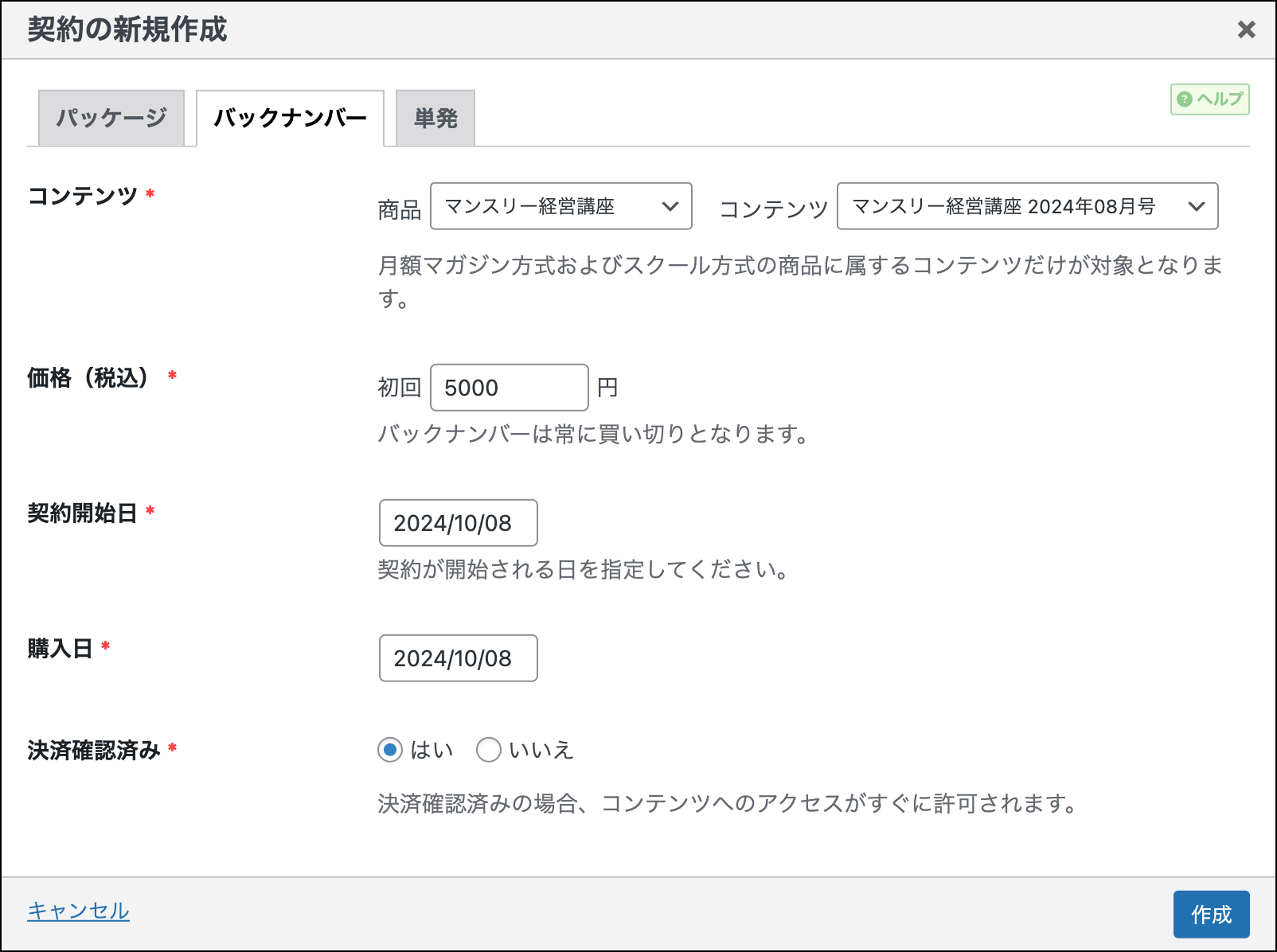
月額マガジン方式もしくは月額スクール方式の商品のバックナンバー契約を作成します。(商品タイプについてはこちらをご覧ください。)設定項目は以下の画像のようになります。
コンテンツ
商品のドロップダウンリストには、月額マガジン方式もしくは月額スクール方式の商品のリストが入ります。
商品を選択すると、過去のコンテンツがコンテンツのドロップダウンリストに読み込まれます。
価格
バックナンバーコンテンツの価格を設定します。バックナンバー契約は常に買い切りとなり、月額は設定できません。
契約開始日
コンテンツが見れるようになる日です。
契約開始日は作成当日だけでなく、過去でも未来の日付でも設定可能ですが、バックナンバー契約においてあえて契約開始を遅らせることはあまりないはずです。
契約開始日が未来の場合は、決済が確認されていたとしても契約開始前の状態となり、作成時点では顧客によるコンテンツの閲覧はできません。(契約ステータスについてはこちらをご覧ください)
契約開始日が過去の場合は、すぐにコンテンツがアンロックされます。
購入日
申し込みをした日です。購入履歴を表示した際に、デフォルトでは購入日順に履歴が表示されます。
決済確認済み
契約作成時点で決済が確認済みかどうかを選択します。決済が確認されていない場合、コンテンツはアンロックされません。
単発契約
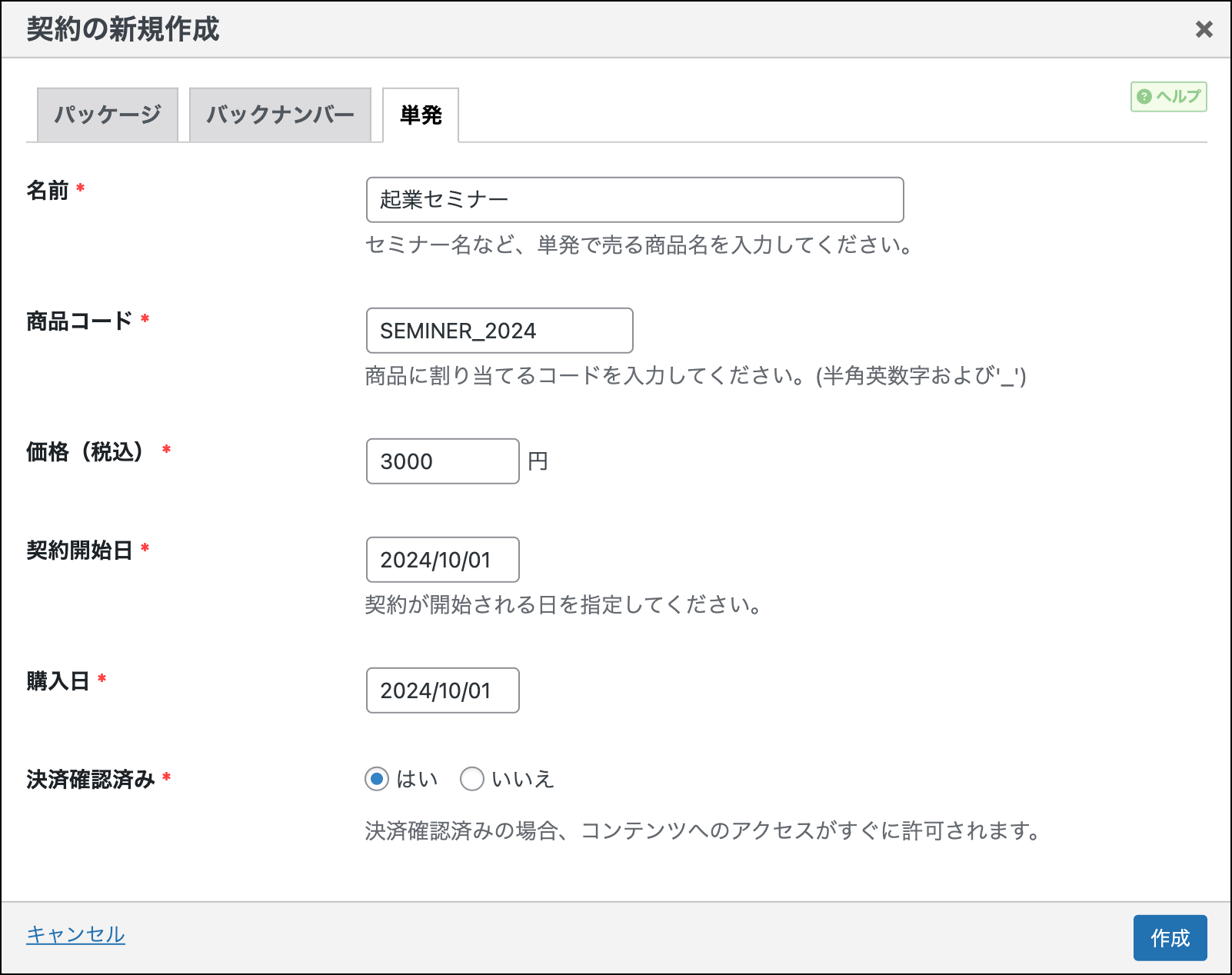
セミナーなどの単発契約を作成します。設定項目は以下の画像のようになります。
名前
商品の名前を設定します。ここで設定した名前が契約管理画面の契約一覧で表示されます。顧客の購入内容確認画面にも表示されます。
商品コード
商品に割り当てる商品コードを指定してください。使用できる文字はアルファベット、数字、アンダースコアです。
商品コードは、顧客の詳細検索時やライセンスの付与の時などに使用されます。セミナーなど、同じ商品の契約を作成する場合は同じ商品コードを指定してください。
価格
商品の価格を設定します。単発契約は常に買い切りとなり、月額は設定できません。
契約開始日
特にコンテンツをアンロックするようなことはないため、システム的にはあまり意味はありません。世間一般の契約日に当たります。
購入日
申し込みをした日です。購入履歴を表示した際に、デフォルトでは購入日順に履歴が表示されます。
決済確認済み
契約作成時点で決済が確認済みかどうかを選択します。