
画面
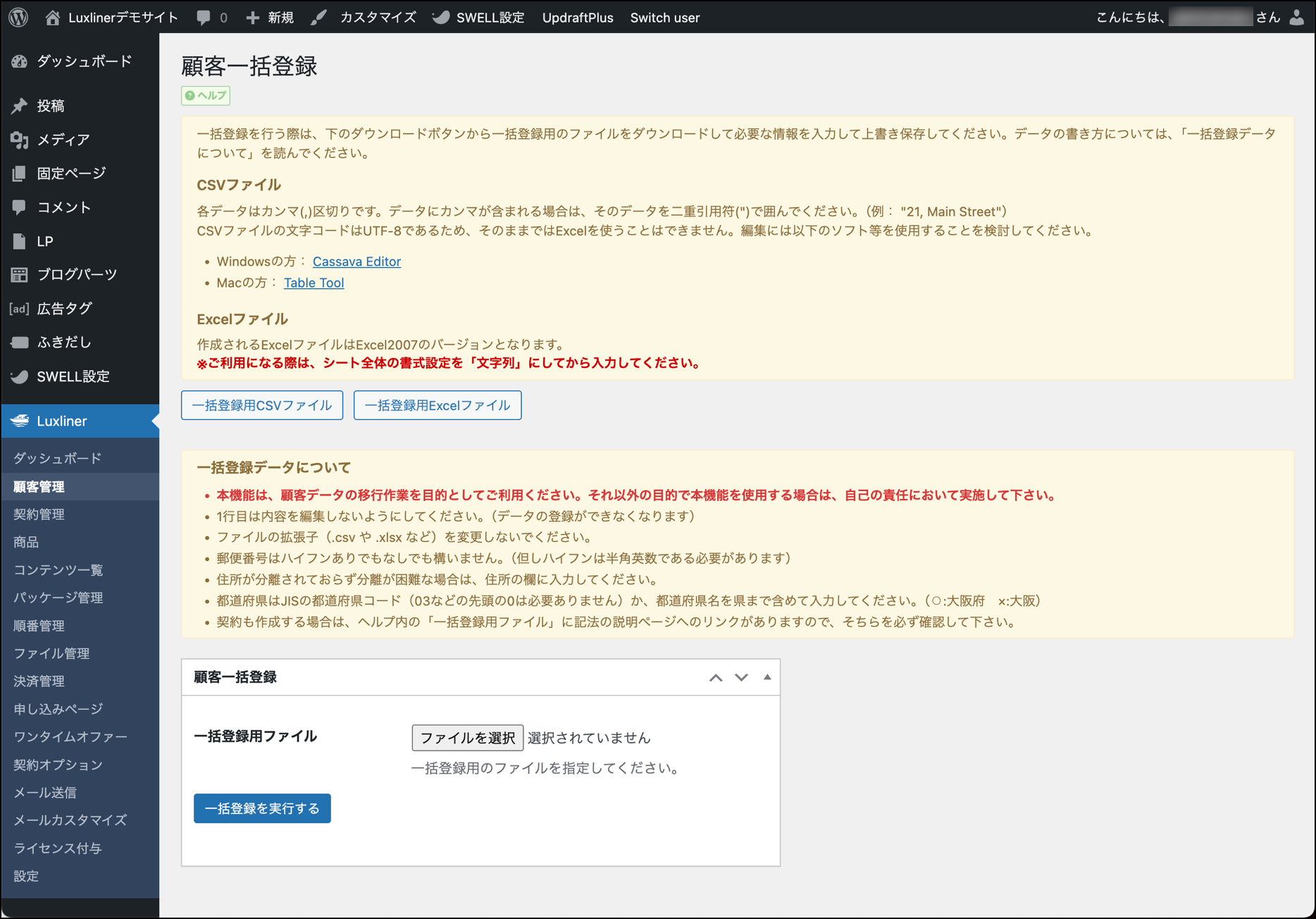
顧客一括登録画面にアクセスするには、顧客一覧画面の上部にある一括登録ボタンを押します。
顧客一括登録は、会員サイトを立ち上げる際に、これまでステップメールなど他の手段でコンテンツ提供をしてきた既存客を一括で登録するための機能です。言わば、顧客の移行作業(インポート作業)を行うためのものです。
Luxlinerを使った会員サイト上でコンテンツを閲覧してもらうためには、顧客(会員)それぞれに契約を作成する必要があります。このため、一括登録とはいえ作業が楽になるというわけではなく、人為的なミスが発生しやすい作業でもあります。
すべてを自動的に一括で登録できる夢のような機能ではありませんのでご注意ください。
顧客データの移行以外の目的で本機能を使わないようにして下さい。それ以外の目的で本機能を使用する場合は、自己の責任において実施して下さい。
一括登録機能を利用する上での重要な推奨事項
1. 一括登録を実施する際には、作業実施前にメンテナンスモードにする(推奨)
作業実施前にメンテナンスモードを有効にすることをお勧めします。既に顧客が登録されている場合は、ほぼ必須といっても良いでしょう。
メンテナンスモードにしていれば、外部要因(新規の申し込みや、カードによる月額決済の更新通知)によるデータの変更が防げます。
何か問題があった場合に、先にバックアップを取っていれば作業前の状態に戻すことも可能です。
2. 作業前にバックアップを作成する
メンテナンスモードを有効にしたら、まずはデータベースのバックアップを取ることをお勧めします。
Luxlinerの設定画面のデータ管理タブに簡易データベースバックアップ機能と、バックアップ作成時の状態にデータを戻す簡易データベースリストア機能があります。
何か問題が起こることを想定してバックアップを取っておけば、安心して作業が行えます。
ただし、メンテナンスモードにしていないと、作業中に外部の人の操作によるデータの変更が行われた場合、リストアした時にその変更内容が失われてしまいます。
例えば、作業中にクレジットカード決済で申し込みがあった場合、データをリストアしてしまうと、クレジットカード決済でお金だけは取っているのに契約がなくなってしまう、ということもあり得ます。
3. 一度に数多くの顧客を登録しない
一括登録という名前の趣旨には反しますが、顧客の登録と同時に契約も登録するのであれば、一括登録を実行した後に、全ての顧客の契約登録状況を確認すべきです。
この確認作業はそれなりの時間がかかります。メンテナンスモード中は会員がサイトを利用できなくなりますので、あまりダウンタイムを長くしないようにするためにも、一度に登録する顧客の数を抑えておいた方が良いでしょう。
また、可能な限りメンテナンスを伴う作業は夜間に実施するのが望ましいと言えます。IT企業などでは、夜間3時などにメンテナンスを実施します。
もちろん、まだ会員サイトを一般に公開していないのであれば、いくらでも時間はかけられますのでこの限りではありません。
まとめ
作業の流れとしては、以下のようになります。
- 事前準備(一括登録用ファイルの作成)
- メンテナンスモード有効
- バックアップ作成
- 一括登録実行
- データ確認(問題があり、必要ならバックアップからリストア)
- メンテナンスモード無効
一括登録用ファイル
一括登録を行うには、この画面内にある一括登録用CSVファイルもしくは、一括登録用Excelファイルのボタンを押して一括登録用のファイルをダウンロードする必要があります。
編集方法については一括登録ファイルの記法をご覧ください。
CSVファイル
CSVファイルに記述する際は、文字コードがUTF-8である必要があります。特にWindowsを使っている方は注意が必要です。よくわからない場合は、Excelファイルの方を使用するようにしてください。
また、各データの区切りはカンマ(,)ですが、データそのものにカンマが含まれる場合は、そのデータを二重引用符(“)で囲んでください。
例: “21, Main Street”
Excelファイル
作成されるExcelファイルはExcel2007バージョンのファイルとなります。
Excelファイルを編集する場合は、セルの書式設定を「文字列」にしてから入力してください。一番最初に設定しまうのが良いでしょう。
書式設定を文字列にしないと、携帯電話番号の最初の「0」がExcelによって自動的に削除されてしまうなどの予期せぬ変換がされてしまうことがあります。
顧客一括登録の実行
一括登録処理を行うには、顧客一括登録のボックスで、ファイルを選択ボタンを押して、編集済みの一括登録ファイルを選択し、一括登録を実行するボタンを押します。(最初の画面画像を参照してください)
一度実行が開始されると、ファイルに記載されている全ての顧客の処理が終わるまでキャンセルはできません。データベースにも変更が加えられますので、必ずバックアップを取ってから実行してください。
一括登録処理により、登録されるのは以下の内容です。
- 顧客データ
- 契約データ
- 購入履歴データ
- ライセンスデータ
一括登録ファイルに契約関連のデータを記載していない場合は、顧客データのみが登録されます。
登録される顧客データについて
一括登録によって登録される顧客は、常に仮登録状態となります。実際に会員サイトにログインできるようにするには、会員によって本登録をしてもらう必要があります。
顧客一覧画面で、仮登録の顧客に本登録用のメールを送信するためのボタンがありますので、顧客情報や契約情報のチェックが済んだら、本登録メール送信ボタンを押して送信して下さい。
登録される契約データと自動化処理について
契約を登録する際に、クレジットカードなどの情報は登録できないため、カードによる月額課金などをしている場合は、一括登録による契約の作成をしても、Luxlinerが提供するカード決済による自動化処理対象にはなりません。
カード決済による月額課金の自動化処理を適用したい場合は、一度現在の月額課金を停止し、Luxlinerで申し込みページを作成して、会員には新規の契約として申し込みをしていただく必要があります。
このような再契約の流れを避ける場合は、現在のカード決済はそのままにしておき、一括登録で契約を作成することも可能です。ただし、この場合は銀行振込による月額課金と同じく、以下のような処理を今後手動でやり続ける必要があります。
- 毎月、カード決済が正しく行われたかをカード決済業者で確認する。
- 決済できていない場合は、その契約を一時的に停止する。
- カード決済が確認できたら、停止を解除する。
- 支払うつもりがないと判断された場合は、解約処理をする。
Luxlinerでは、上記の処理を全て自動化していますが、それはLuxlinerの申し込みページ経由でカード決済された場合に限ります。一括登録で登録された契約の場合、上記の自動化は行われません。
すでに登録されている顧客の場合
一括登録のリストに、すでに登録済みのメールアドレスがある場合、既存顧客(会員)として扱い、新しく顧客を作成せずに、既存客に契約を作成します。
この動作が問題となる場合は、一括登録の処理を実行する前に、既存顧客(会員)とリスト内のメールアドレスに重複がないかをチェックしておき、必要な処置をしてください。
重複チェックには、顧客一覧画面で既存顧客の一覧をダウンロードし、一括登録用ファイルの顧客リストと突き合わせるなどしてください。Excelに詳しい場合は、Excelの関数を使って複数列の重複を一瞬で判定する方法などがインターネット上に多数掲載されていますので、そちらを参考にしてください。