
契約管理画面
顧客一覧画面の顧客(会員)の契約リンクをクリックすると、以下の画面が表示されます。契約管理画面では、顧客(会員)の顧客データとこれまでの契約の一覧が表示されます。画面構成は以下のようになっています。
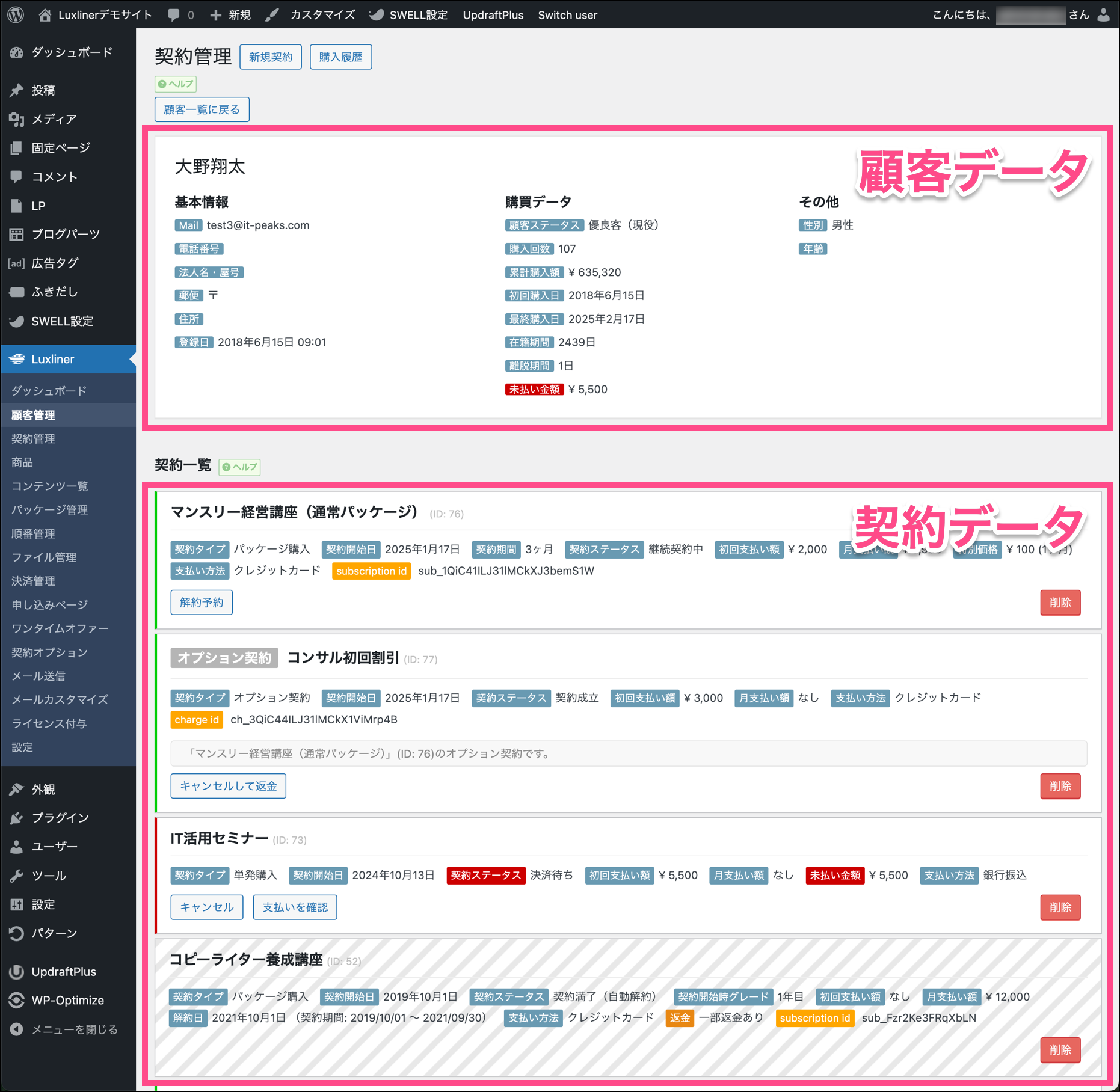
顧客データ
基本情報
メールアドレスや住所などの登録情報です。
購買データ
これまでの購入の統計データなどを表示しています。
在籍期間は、初回購入から最後の購入までの期間を表します。このため、最低でも2回の購入がないと0日となります。(キャンセルは含まれません)
離脱期間は、前回の購入からの日数です。
その他
カスタム顧客データなどはここに表示されます。
契約データ
これまでの契約の一覧です。各契約のカード内のデータ項目は以下にようになっています。
契約名
商品名が表示されます。ただし、パッケージ契約の場合はパッケージ名が表示されますのでご注意ください。
契約タイプ
パッケージ購入、バックナンバー購入、単発購入、ライセンス付与のいずれかになります。それぞれの違いについては、契約タイプの説明をご覧ください。
契約開始日
契約開始日とは、文字通り契約が開始された日のことですが、システム的には様々な意味を持ちます。
- 契約開始日は、必ずしも最初に決済された日とは限りません。申込みページでは、契約開始日を未来の日付に設定することも可能です。(当月1日を選択した場合は、過去になることもあり得ます)
- 顧客(会員)は、契約開始日から購入したコンテンツが閲覧できるようになります。
- 月額契約の場合、契約開始日は、毎月の更新日となります。8月10日が契約開始日なら、毎月10日が更新日となり、月額課金も10日に実施されます。
- 単発契約の場合、契約開始日はシステム的にあまり意味を持ちません。世間一般の契約日に当たると考えて下さい。
- Luxlinerには、契約開始日とは別に購入日というデータがあります。購入日とは申し込みをした日です。購入日は購入履歴画面で確認することができます。
オプション契約の契約開始日は、カード決済の場合と、銀行振込の場合で、記録される日付が変わります。
- カード決済の場合、申し込みをした日(=決済をした日)が契約開始日となります。
- 銀行振込の場合は、申し込みページの設定通りの契約開始日となります。
- ただし、オプション契約にはコンテンツが付随しないため、いずれの場合であってもLuxlinerとしての動作に影響が出ることはありません。(あくまで記録上の違いとなります)
契約ステータス
現在の契約の状態を表します。詳細は契約ステータスの説明をご覧ください。
契約開始時グレード
月額スクール方式の商品を含むパッケージ契約の場合のみ表示されます。契約を開始した時のグレードが表示されます。
初回支払い額
買い切り方式の商品の場合、初回支払い額とは商品の価格そのものです。月額型の商品の場合、初回支払い額は、初期費用に相当します。
いずれも最初の1回しか課金されません。
月支払い額
月額方式の商品の場合のみ表示される毎月の支払い額です。Luxlinerでは、同じ商品でも人によって月額が変わることがあり得ます。
初回支払い額と月額が設定されている場合、初月の支払い額は初回支払い額+月額となります。
支払い方法
決済の手段を表します。申し込みページ経由で作成された契約の場合は、クレジットカードもしくは銀行振込となります。管理者によって手動で作成された契約は、その他と表示されます。
charge id
クレジットカード決済で一回限りの支払い(買い切り契約や単発契約など)をした場合に表示されます。Stripeのダッシュボードで検索をすると、支払いの詳細を閲覧することができます。
subscription id
クレジットカード決済で月額契約をした場合に表示されます。Stripeのダッシュボードで検索をすると、サブスクリプションの詳細を閲覧することができます。
契約操作ボタンエリア
契約データの下には、解約予約やキャンセルといったボタンが並びます。これらは契約タイプや契約ステータスによって表示されるものが変わります。
各ボタンの詳細については、契約操作ボタンの説明をご覧ください。
新規契約
画面上部にある新規契約ボタンは、管理者が手動で契約を作成するためのボタン です。詳細は契約作成ダイアログの説明をご覧ください。
購入履歴
現在表示されている顧客(会員)の購入履歴の一覧画面に遷移します。詳細は購入履歴画面の説明をご覧ください。