
ダイアログ
ファイル管理画面でアクセスレベル一括更新ボタンを押すとアクセスレベル一括更新ダイアログが表示されます。
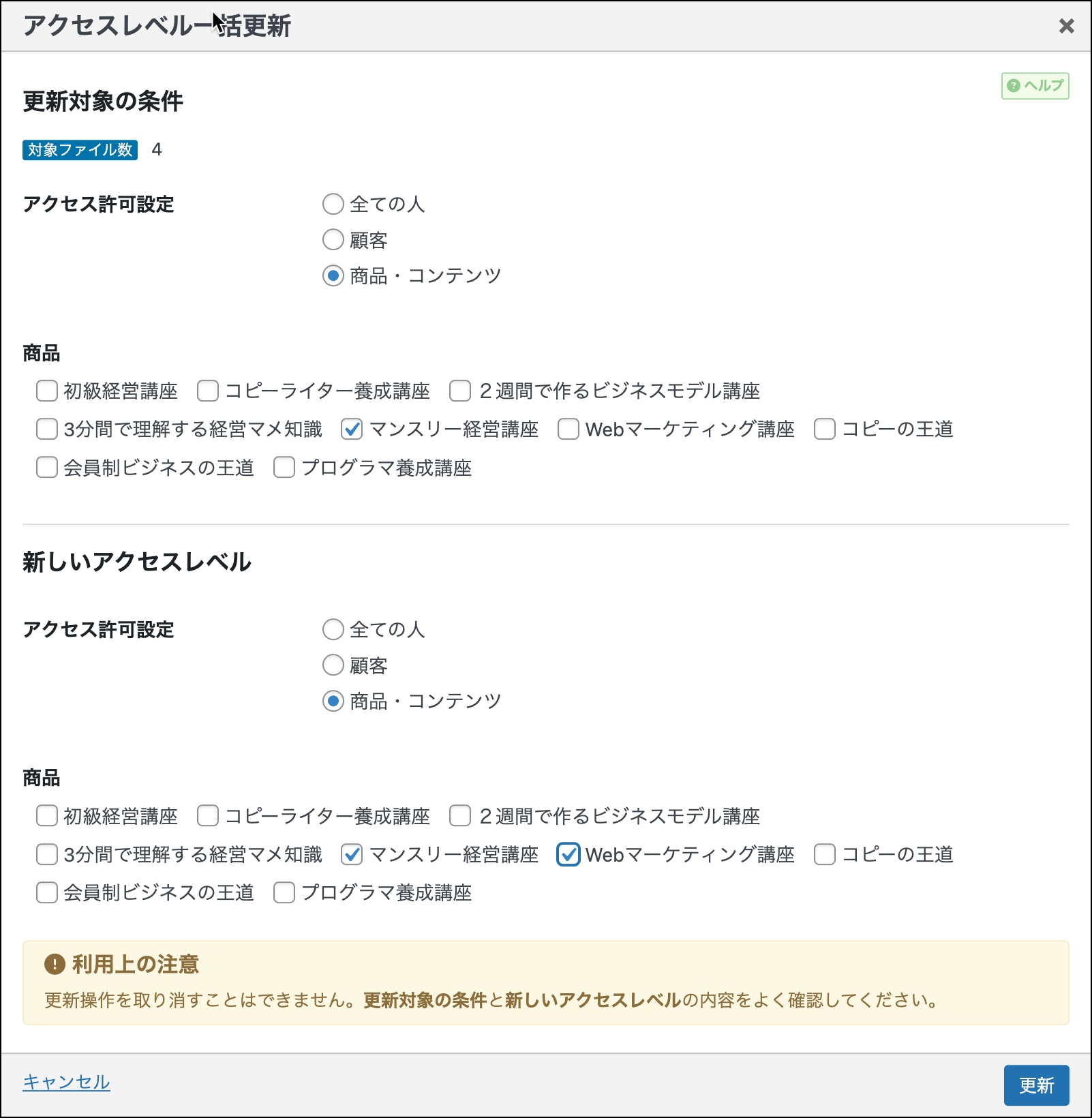
このダイアログでは、以下のような操作を行えます。
- 特定のアクセス許可設定がされているファイルに対して、一括してアクセス許可設定を変更する。
- アクセス許可設定が特定の商品に紐づけられているファイルを他の商品に紐づけを変更する。
更新対象の条件
ダイアログの上部で、アクセス許可設定を一括変更したいファイルの条件を指定します。
ここで指定した条件を満たすファイルがアクセス権の変更対象となります。
対象ファイル数
更新対象の条件を変更する度に、商品の条件にマッチするファイルの数を表示します。更新を実行した際に、アクセス許可設定が変更されるファイルの数となります。
アクセス許可設定
この項目の意味は、ファイルダイアログ内のアクセス許可設定に準じます。必ずどれか1つを選択する必要があります。
商品
アクセス許可設定で商品を選択した場合は、どの商品に紐づけられているファイルを更新対象にするか指定します。こちらも必ずどれか1つは選択する必要があります。
商品を複数チェックした場合は、条件が完全一致するファイルが更新対象となります。
例えば、以下のように紐づけされているとします。
- ファイル-1: 商品A
- ファイル-2: 商品A、商品B
- ファイル-3: 商品A、商品B、商品C
更新対象の条件として、商品Aと商品Bにチェックを入れた場合、更新対象となるのはファイル-2だけです。ファイル-1とファイル-3は更新対象となりません。
新しいアクセスレベル
更新対象の条件の対象ファイルの、新しいアクセス許可設定を指定します。
アクセス許可設定
この項目の意味は、ファイルダイアログ内のアクセス許可設定に準じます。必ずどれか1つを選択する必要があります。
商品
アクセス許可設定で商品を選択した場合は、ファイルをどの商品に紐づけるか指定します。こちらも必ずどれか1つは選択する必要があります。
TIPS
複雑な一括権限変更をしたい場合などに、特定の商品に紐づけられているファイルのアクセス権を一時的にどこかに退避させたい場合があります。
この場合は、空の商品を作成して、作成した空の商品(非公開で作成)に紐づけすることで退避が可能です。