
商品設定画面
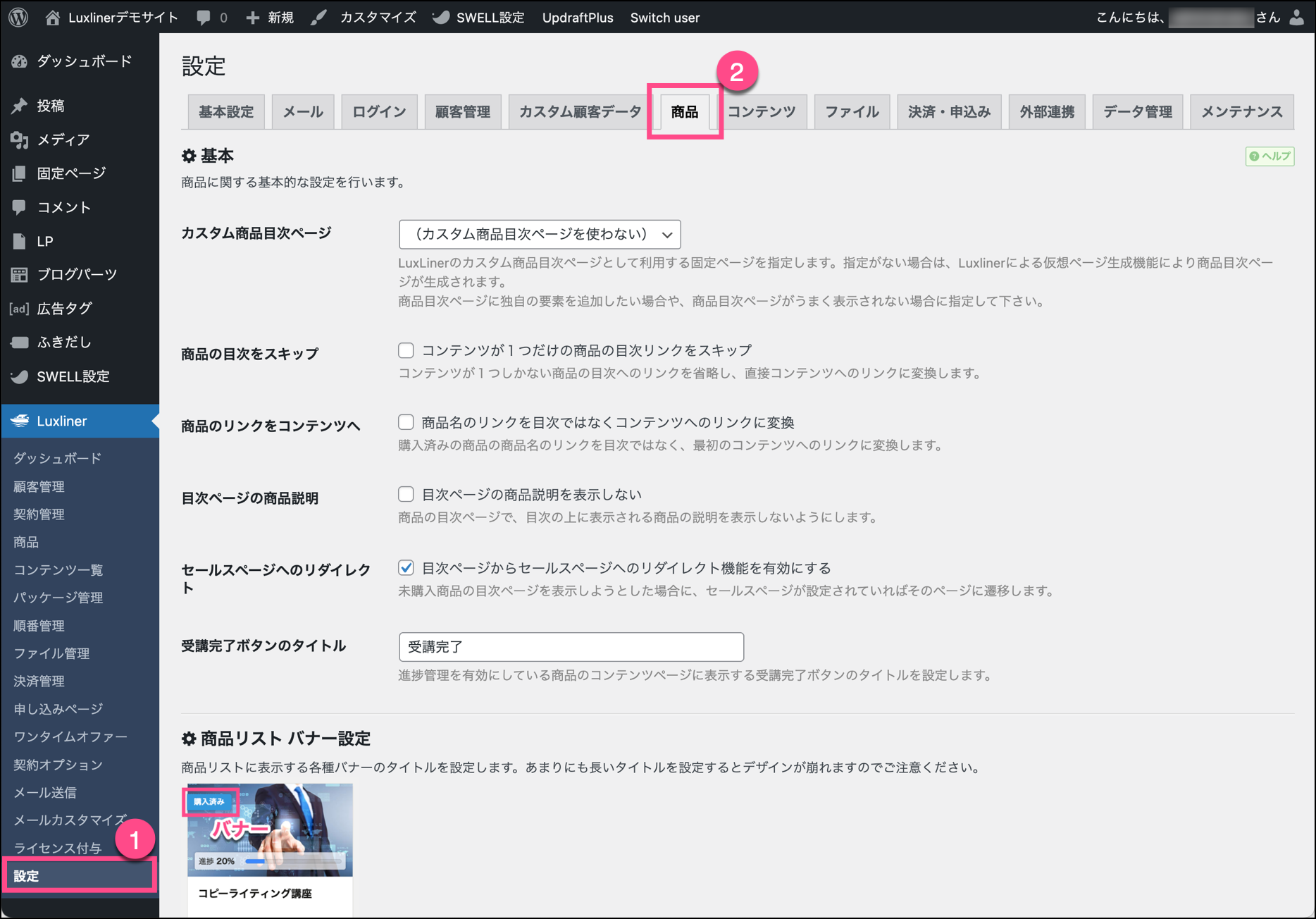
Luxlinerの商品設定画面は、以下の手順で表示します。
SECTION – 基本
カスタム商品目次ページ
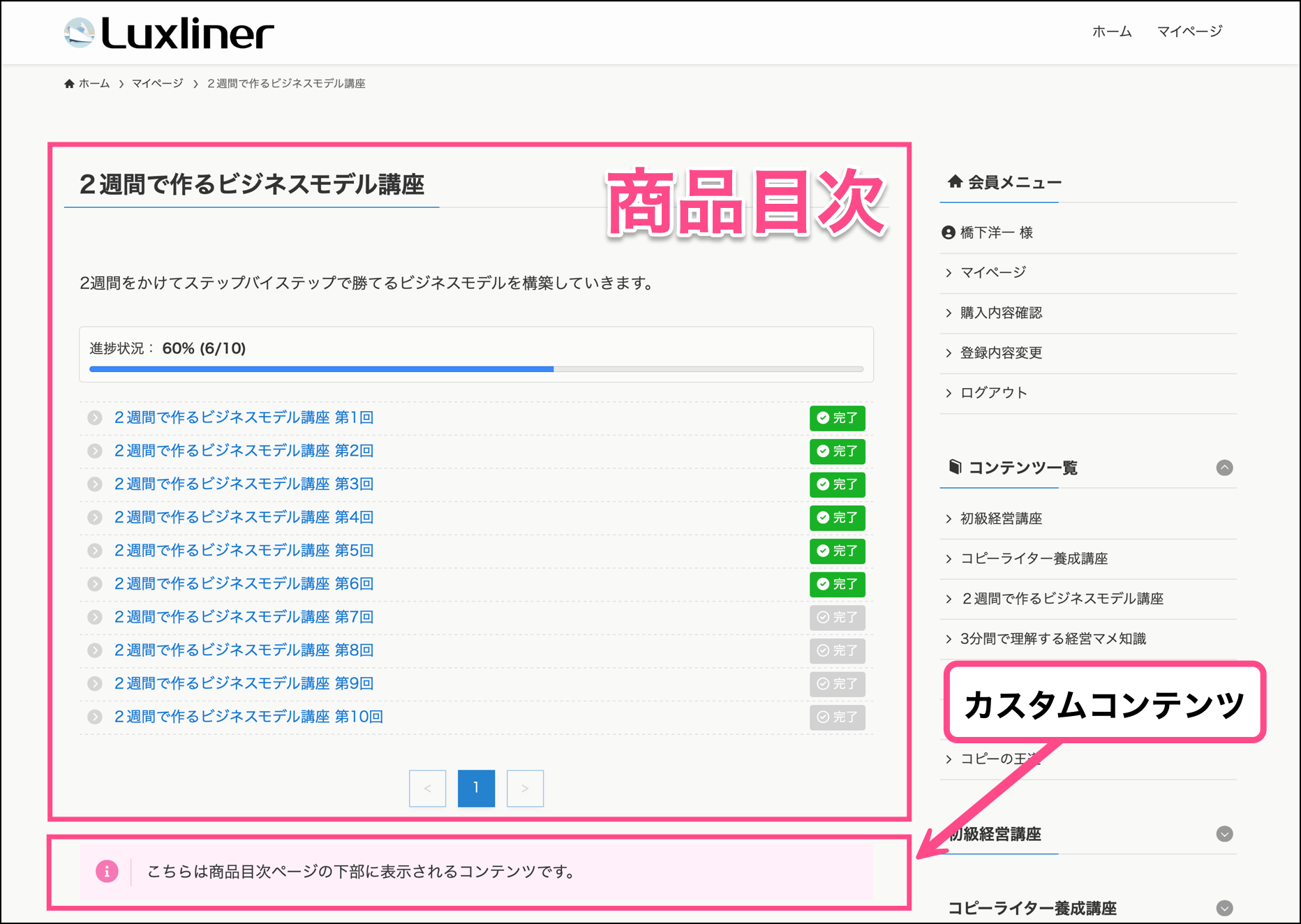
Luxlinerでは上の画像のような商品に含まれるコンテンツの目次ページを自動的に生成しますが、固定ページを作成してその固定ページ内に目次を挿入するように設定することができます。これをカスタム商品目次ページを呼びます。
設定する場合は、先にカスタム商品目次ページ用に「商品目次」などといったタイトルの固定ページを作成し、ドロップダウンリストから作成した固定ページを指定して下さい。
カスタム商品目次ページを作成することで、上の画像のようにカスタムコンテンツを目次の下に表示することが可能となります。(カスタムコンテンツの表示位置は常に目次の下となります)
商品の目次をスキップ
商品一覧では、本来商品のリンクはその商品のコンテンツの目次へのリンクとなりますが、コンテンツが1つしかない商品の場合は、目次を省略して唯一のコンテンツへのリンクに変換します。
商品名のリンクをコンテンツへ
商品のリンクを目次へのリンクではなく、最初のコンテンツへのリンクに変換します。特別な場合を除き、このオプションを使うことはまずありません。
目次ページの商品説明
商品の目次ページで、目次の上に表示される商品の説明を表示しないようにします。商品の説明は、商品の編集画面で編集が可能です。
セールスページへのリダイレクト
商品一覧で未購入商品のリンクをクリックした場合に、その商品にセールスページが設定されていれば、目次ページに遷移せずに、セールスページに遷移します。
セールスページの設定は、商品の編集画面で行います。
受講完了ボタンのタイトル
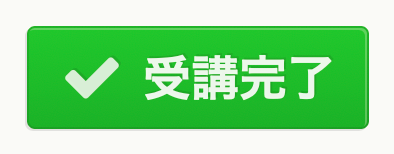
商品の編集画面で進捗管理を有効にしている商品のコンテンツページでは、ページの最後に下の画像のような受講完了としてマークするためのボタンが表示されます。
このボタンのタイトルを任意の文字列に設定できます。(商品ごとにタイトルを変更することはできませんのでご注意下さい)
SECTION – 商品リスト バナー設定
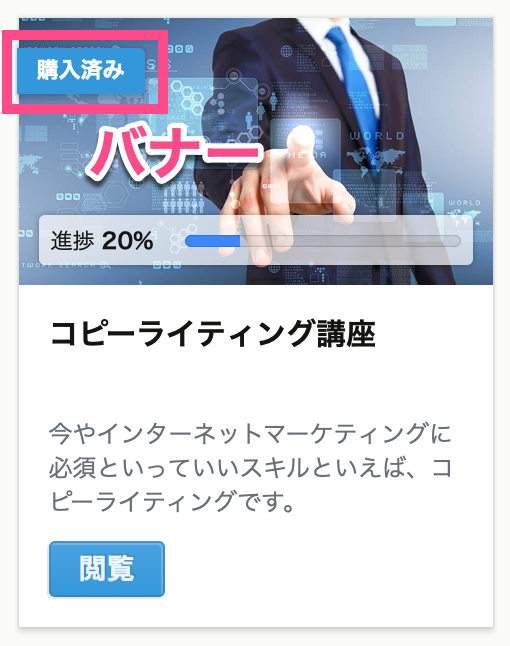
商品リストを表示した際、各商品の契約状況などに応じて、上の画像のように商品カードにバナーが表示されます。
これらのバナーに表示するタイトル文字列をご自身のビジネスに合わせて任意のものに設定可能です。ただし、商品ごとにタイトルを変更することはできず、全商品で共通の設定となります。
タイトルが長すぎると、表示に問題が発生することがありますので、タイトルは簡潔なものにして下さい。
商品カードに表示される各バナーが表示される条件は以下になります。
| 項目 | バナー表示条件 |
|---|---|
| 購入済み | 買い切り型の商品でかつ購入済み |
| 購読中 | 月額型の商品でかつ契約中 |
| 購読解除 | 月額型の商品でかつ解約済み |
| 契約満了 | 月額型の商品でかつ自動解約済み |
| バックナンバー購入 | 月額型の商品でかつバックナンバーのみを購入している |
| 無料 | アクセス許可設定がすべての人に設定されている商品 |
| 会員無料 | アクセス許可設定が顧客に設定されている商品 |
SECTION – 商品リスト ボタン設定
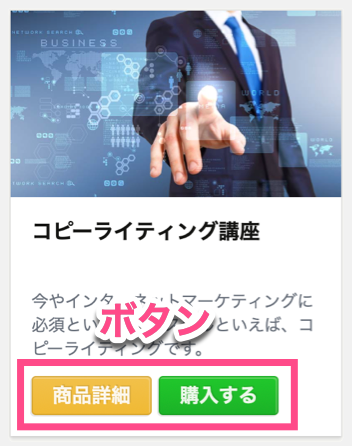
商品リストを表示した際、各商品の設定や購入状況などに応じて、上の画像のように商品カードにボタン表示されます。
これらのボタンに表示するタイトル文字列をご自身のビジネスに合わせて任意のものに設定可能です。ただし、商品ごとにタイトルを変更することはできず、全商品で共通の設定となります。
タイトルが長すぎると、表示に問題が発生することがありますので、タイトルは簡潔なものにして下さい。
商品カードに表示される各種ボタンが表示される条件は以下になります。