
クレジットカード決済のフォームについて
Luxliner 3.1.0より、カード決済のクレジットカード情報を入力するフォームは、Stripeのライブラリ(プログラム)により自動生成されるようになりました。
この際、フォームに表示される決済手段は、Stripeダッシュボードの決済手段の設定内容が反映されます。
Stripeダッシュボードの決済手段設定
1. 決済設定に移動
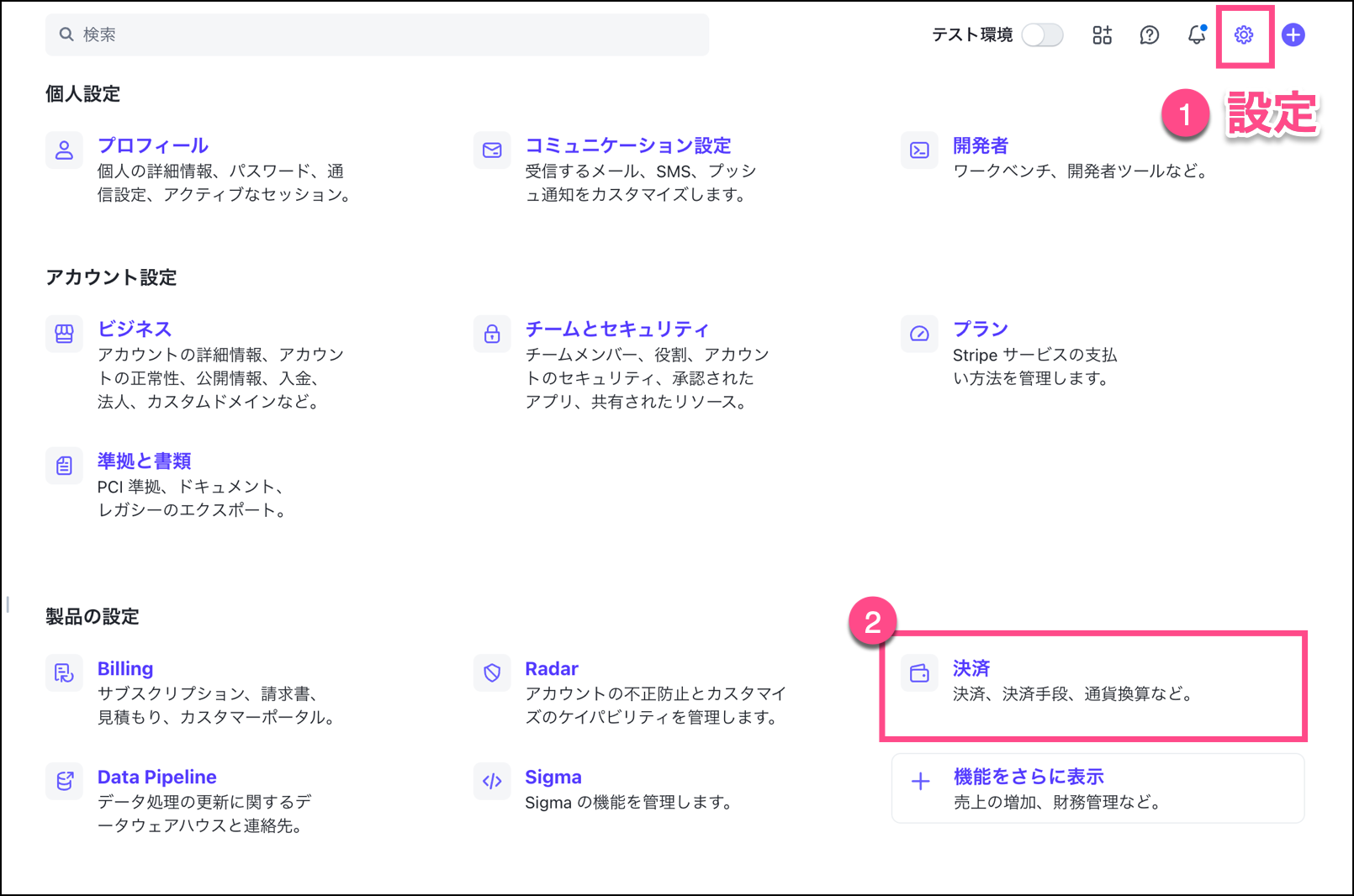
右上の歯車のアイコンをクリックして「設定」を選択し、製品の設定にある決済をクリックします。
2. 支払い設定の一覧
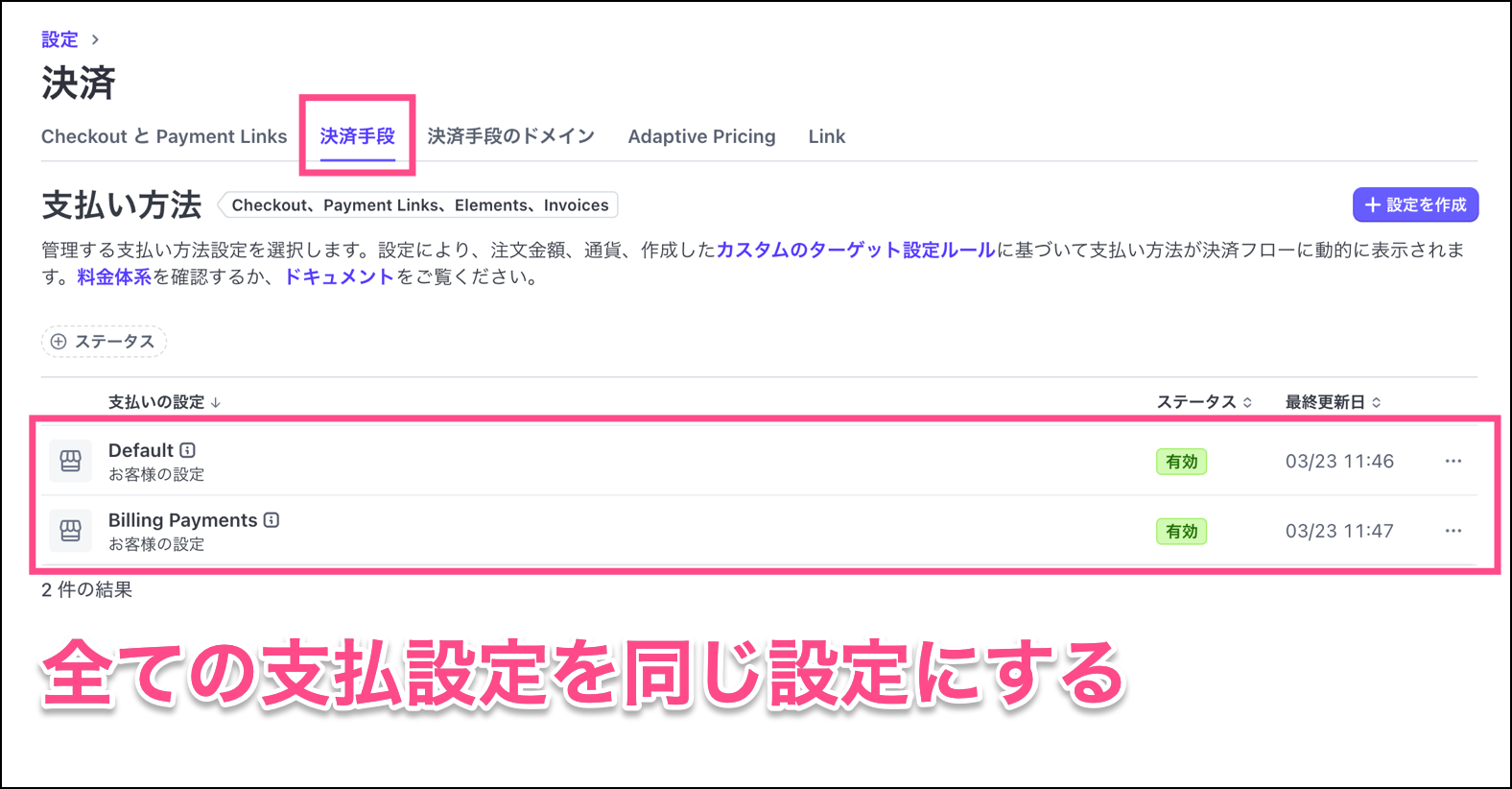
決済手段タブをクリックすると、支払い設定の一覧が表示されます。以下の例の場合、「Default」と「Billing Payments」の2件となっています。
ただし、支払い設定が1つしかない場合、この一覧画面は表示されず、支払い設定の詳細画面に自動的に移動します。
3. 決済手段の設定
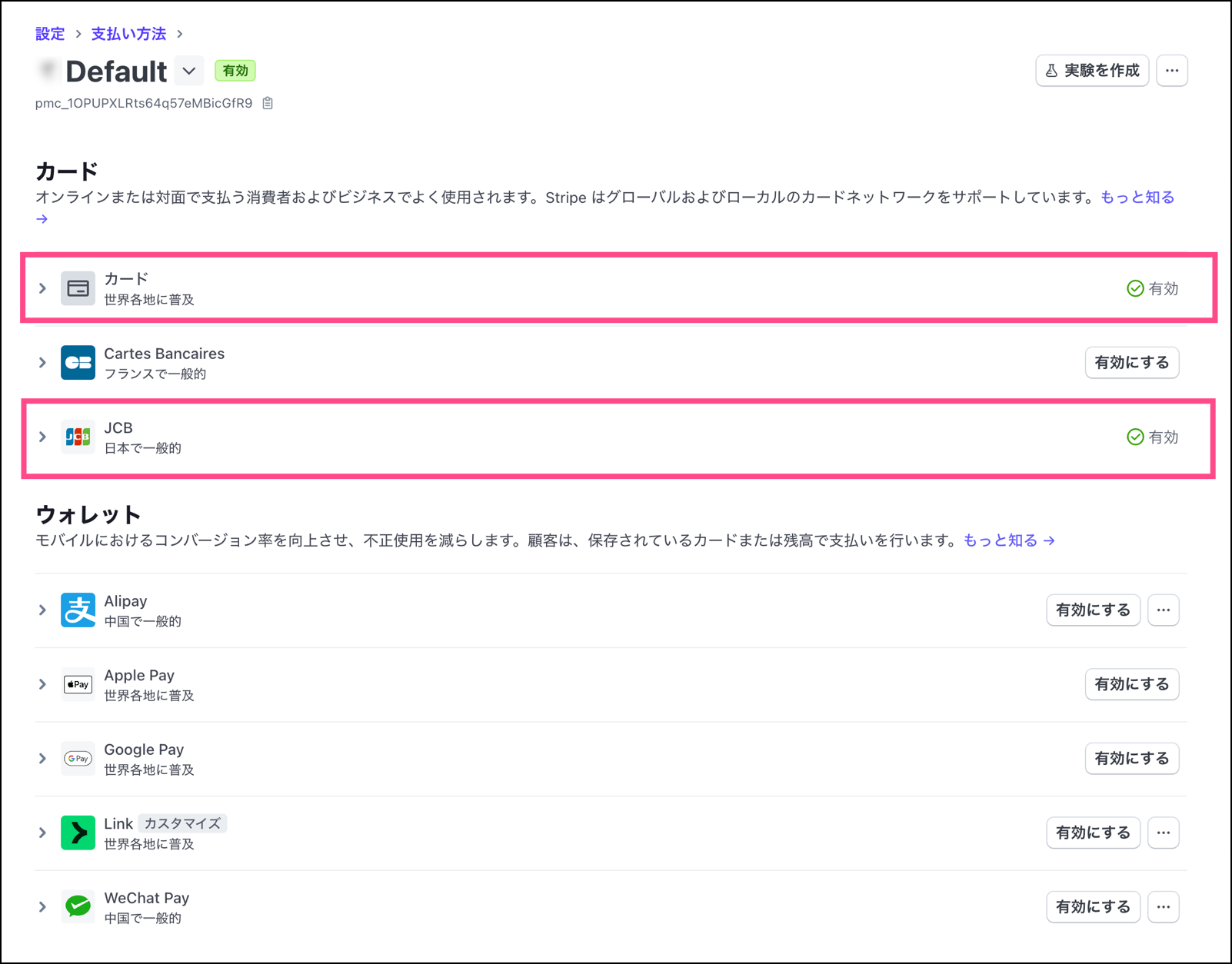
基本的には、下図のようにカードおよびJCBのみ有効化して下さい。
カード設定
カードおよびJCBのみ有効にして下さい。なお、JCBの有効化は任意です。
Cartes Bancairesについてはすでに有効化されていて、無効化できないことがありますが、その場合はそのままにして下さい。
ウォレット
全て無効化して下さい。Apple Payには対応しておりません。
Google Payについては、テスト環境では決済できることを確認しましたが、多くの人がGoogleアカウントを持ってはいるものと思われますが、Google Payの存在を知らない人が多く、迷いや混乱を生む可能性が高いため、無効化をお勧めします。
銀行振込
一番下のほうに、銀行振込がありますが、Luxlinerは対応しておりませんので有効化しないようお願い致します。Luxlinerの銀行振込による支払いは、Stripeと連携しているわけではなく、全く別の機能となります。
その他
有効化しても決済フォームには反映されないはずですが、将来Stripeによる仕様変更等の可能性があるため、念のため全て無効化して下さい。