
編集画面
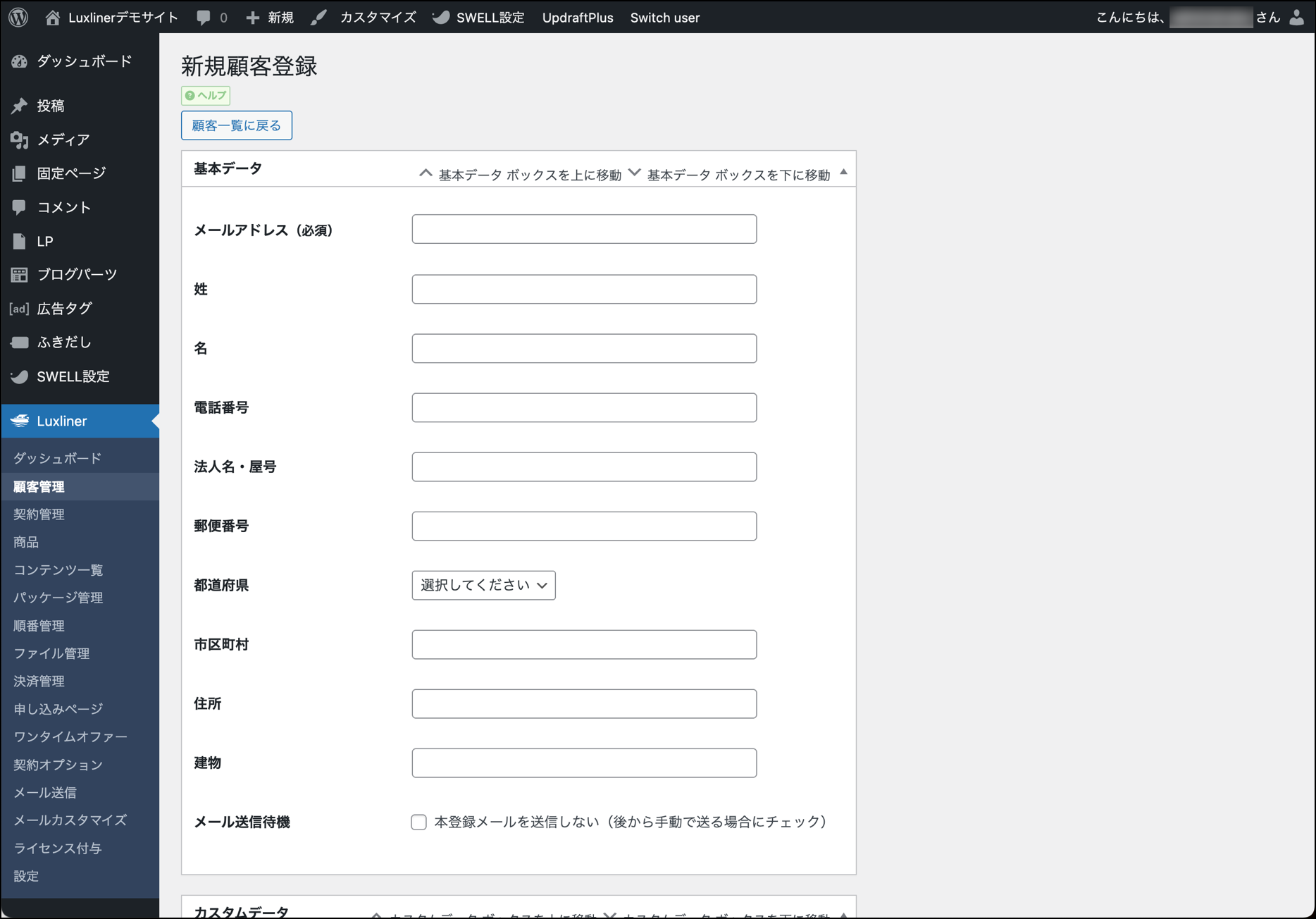
顧客一覧画面で新規登録ボタンを押下すると以下の新規登録画面に遷移します。また、顧客名の下の編集リンクをクリックすると編集画面に遷移します。
通常、顧客が新規に登録されるのは、初めて申し込みページで商品の購入を申し込みした場合ですが、管理者が手入力で顧客(会員)を登録する場合があります。
また、顧客(会員)からの依頼で管理者が顧客のメールアドレス等を変更する場合などにも利用されます。
以下は新規登録画面です。編集画面もほぼ同じ項目で構成されており、編集方法は同じです。
入力項目
新規登録の場合、メールアドレスと姓・名は入力が必須ですが、それ以外は入力しなくても登録可能です。Luxlinerの設定画面の顧客管理タブの入力必須項目の設定はここでは無視して登録が可能です。
入力必須項目の設定は顧客自身が登録・編集する時に適用されます。
この画面で登録された顧客は、仮登録の状態になります。本登録は顧客本人が実施する必要があるため、本登録用のメールを送信します。
メール送信待機
本登録メールを送信しないというチェックボックスをチェックすると、新規登録しても本登録用のメールが送信されません。
これは、本登録を特定の日まで先延ばししたい場合や、本登録用のメールを送信する前に何らかの契約を管理者が手動で作成したい場合などに使用します。
ここで本登録用メールを送信しなかった場合は、後で手動で送信する必要があります。手動での送信は、顧客一覧画面で当該会員の本登録メール送信ボタンを押すことでできます。
カスタム顧客データ
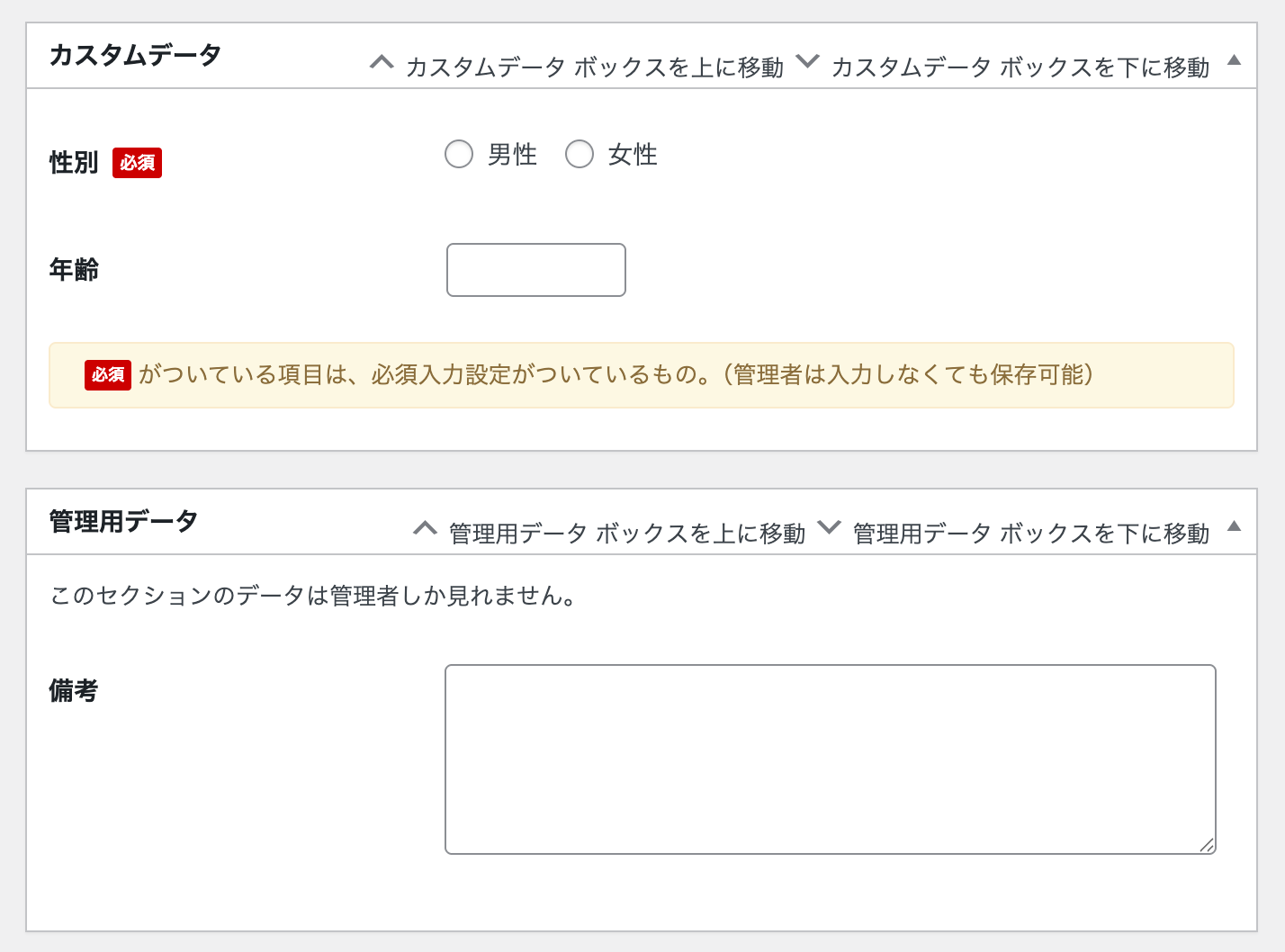
Luxlinerの設定画面で、カスタム顧客データを設定している場合は、上記の通常フォームに加えて設定したデータを入力することができるようになります。
なお、入力必須と設定されているデータであったとしても、管理者による登録の場合は無視できます。
備考
何か特記事項などがあれば、備考(上図の管理データボックス内)に入力して保存しておくことが可能です。このデータは管理者しか見ることはできません。