
外部連携設定画面
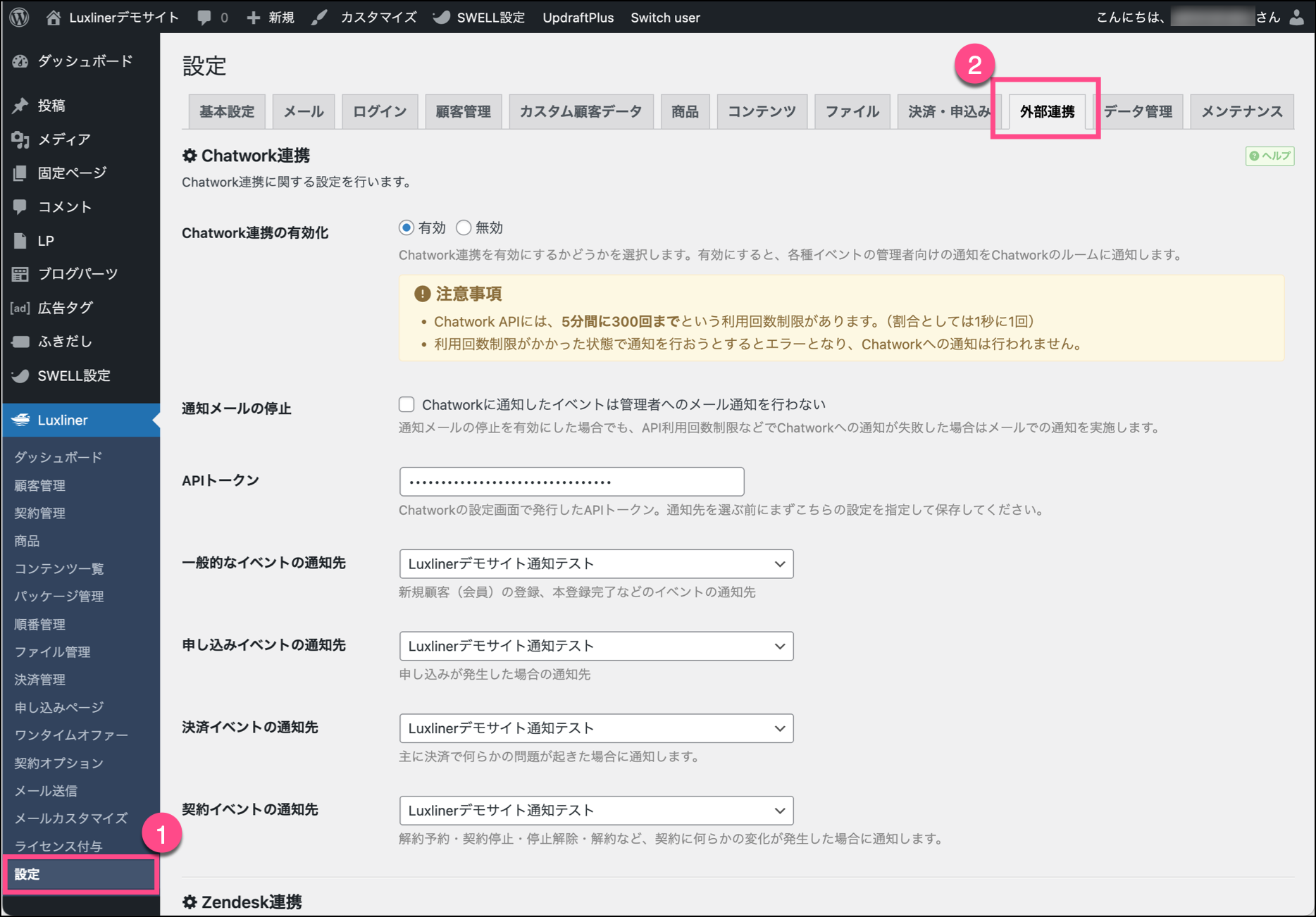
Luxlinerの外部連携設定画面は、以下の手順で表示します。
SECTION – Chatwork連携
Chatworkはオンラインで主にビジネスチャットを行うためのサービスで、ファイルの受け渡しや簡単なTODO管理などもできることが特徴です。小規模な会社や個人事業主がクライアントと仕事を円滑に進めるために導入していることが多いサービスです。
LuxlinerのChatwork連携を有効にすると、通常は管理者にメールで通知される各種イベントをChatworkで受け取れるようになります。
Chatwork連携の有効化
Chatwork連携を有効にするかどうかを選択します。有効の場合のみ、Chatworkへの通知を行います。
通知はChatworkのAPIを通じて行われますが、APIの使用回数には5分間に300回までの制限があります。この制限にかかった場合はChatworkへの通知は行われず、あとで再通知されることもありません(メールでの通知は行われます)。
Chatworkの詳しい利用方法については、Chatworkのヘルプをご覧ください。
通知メールの停止
Chatwork連携を有効にしても、通常のメールによる通知は行われますが、この設定を有効にするとメールでの通知は行われなくなります。
ただし、APIの利用制限にかかるなどChatworkへの通知が失敗した場合は、この設定が有効であってもメールでの通知を行います。
APIトークン
Chatwork連携に必要なAPIトークンを指定します。ChatworkのAPIトークンの発行方法については、Chatwork公式ヘルプをご覧ください。
先にAPIトークンを設定して保存をしないと、下の通知先のドロップダウンメニューにルームの一覧が表示されませんのでご注意ください。
一般的なイベントの通知先
以下のイベントが発生した場合に通知するチャットワークルームを指定します。
- 新規客の仮登録時
- 新規客が本登録完了した時
- メールの不達や迷惑メール報告が検知された時
- 会員サイトのLuxlinerのメンテナンスモードの状態(ON/OFF)が変更された時
申し込みイベントの通知先
以下のイベントが発生した場合に通知するチャットワークルームを指定します。
- 顧客による申し込みが完了した時(ワンタイムオファー含む)
決済イベントの通知先
決済に関する以下のイベントが発生した場合に通知するチャットワークルームを指定します。
- 申し込みページでクレジットカード決済の失敗が発生した時
- 月額課金のクレジットカード決済の失敗発生時
- 月額課金のクレジットカード決済不能状態から回復した時
契約イベントの通知先
以下のような契約に何らかのイベントが発生した場合に通知するチャットワークルームを指定します。
- 顧客または管理者によって契約の解約予約が実施された時
- 顧客または管理者によって契約の解約予約が解除された時
- 契約が解約完了した時
- 決済の未確認やカード決済不能によって契約が停止された時
- 停止されていた契約の停止状態が解除された時
通知先として指定できるのは、グループチャットとして作成されたルームのみです。
各通知先は、全て同じルームでも構いませんし、全て異なるルームでも構いません。
グループチャットですので、例えばスタッフが複数いるような場合は、そのイベントに関係のあるスタッフのみChatworkグループに追加することで、関係者だけに特定の通知を送るようにすることも可能です。グループチャットへの招待のやり方については、Chatworkの公式ヘルプをご覧ください。
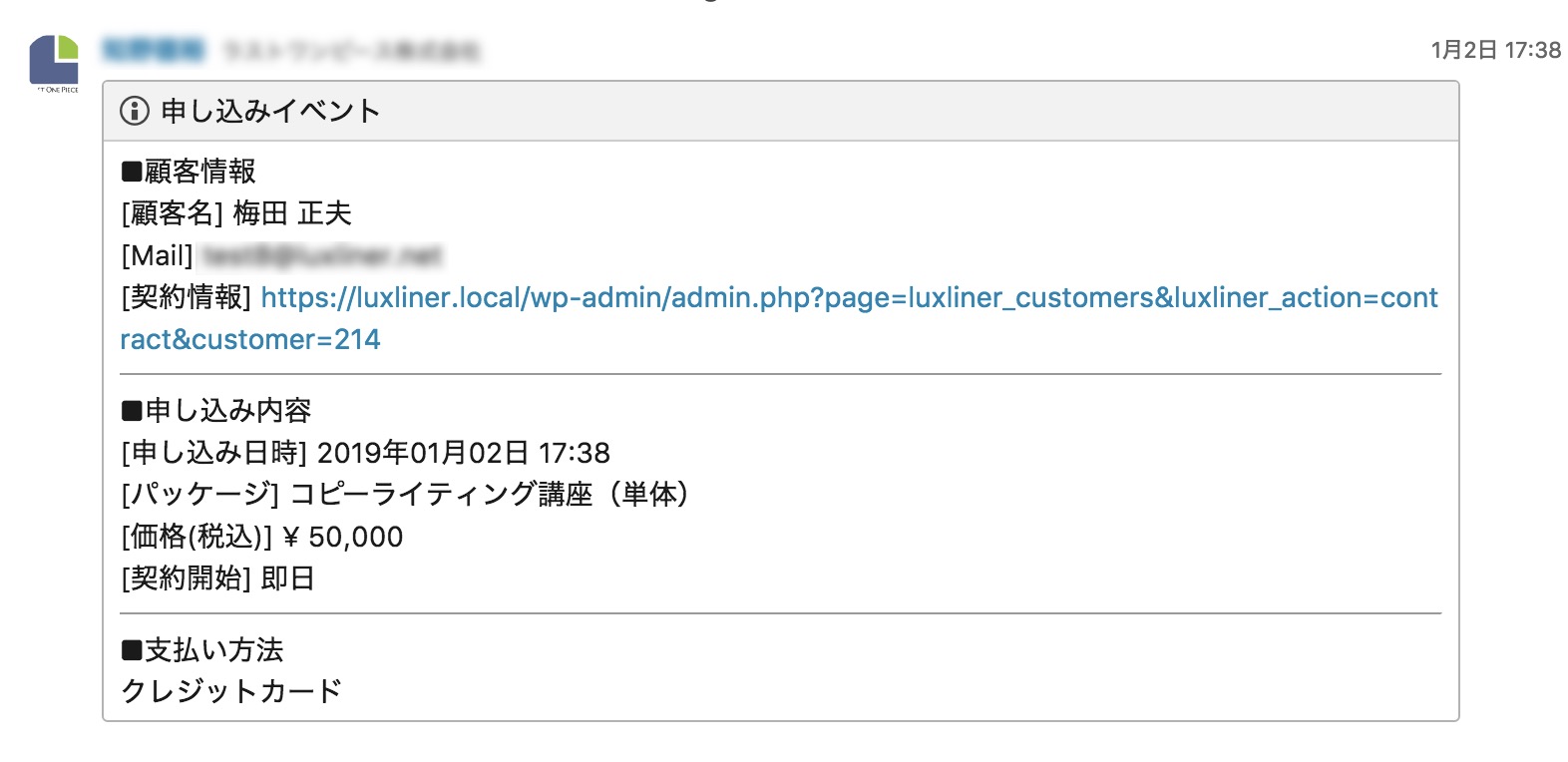
通知例
申し込みがあった時の通知例
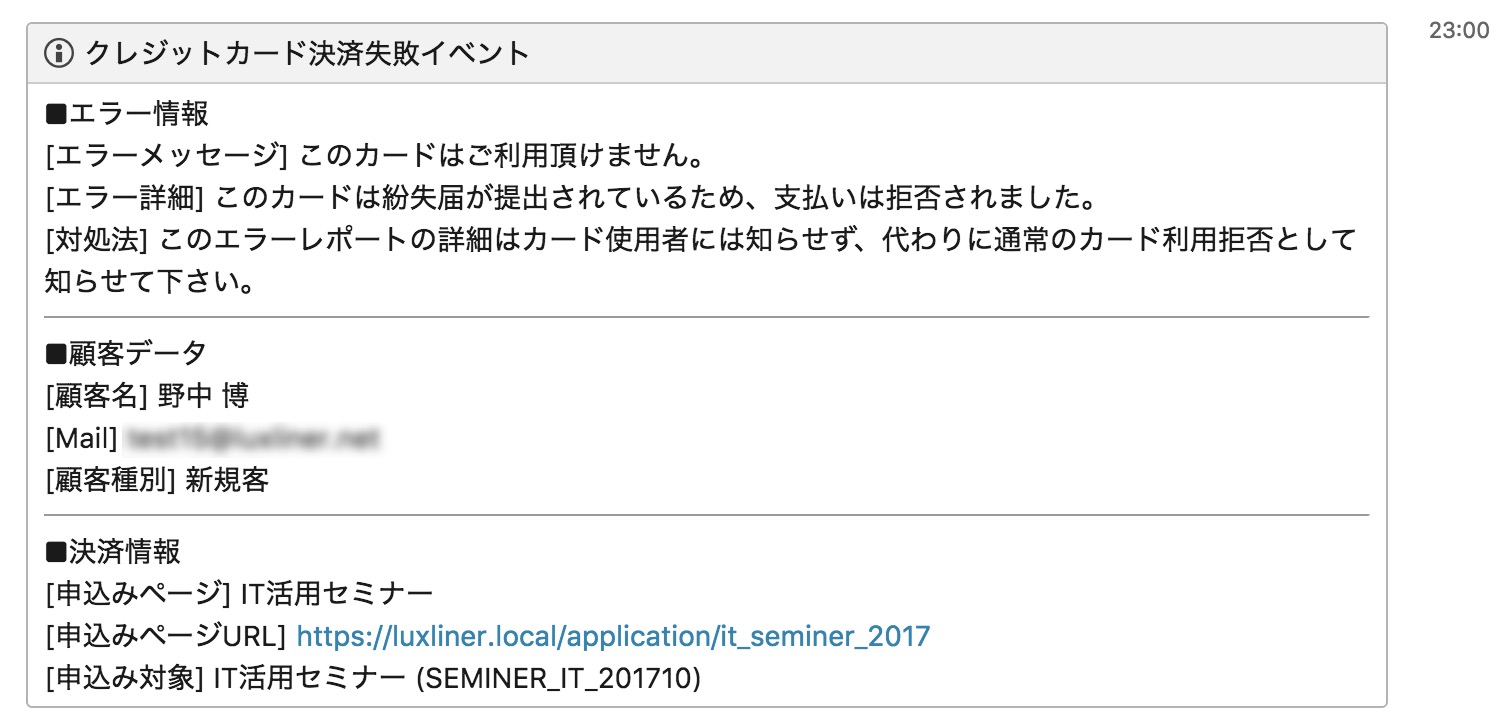
申し込みページでカード決済が失敗した時の通知例
SECTION – Zendesk連携
Zendeskはオンラインのカスタマーサービスアプリケーションです。元々は、メールでの問い合わせに対して、顧客とのやりとりを円滑にするためのサービスからスタートし、現在はCX(カスタマーエクスペリエンス)全般を取り扱うようになっています。
Zendesk上でのメールのやりとりは、まるでチャットでメッセージをやりとりしているかのように表示されるため、通常のメーラーのように以前やりとりしたメールを探す手間がありません。
LuxlinerのZendesk連携を有効にすると、顧客(会員)からの申し込みが発生した際に、申し込み内容をZendeskに転送します。申し込みがあったメールアドレスなどはすでに入力されているため、Zendesk上で即座に顧客とのやりとりを開始できます。
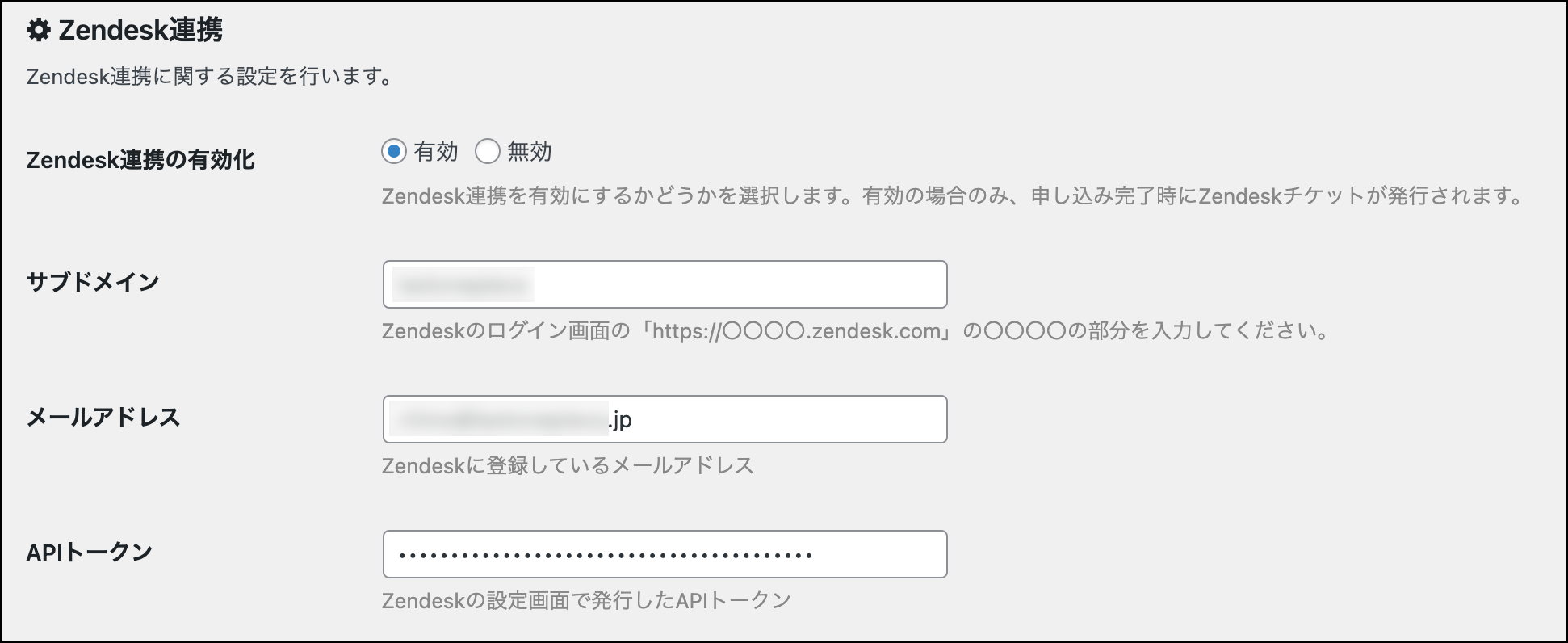
Zendesk連携の有効化
Zendesk連携を有効にするかどうかを選択します。有効の場合のみ、申し込み完了時にZendeskチケットが作成します。
サブドメイン
Zendeskのログイン画面の「https://〇〇〇〇.zendesk.com」の〇〇〇〇の部分を入力してください。
メールアドレス
Zendeskに登録しているメールアドレスを指定してください。
APIトークン
Zendeskの設定画面で発行したAPIトークンを指定してください。APIトークンの発行方法については、Zendeskの公式ヘルプをご覧ください。
SECTION – ネット商人Pro(アルケミーメール)連系
ネット商人(アルケミーメール)連携は、基本的に動作保証の対象外です。後述の制限事項にもありますが、もともとネット商人(アルケミーメール)には外部と連携する機能はありません。
本機能では、IT業界において一般的にはセキュリティホール(セキュリティ的な欠陥)と見なされる部分をつくような形で登録を実現しています。
このため、このセキュリティホールは将来塞がれる可能性があります。また、テスト環境がないため今後なんらかの機能追加はなく、連携ができなくなった時点でこの機能は使用できなくなりますので、ご了承ください。
ネット商人(アルケミーメール)にはもともと外部連携をするためのプログラム的なインターフェースが存在しないため、登録はできてもLuxliner上から登録内容の変更・削除を行うことはできません。
このため、あとから商品をキャンセルしたり、月額契約を解約した場合、リストからの削除は手動で行う必要があります。
また、顧客情報(氏名やメールアドレスなど)が変更された場合も、変更内容を自動的に反映することはできません。
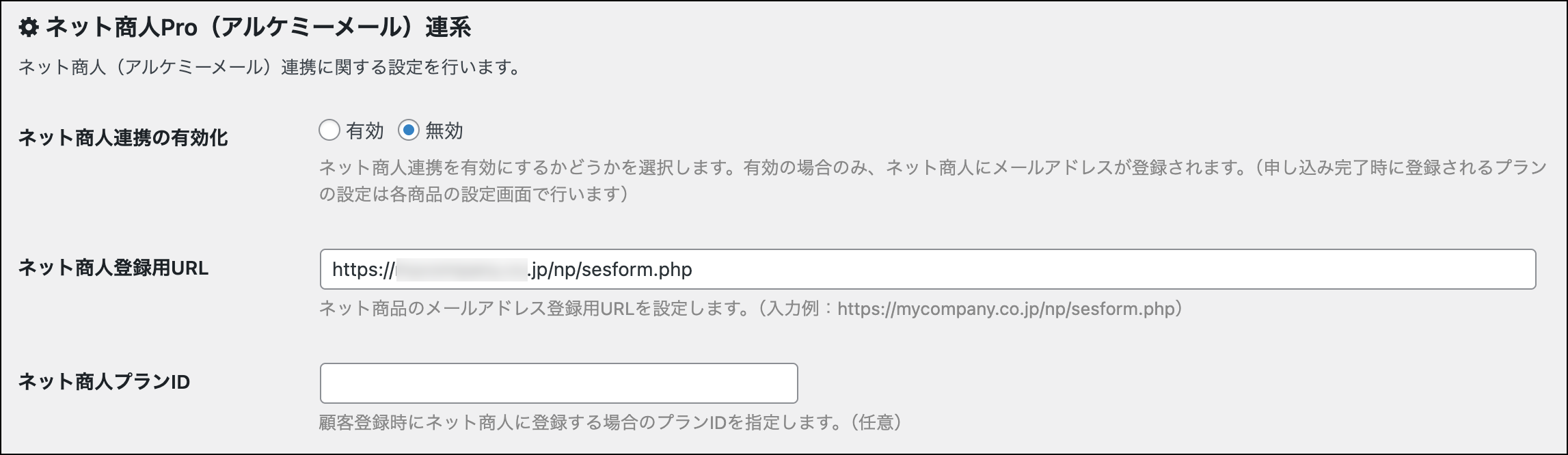
ネット商人連携の有効化
ネット商人(アルケミーメール)連携を有効にするかどうかを選択します。
有効の場合のみ、ネット商人にメールアドレスが登録されます。(申し込み完了時に登録されるプランの設定は各商品の編集画面で行います)
ネット商人登録用URL
ネット商人(アルケミーメール)のメールアドレス登録用URLを設定します。
入力例
https://mycompany.co.jp/np/sesform.php
ネット商人プランID
顧客登録時に登録したいリストのプランIDを指定します。顧客がプランIDが設定されていないとメルマガのリストへの追加はされません。
なお、ここでの顧客登録時とは仮登録時のことになります。したがって、申し込みページで申し込みが完了した時点でプランに登録されることになります。
プランIDは、Luxlinerではなくネット商人(アルケミーメール)の設定ページ(下図参照)で指定された値を入力します。

商品ごとにメルマガのリストを作成している場合は、商品の編集画面でプランIDを指定することで、その商品の購入者の登録が行えます。(先に本外部連携設定で、ネット商人連携を有効化しておく必要があります)
この設定画面のプランIDと商品ごとのプランIDの設定は、異なるプランIDを指定することも可能です。つまり、商品購入時には、その商品専用のリストに登録することが可能になります。
ネット商人にうまく登録されない場合
姓名にアルファベットやカタカナが入っていると、ネット商人側でエラーとなり、うまく登録できない場合があるようです。詳しくはネット商人(アルケミーメール)のご契約先にお問い合わせください。
なお、登録できなかったメールアドレスについては、手動で登録する必要があります。(自動的なリカバリーができません)