
メール設定画面
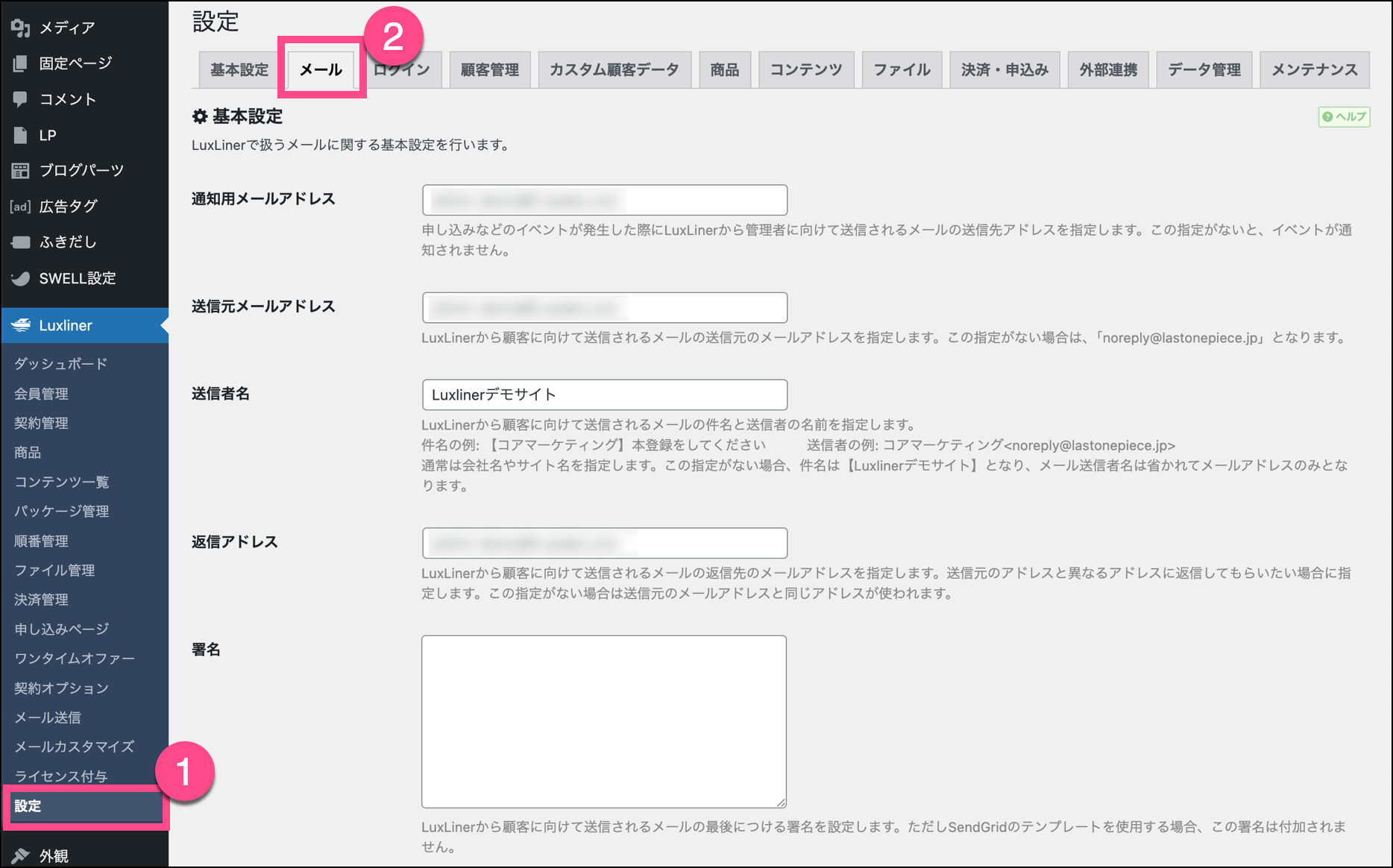
Luxlinerのメール設定画面は、以下の手順で表示します。
SECTION – 基本設定
通知用メールアドレス
申し込みなどのイベントが発生した際にLuxLinerから管理者に向けて送信されるメールの送信先アドレスを指定します。この指定がないと、申し込みやキャンセルなどのイベントが管理者に通知されません。基本的にこの設定は必ずしてください。
送信元メールアドレス
LuxLinerから顧客に向けて送信されるシステムメールの送信元のメールアドレスを指定します。この指定がない場合は、「noreply@サイトドメイン」となります。この設定は必ずしてください。
送信者名
LuxLinerから顧客(会員)に向けて送信されるシステムメールの件名と送信者の名前を指定します。
送信者名として、「ABC会員サイト」を設定した場合
件名の例
【ABC会員サイト】登録が完了しました
※「登録が完了しました」の部分はメールの内容により変わります。
送信者の例
ABC会員サイト<noreply@abc-membersite.com>
※「noreply@abc-membersite.com」の部分は送信元メールアドレスとなります。
通常は会社名やサイト名を指定します。この指定がない場合、メールの件名は「【サイト名】件名」となり、メール送信者名は省かれてメールアドレスのみとなります。
返信アドレス
LuxLinerから顧客(会員)に向けて送信されるメールの返信先のメールアドレスを指定します。送信元のアドレスと異なるアドレスに返信してもらいたい場合に指定します。
この指定がない場合は送信元メールアドレスが使われます。
署名
LuxLinerから顧客に向けて送信されるメールの最後につける署名を設定します。必要であれば指定して下さい。ただしメールの種類によっては、この署名は付加されません。
SECTION – SMTP送信設定
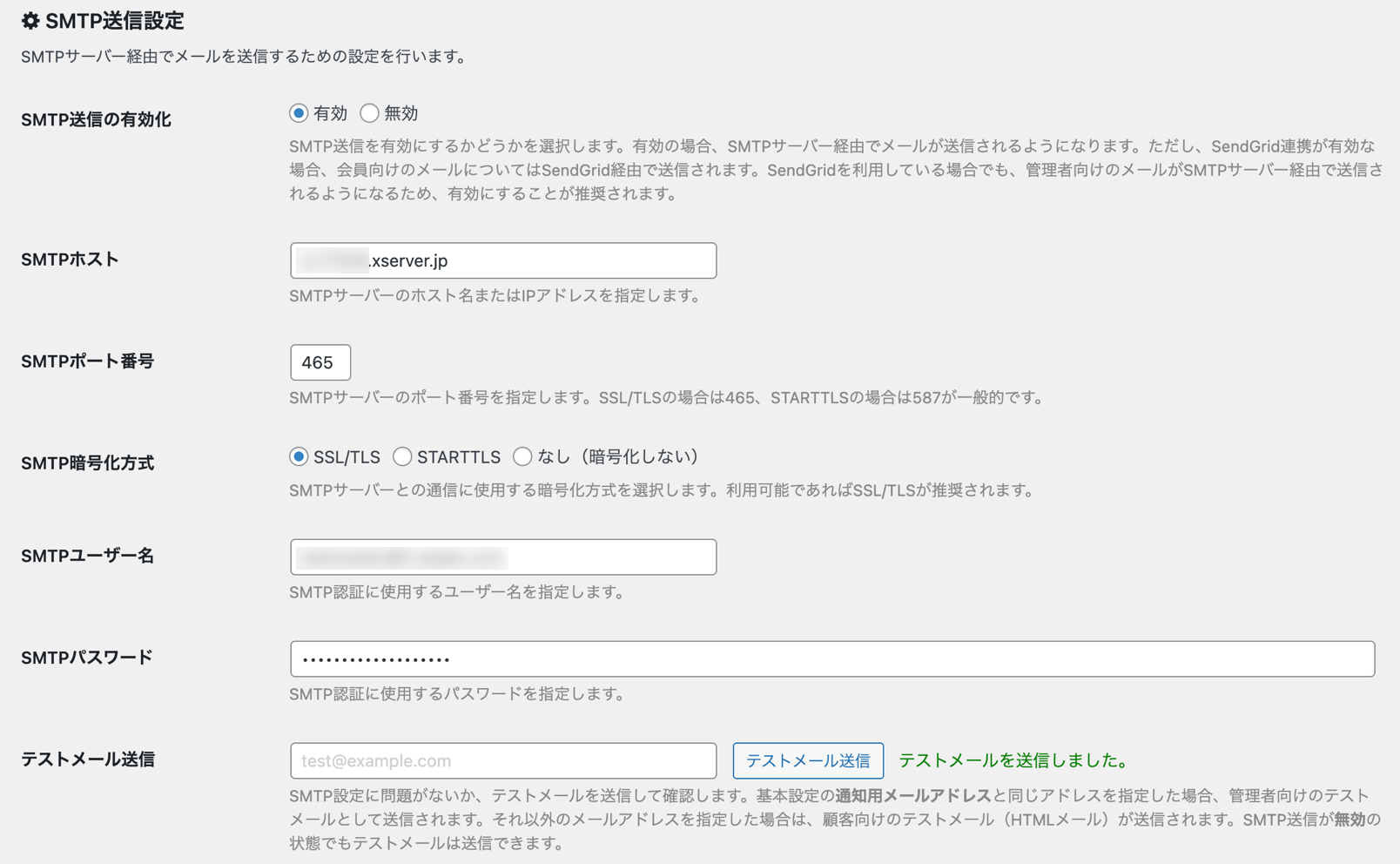
SMTP送信の有効化
SMTPサーバー経由でメールを送信する場合に有効化します。有効化する前にかならずテストメール送信でメールが届くことをご確認ください。
DKIM・DMARC・SPFの設定マニュアル
推奨サーバーであるXServerの場合、以下をご覧ください。
DKIM
https://www.xserver.ne.jp/manual/man_mail_dkim.php
DMARC
https://www.xserver.ne.jp/manual/man_mail_dmarc.php
SPF
https://www.xserver.ne.jp/manual/man_mail_spf.php
SMTP認証関連の設定
SMTPホスト・SMTPポート番号・SMTP送信暗号化方式・SMTPユーザー名・SMTPパスワード
これらについては、ご自身が契約しているレンタルサーバーのマニュアルページなどをご覧頂き、設定をしてください。
レンタルサーバーのSMTPサーバーを使わず、GoogleのSMTPリレーサーバーを利用する場合は、以下の点にご注意ください。
Google Workspace側の設定
- 許可する送信者の選択では、「ドメイン内のアドレスのみ」を設定してください。
- もし、「ドメイン内の登録済みユーザーのみ」を指定する場合は、system@ドメイン というエイリアス(別名アドレス)をご用意ください。(ドメインは、Google Workspaceに設定している自社のドメイン)
Luxlinerの設定
- 送信元メールアドレス(メールの基本設定セクション)は、Google Workspaceに設定している自社のドメインのメールアドレスとしてください。
Google Workspace以外の各種SMTPサービスを利用する場合も同様の注意が必要です。
テストメール送信
SMTP送信設定が正しく行われているかどうかをテストするための機能です。基本設定の通知用メールアドレスと同じアドレスを指定した場合、管理者向けのテストメール(テキストメール)として送信されます。
SMTP送信設定を有効化しなくても本機能は利用可能です。有効化する前に、必ずテストメール送信が成功することを確認してから有効化してください。先にSMTP認証関連の設定を保存してからテストしてください。
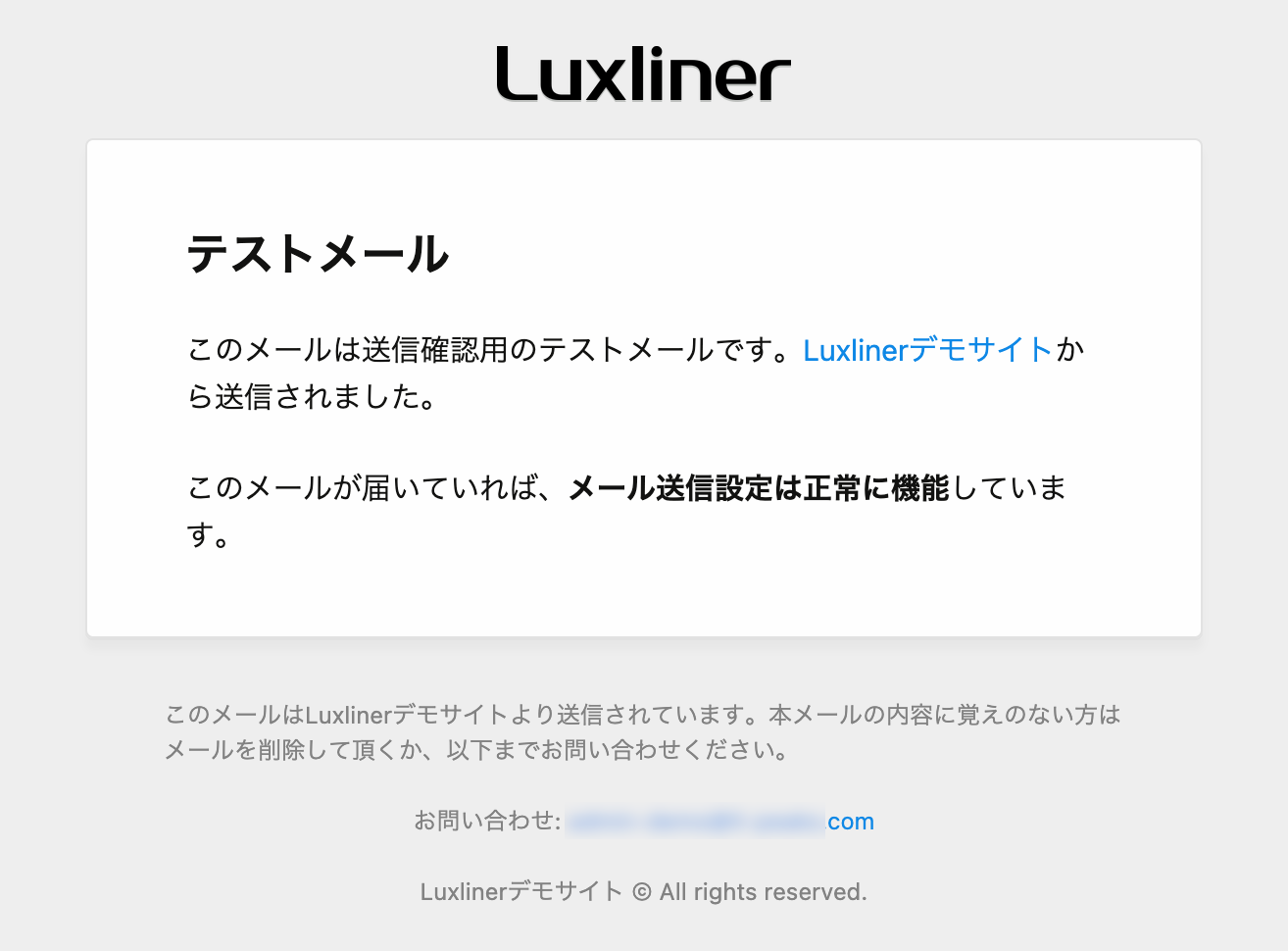
また、次のHTMLメールテンプレート設定セクションのデザイン等のチェックにもこのテストメール送信機能をご利用ください。
メールが届かない場合は、SMTP認証関連の設定を再度確認してください。
max_execution_time に関する警告
ご利用のレンタルサーバーの環境やPHPの設定によっては、以下のような警告が表示されることがあります。

上記の警告が表示される場合は、本機能を有効化するには、PHPの設定ファイルである php.ini で max_execution_time を60以上に設定する必要があります。
SECTION – HTMLメールテンプレート設定
SMTP経由でメール送信する際に適用されるHTMLテンプレートの設定を行います。
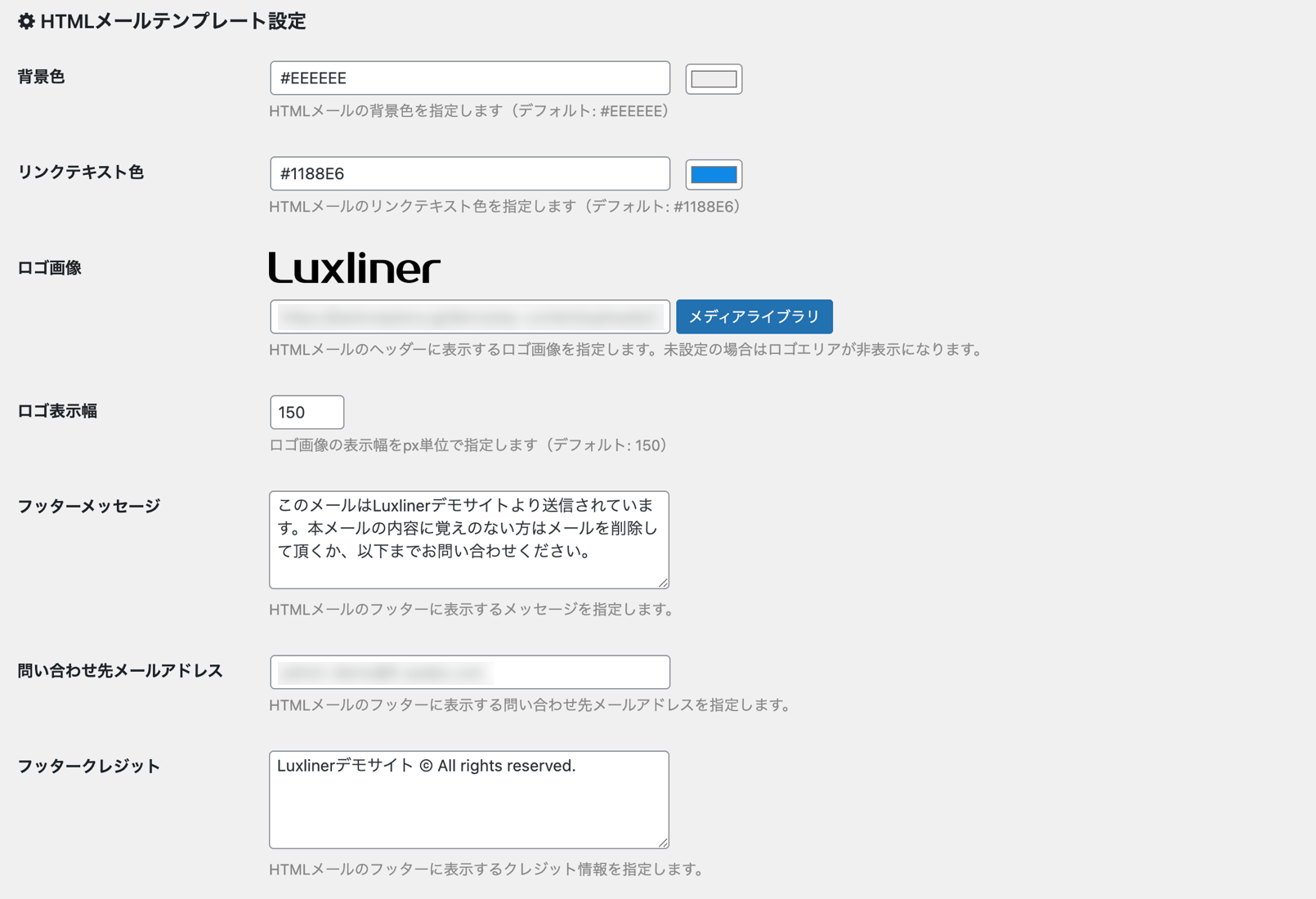
背景色・リンクテキスト色
ご自身の会社やサービスのブランドカラー等に合わせてHTMLメールの背景色とリンクテキストの色を変更することができます。ただし、本文のテキストカラーは黒となります。
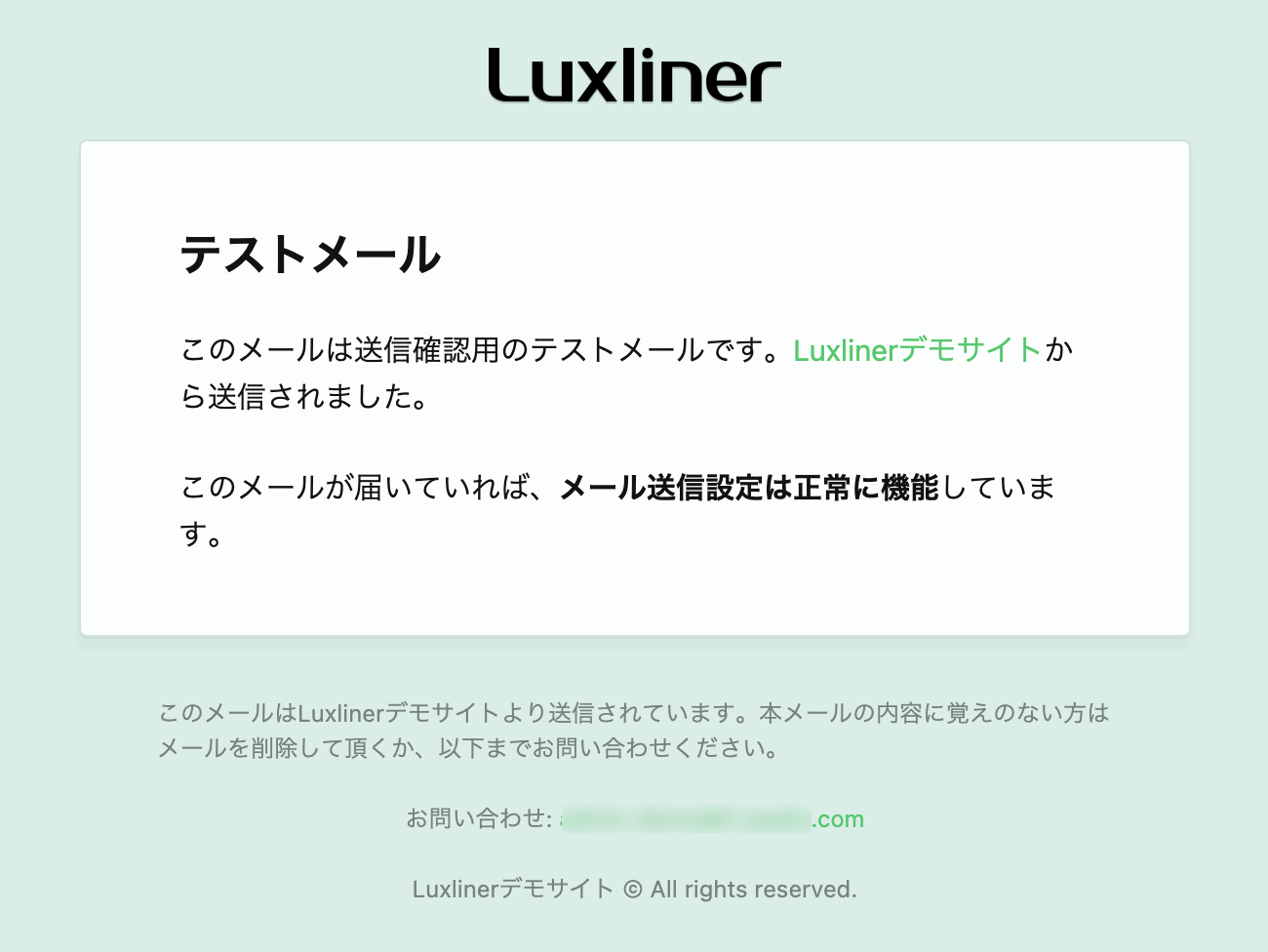
ロゴ画像
会員サイトにアップロードした画像をメール上部に設置することができます。ロゴ画像を設定しない場合は、何も表示されません。
ロゴ表示幅
メール上部に設置するロゴ画像を表示する際の幅を指定します。単位は px(ピクセル)となります。
フッターメッセージ
メール本文の下に表示するフッターメッセージをここで設定します。基本的には設定することが強く推奨されます。
問い合わせ先メールアドレス
フッターメッセージの下に表示する問い合わせ先のメールアドレスを指定します。
フッタークレジット
問い合わせメールアドレスの下に表示するクレジットテキストを指定します。
SECTION – SendGrid設定
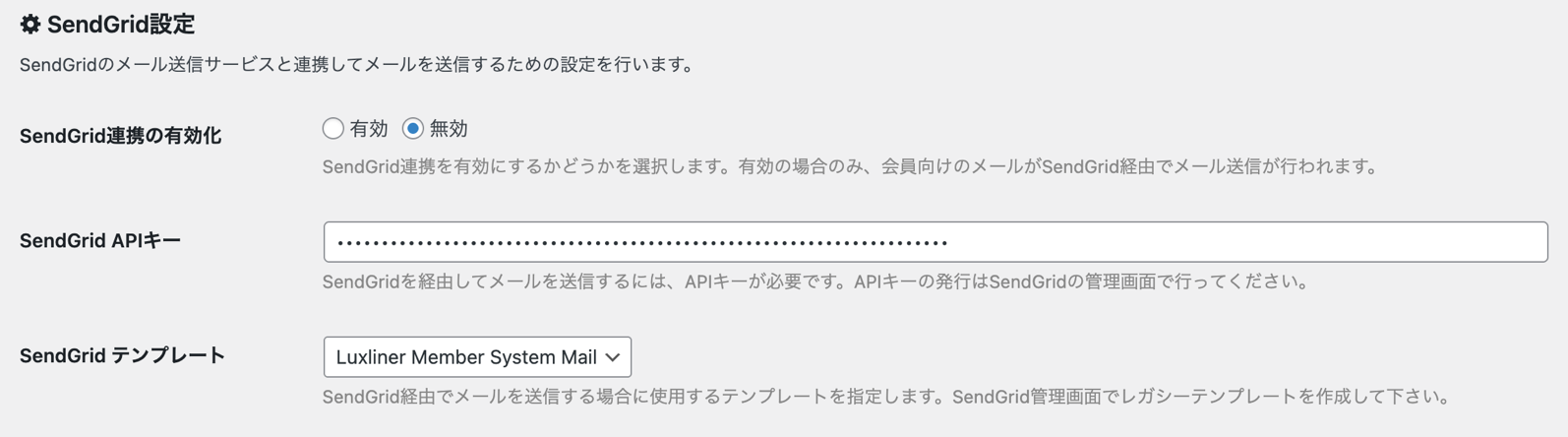
会員サイトから顧客向けのメール送信にSendGridを利用する際に有効にします。SendGridは外部サービスです。SendGridを利用するメリットは、大量のメール配信に強いことです。
ご利用のSMTPサーバーに、1日あたりもしくは1ヶ月あたりの送信数に制限があり、その制限内では収まらない場合はこちらを検討してください。
SendGrid連携の有効化
SendGrid連携を有効にするかどうかを選択します。有効の場合のみ、SendGrid経由でのメール送信が行われます。
SendGrid APIキー
APIキーとは、SendGridとのシステム連携をするための長いパスワードのようなものです。SendGridにログインして発行します。
通常は導入時に設定しますが、お客様で設定をしたい場合は、SendGridのダッシュボード上で発行してください。
SendGrid テンプレート
SendGrid上で作成したテンプレートを適用する場合のみこちらを指定してください。テンプレートとは、メールのデザインと思って頂くとわかりやすいかと思います。
お客様でメールデザインの変更をしたい場合は、テンプレートをSendGrid上で作成・編集し、Luxlinerではどのテンプレートを適用するか選択してください。(先にAPIキーが設定されている必要があります)