設定画面
LLサイトマップの設定画面は、WordPress管理画面の「設定」→「LLサイトマップ」からアクセスできます。
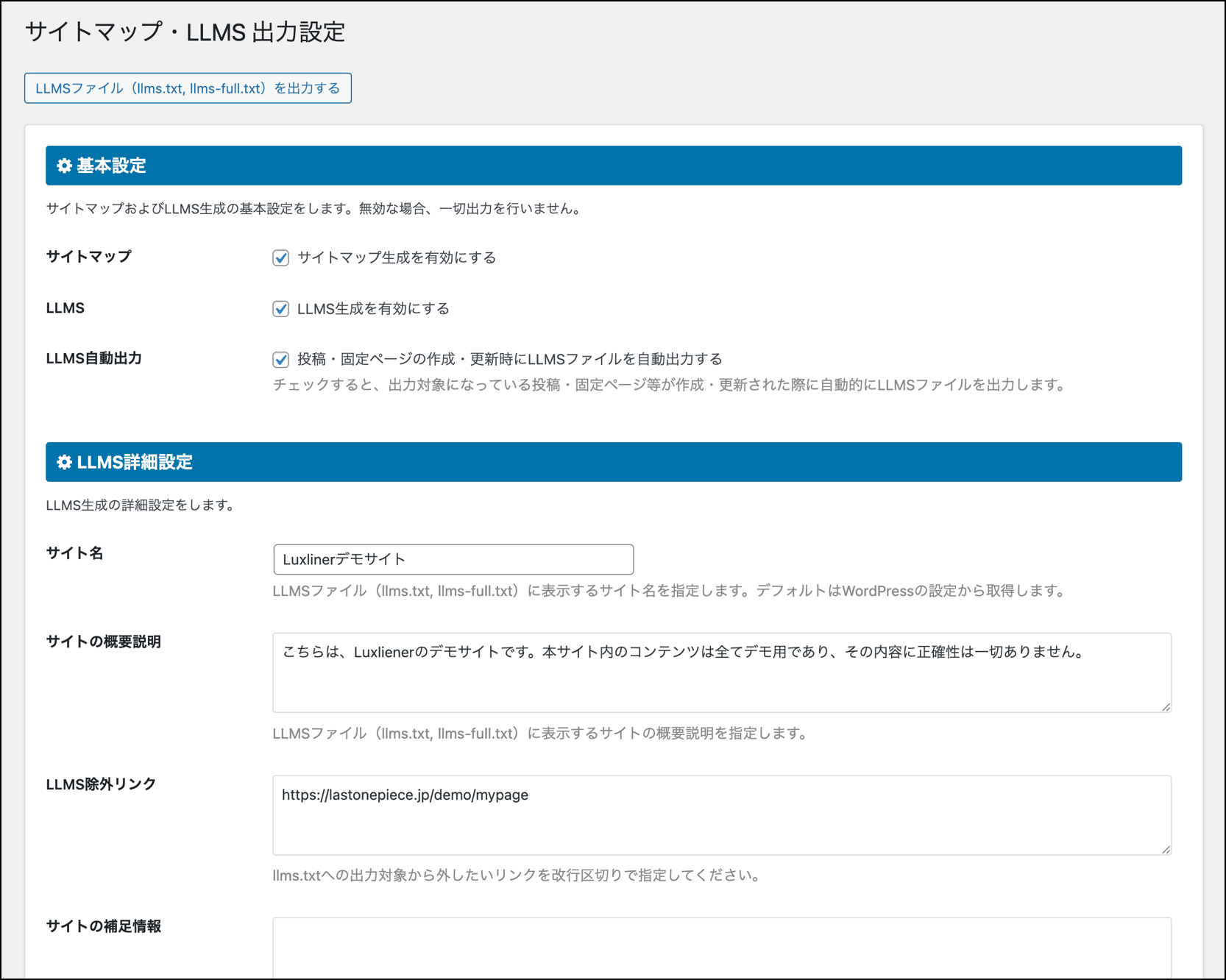
基本設定
サイトマップ出力機能の有効化
「サイトマップ生成を有効にする」にチェックを入れることで、サイトマップが出力されるようになります。
LLMS出力機能の有効化
「LLMS生成を有効にする」にチェックを入れることで、llms.txt および llms-full.txt が出力されるようになります。出力内容は、以下のURLから確認できます。
- https://[サイトのホームURL]/llms.txt
- https://[サイトのホームURL]/llms-full.txt
LLMS自動出力
本設定を有効化すると、以降の設定で出力対象となるページが新規作成された場合や、出力対象のページが更新された場合に、自動的にLLMSを再出力するようになります。
サイトのコンテンツ量が多い場合は、サイトのパフォーマンスにも影響するため有効化するかどうかはサイトごとに判断して頂く必要がありますが、基本的には有効にすることをお勧めします。
LLMS詳細設定
サイト名
LLMSファイル(llms.txt, llms-full.txt)に表示するサイト名を指定します。デフォルトはWordPressの設定から取得します。LLMS用に変更したい場合に指定してください。
サイトの概要説明
LLMSファイル(llms.txt, llms-full.txt)に表示するサイトの概要説明を指定します。
LLMS除外リンク
llms.txtへの出力対象から外したいリンクを改行区切りで指定してください。
サイトの補足情報
llms.txtに表示するサイトの補足情報を指定します。設定は任意です。
固定ページ設定・投稿設定
WordPress標準の固定ページと投稿それぞれでサイトマップおよびLLMS出力設定を行います。投稿設定は固定ページ設定のすぐ下にあり、設定項目はどちらも同じです。
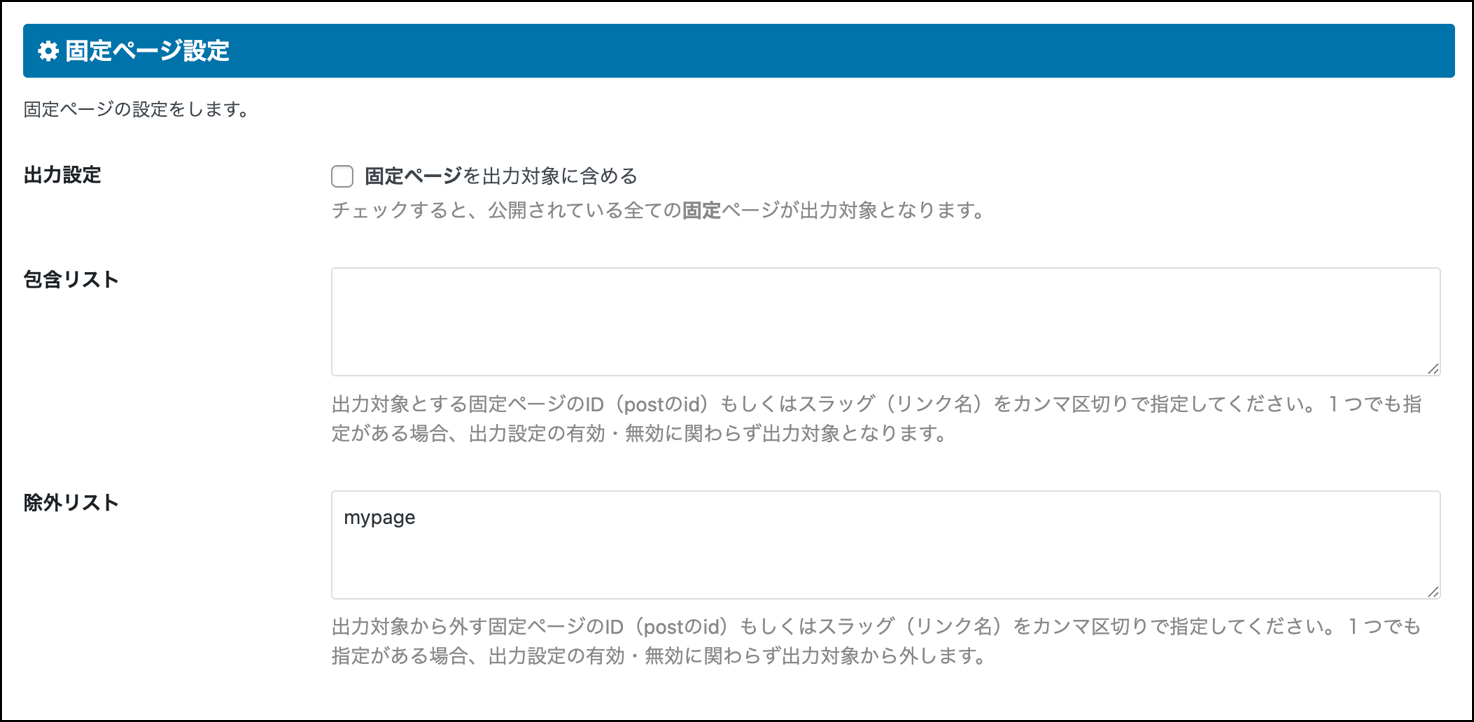
出力の有効化
サイトマップ、LLMSの出力対象にする場合はチェックを入れます。チェックされていない場合でも包含リストおよび除外リストの設定は適用されます。
包含リスト
出力対象とする固定ページ(もしくは投稿)のIDもしくはスラッグをカンマ区切りで指定します。1つでも指定がある場合、出力設定の有効・無効に関わらず出力対象となります。
除外リスト
出力対象から外す固定ページのIDもしくはスラッグをカンマ区切りで指定します。1つでも指定がある場合、出力設定の有効・無効に関わらず出力対象から外します。
出力の有効化設定よりも、包含リストと除外リストのほうが優先されるという仕様は、一般的には馴染みにくい動作だとは思いますが、よくある設定を考えた場合、このほうが設定しやすいと思われるため上記のような仕様となっております。
| 出力対象 | 設定方法 |
|---|---|
| 全てのページを出力する | 出力の有効化設定をチェック |
| ほとんどのページを出力するが一部のみ除外する | 出力の有効化設定をチェック 除外したいページを除外リストで指定 |
| ほとんどのページは出力しないが一部のみ出力する | 出力したいページを包含リストで指定 (出力の有効化設定はチェックしない) |
Luxliner商品
アクセス許可設定が全ての人に設定されている商品に属するコンテンツの出力設定をします。対象商品が複数ある場合は、対象の商品の数だけ設定項目が増えます。(以下の例はこのサイトの使い方という商品の設定項目が表示されています)
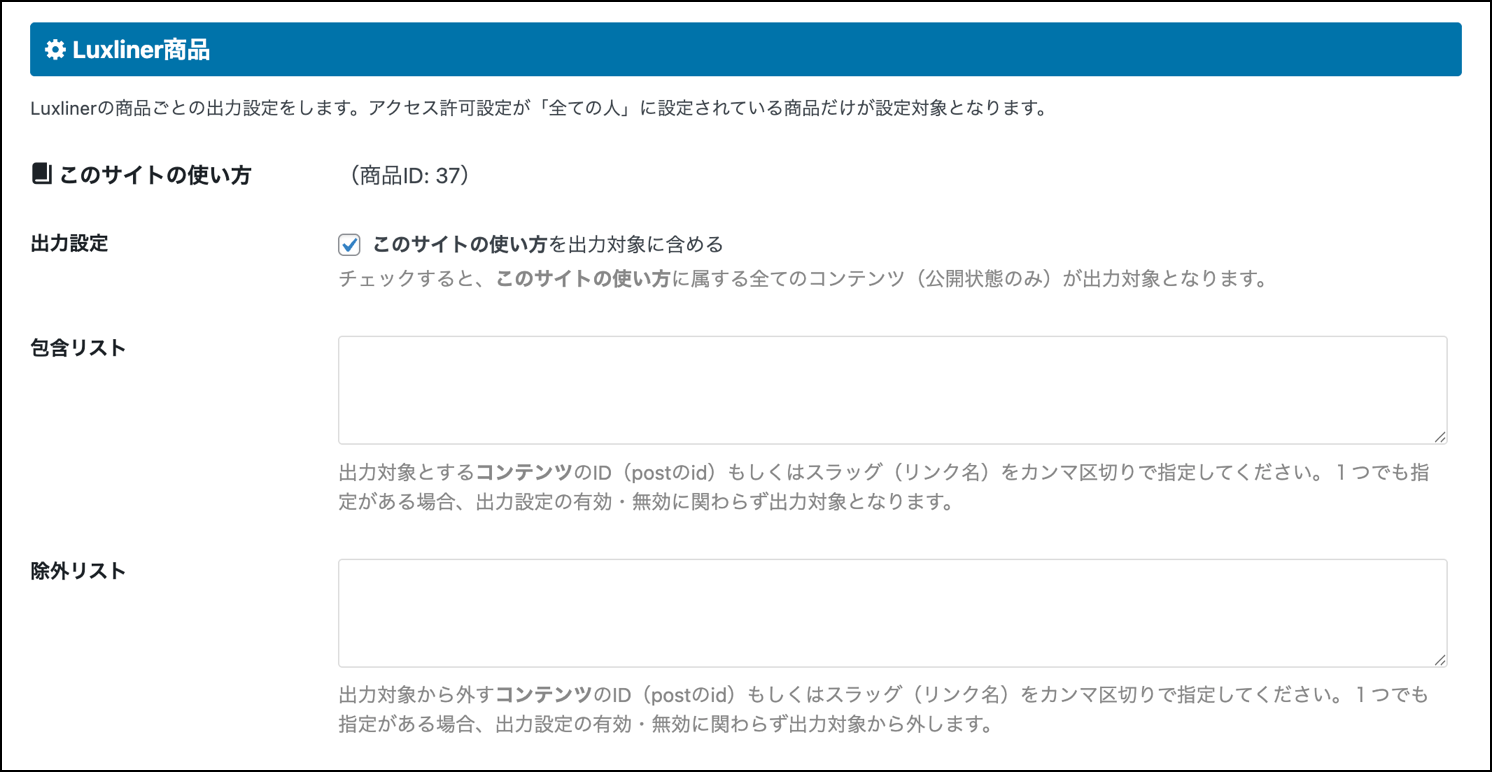
設定方法は、固定ページ設定と全く同じです。
Luxliner申込みページ
Luxlinerで作成した申込ページ全体の出力設定をします。ワンタイムオファーは常に除外されます。
設定方法は、固定ページ設定と全く同じです。
カスタム投稿タイプの設定
この設定は、カスタム投稿タイプをサポートするテーマやプラグインなどを導入している場合に表示されます。
テーマにSWELLを導入している場合、SWELLが持つLP(ランディングページ)機能で作成したランディングページの出力設定を行うことができます。
設定方法は固定ページ設定と全く同じです。
LLMS出力ボタン
設定画面の一番上にあるLLMSのファイルを出力するボタンを押すと、各LLMSファイルを出力します。すでにファイルがある場合は最新の内容でファイルが更新されます。
LLMSの自動出力設定を有効化していない場合は、このボタンを押さない限り出力されません。また、出力対象を更新してもLLMSは自動的には更新されないためご注意ください。