追加セキュリティ設定画面
LL拡張認証の設定画面は、WordPress管理画面の「設定」→「LL拡張認証」からアクセスできます。
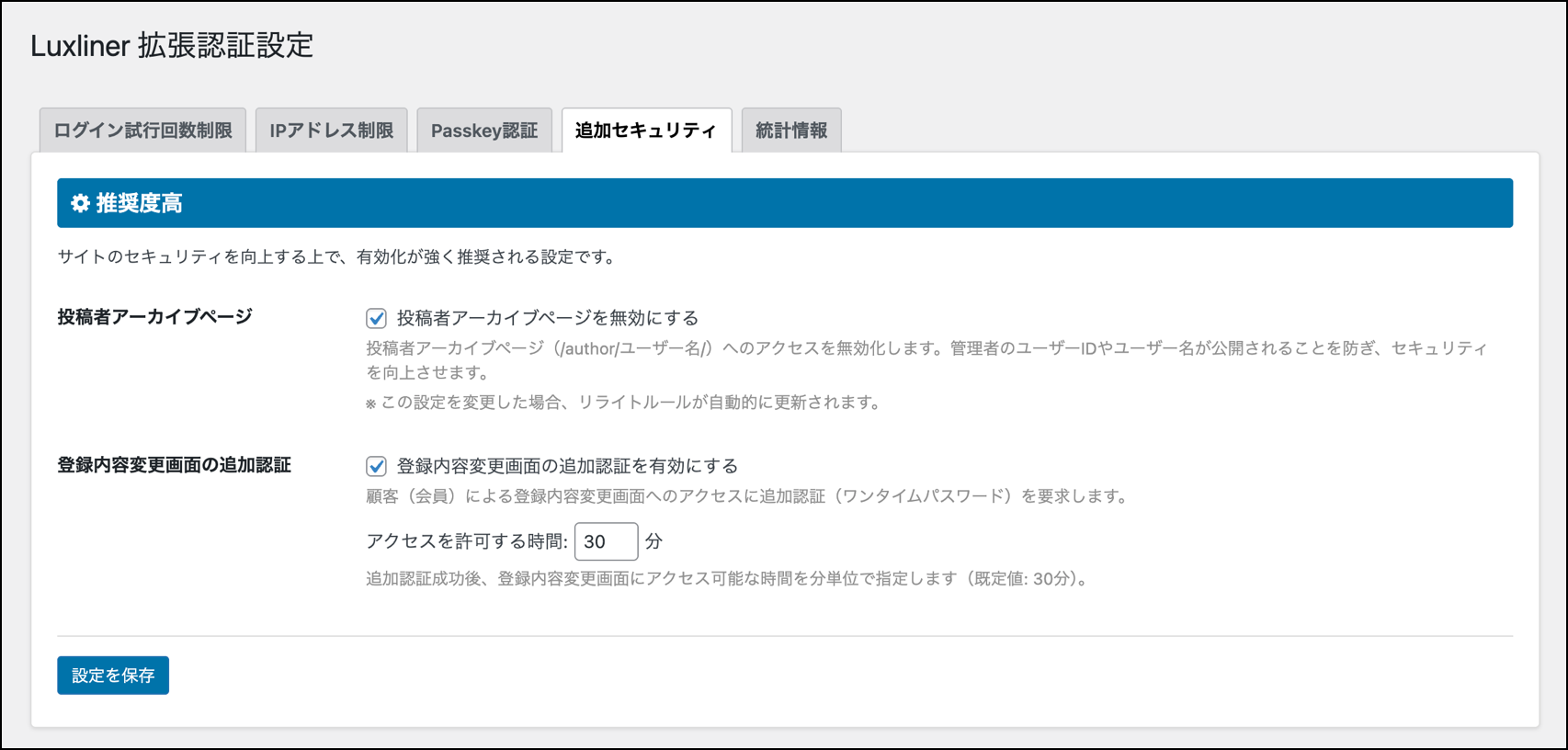
追加セキュリティには、サイトのセキュリティをより強固にするための設定項目を設けています。
投稿者アーカイブページ
本設定を有効にすることで、投稿者アーカイブページを無効にし、アクセスされた場合はサイトトップページにリダイレクトされるようになります。
WordPressは元来ブログサイトを運用するためのシステムとして開発されたこともあり、投稿者ごとの記事の一覧を表示する機能があり、デフォルトではこれは有効になっています。
しかし投稿者アーカイブページ機能により、管理者のログインIDを簡単に特定されてしまう問題があります。
登録内容変更画面の追加認証
設定
登録内容変更画面の追加認証を有効にする
本設定を有効にすると、Luxlinerの顧客(会員)向けの登録内容変更画面にアクセスする際に追加認証を必須にします。
オンラインバンキング等を利用していると、個人情報を変更する際に追加認証を求められることが多いと思いますが、これと同じような追加認証を顧客(会員)に課すことになります。
一般的に個人情報変更時の追加認証は著しくユーザービリティを損なうことになります。
しかし、クレジット取引セキュリティ対策協議会が策定したセキュリティ・チェックリストにおいては、顧客情報(属性情報)の変更時には何らかの追加認証が必要とされています。
アクセスを許可する時間
追加認証成功後、顧客(会員)が登録内容変更画面を利用できる時間(分単位)を指定します。この時間が過ぎると、再び追加認証を実施する必要があります。
追加認証の流れ
追加認証は以下のような流れとなります。
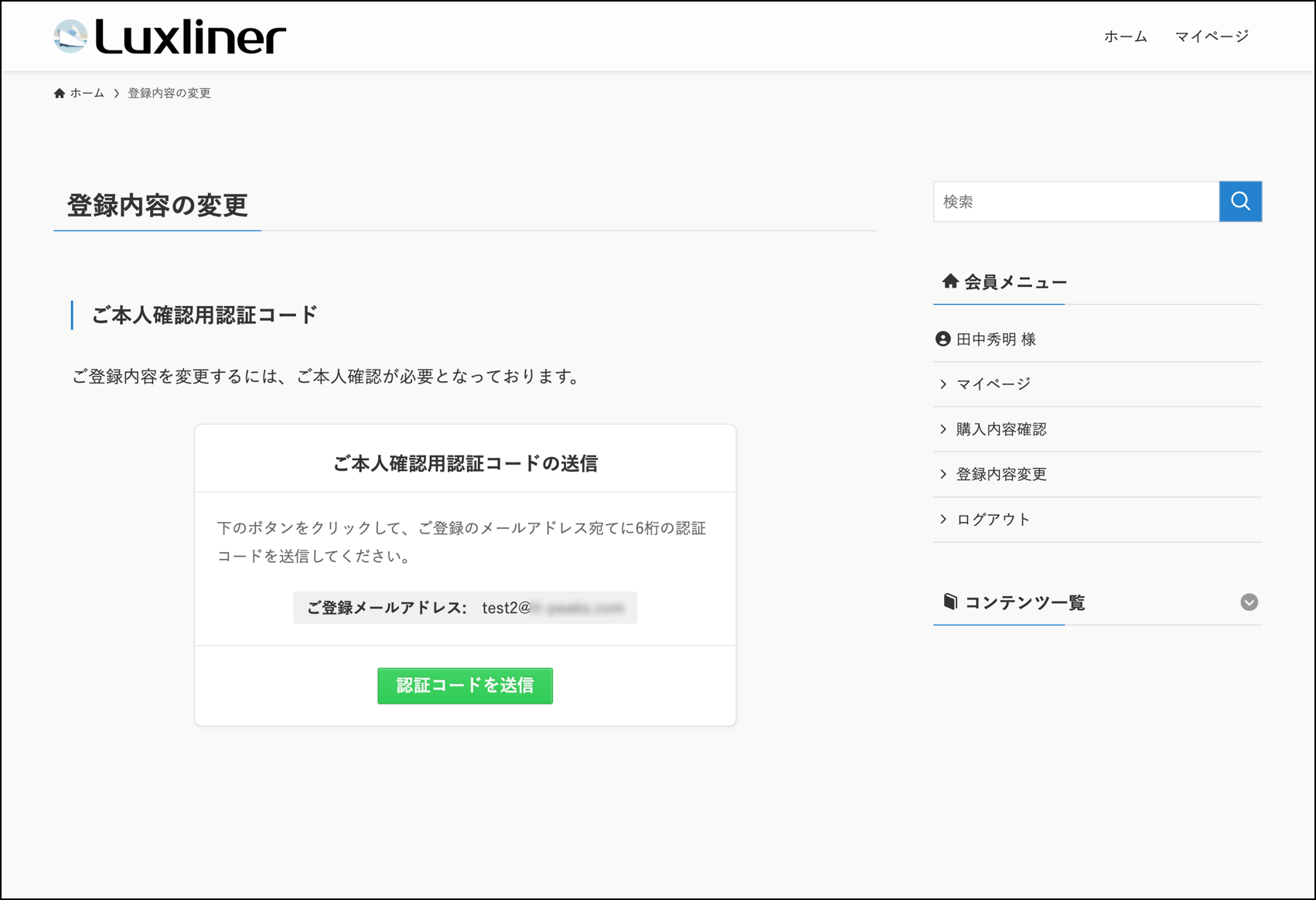
1. 登録内容変更画面にアクセス
追加認証を有効にした状態で顧客(会員)が登録内容変更画面にアクセスすると以下のように、本人確認が必要であると表示されます。
2. 認証コードの送信
上の画像の認証コードを送信をクリックすると、顧客(会員)の登録メールアドレスに認証コード(6桁の数字のワンタイムパスワード)が送信され、以下のようなメールが届きます。
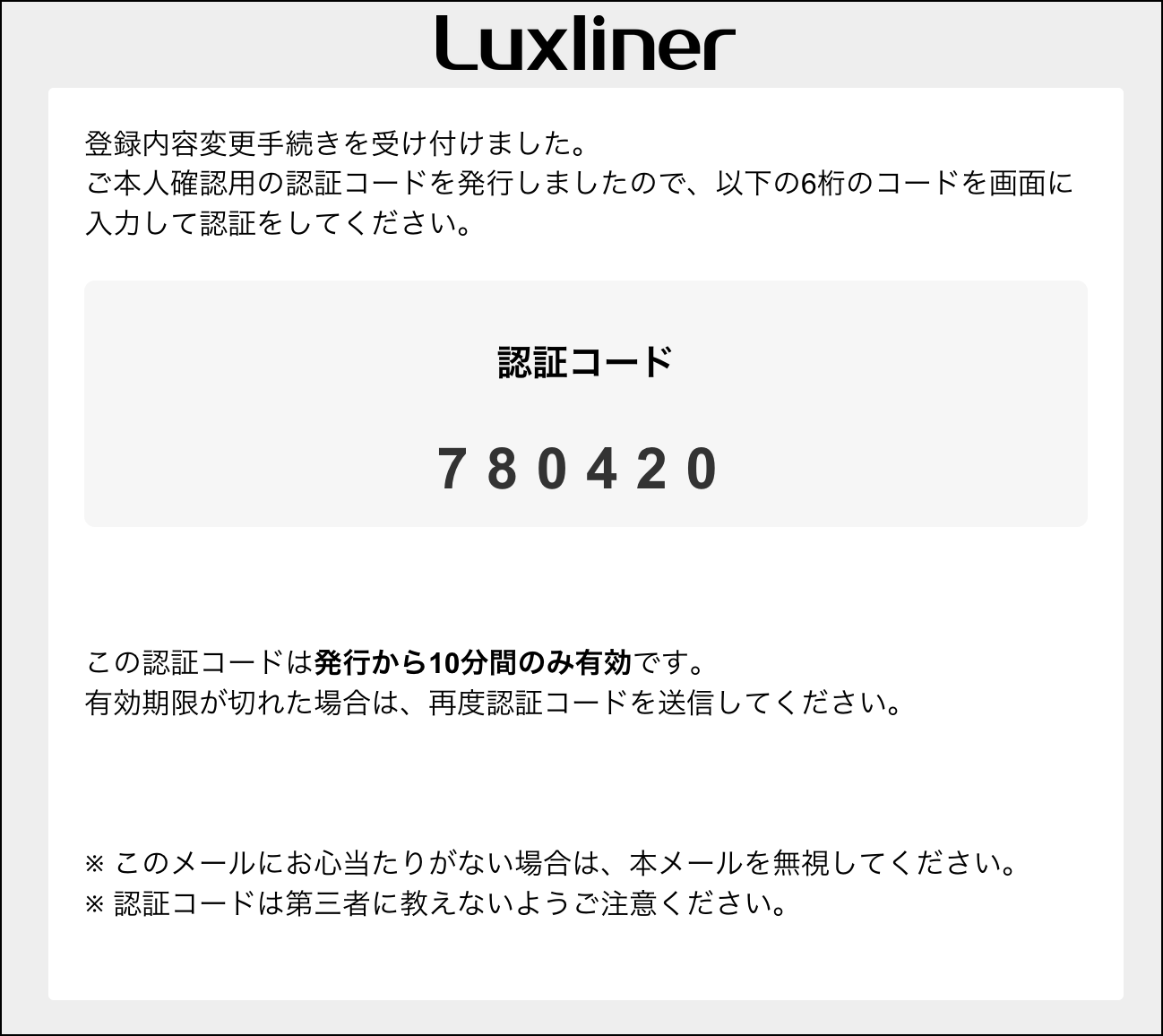
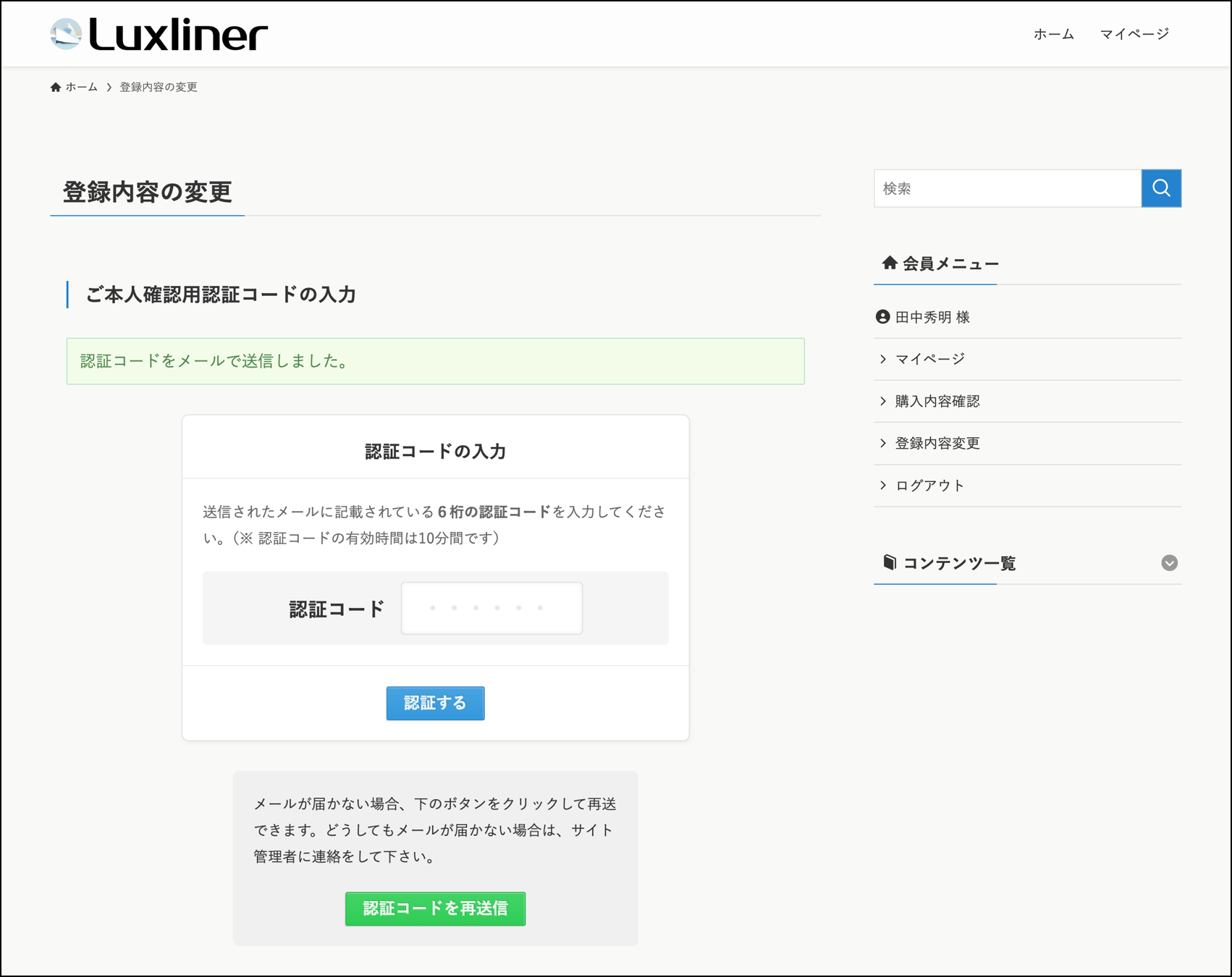
3. 認証コードの入力
送信が完了すると、自動的に以下の画面に遷移します。届いたメール内に記載された認証コードを入力して認証するをクリックすると通常の登録内容変更画面に遷移します。
認証コードの送信制限
- 認証コードの送信は1分間に1回に制限されています。
- 認証コードは1日あたり最大10回まで送信できます。
- ただし追加認証に成功した場合、これらの制限はリセットされ、0からのカウントとなります。
- 1日の上限(10回)に達した場合、次に送信できるのは24時間後となります。