Passkey認証設定画面
LL拡張認証の設定画面は、WordPress管理画面の「設定」→「LL拡張認証」からアクセスできます。
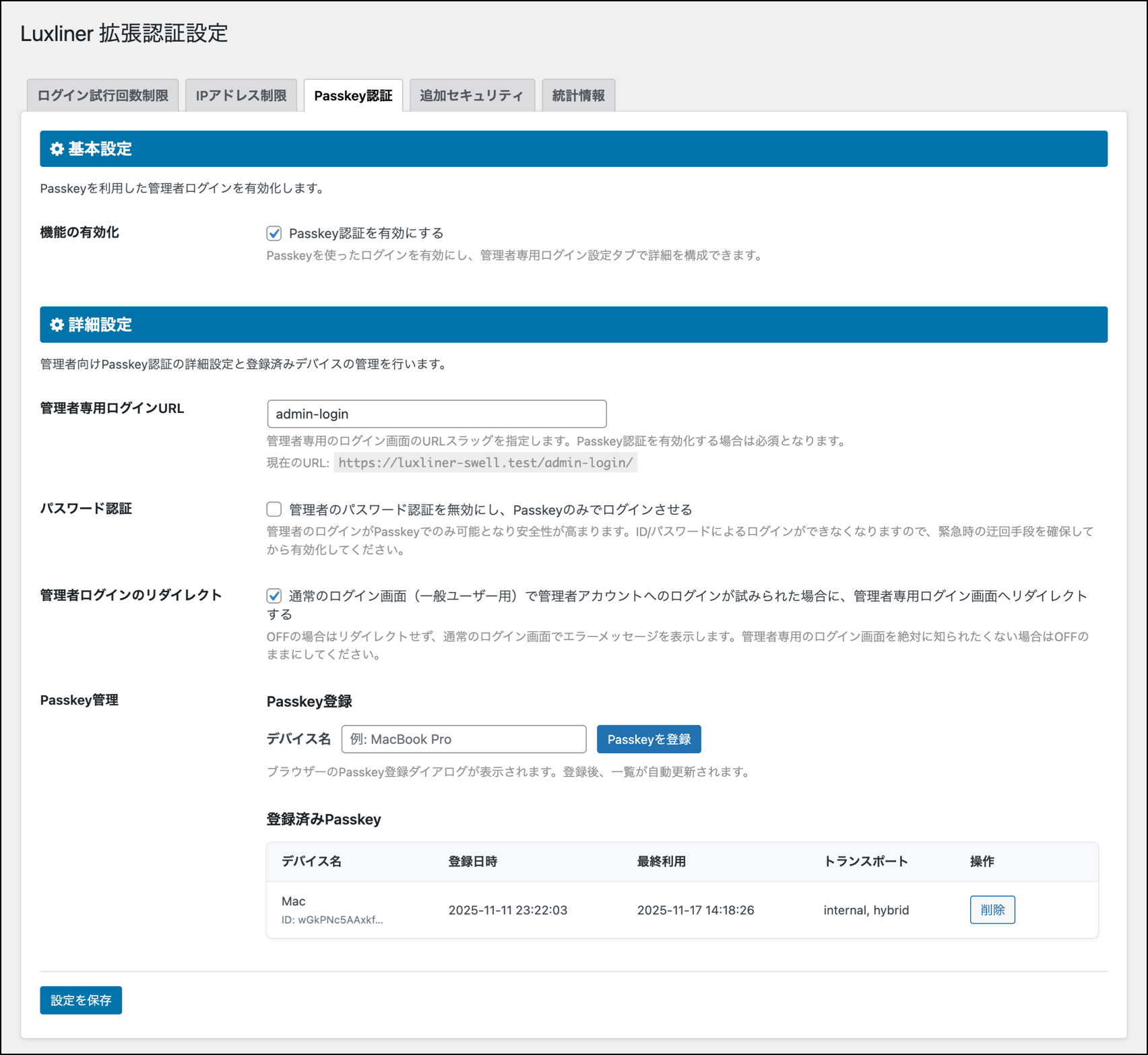
Passkey認証とは、管理者のログインをPasskeyで行うための機能です。
現状Passkey認証には、従来の「ログイン状態を保存する」チェックボックスに相当する機能がないため、ログインセッションの有効期間は2日(WordPress標準)となります。
これまで「ログイン状態を保存する」(有効期間2週間)をご利用していた方はログインセッションが切れるまでの期間が早く感じられると思いますのでご注意下さい。
管理者のログインセッションが長過ぎるのはセキュリティ上好ましくないため、実際には2日でも長すぎると言えますので、管理業務が終了したら明示的にログアウトすることをお勧め致します。
基本設定
機能の有効化
「Passkey認証を有効にする」にチェックを入れることで、管理者のログインにPasskeyが使えるようになります。
詳細設定
管理者専用ログインURL
管理者専用のログイン画面のURL(スラッグ)を指定します。Passkey認証機能を使う場合は必須設定です。
パスワード認証
「管理者のパスワード認証を無効にし、Passkeyのみでログインさせる」をチェックすると、管理者はPasskeyによるログインのみが許可され、パスワード認証が使えなくなります。
管理者ログインのリダイレクト
設定を有効にすると、通常のログイン画面(一般ユーザー向け)で管理者アカウントのIDを入力して送信された場合に管理者専用ログイン画面にリダイレクトします。
Passkey管理
Passkeyの登録や削除を行います。Passkey認証を利用する場合は必ず登録してください。
デバイス名
Passkeyに名前をつけます。名前は任意ですのでデバイス名でなくとも構いません。(日本語入力可能)
管理者専用ログイン画面
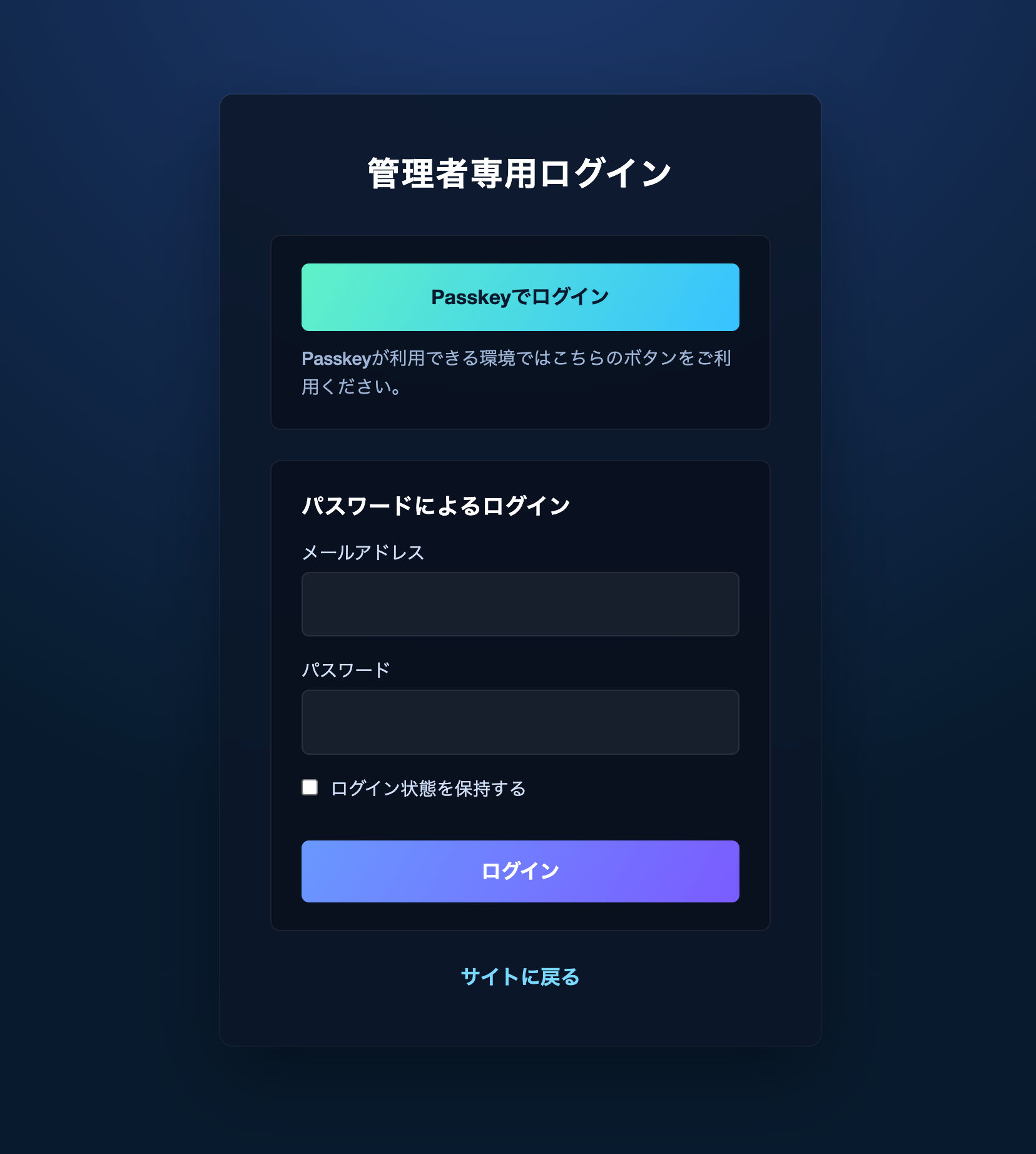
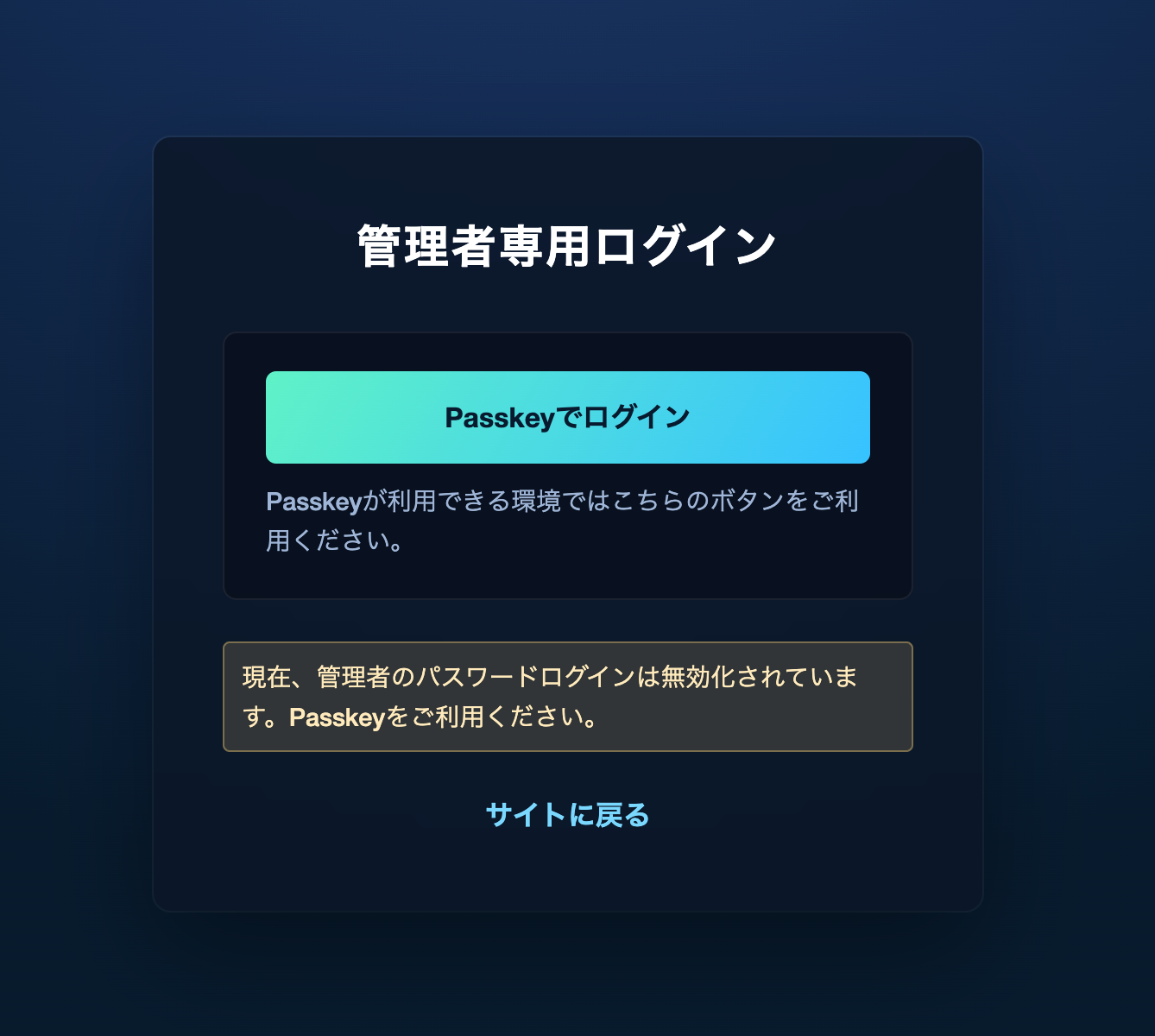
Passkey認証を有効にすると、以下のような管理者専用ログイン画面が設置されます。一般ユーザーの目に触れることは基本的にないため、デザインは固定です。
なお、管理者専用ログイン画面から一般ユーザーアカウントへのログインはできません。
パスワード認証とPasskey認証が両方使えるログイン画面
パスワード認証無効時の管理者専用ログイン画面
緊急時のリカバリー方法
Passkey認証を有効にし、かつ管理者のパスワード認証を無効にしている場合、Passkeyを削除してしまったり、Passkeyを保存している機器を紛失してしまった場合、管理者としてログインできなくなります。
このような状態に陥った場合のリカバリー方法が用意されています。以下の手順を実施することで、一時的にパスワード認証を有効にすることが可能です。
誰でも設定を解除できるようにするわけにはいかないため、リカバリーを実施するには、ご契約しているレンタルサーバーにログインできることが必要となります。レンタルサーバーへのアクセスができない場合は、まずはそちらを解決してください。
また、リカバリー手順で編集する wp-config.php は、WordPressに関する重要な設定ファイルとなるため、細心の注意をもって編集作業をしてください。最悪の場合、サイトが動作しなくなります。
リカバリー手順
1. wp-config.php の編集
WordPressがインストールされているディレクトリにある wp-config.php に以下のコードを記載して保存してください。
define( 'LL_ENABLE_PASSWORD_LOGIN', true );2. 管理者としてログイン
1.の手順を実施することで、管理者専用ログイン画面でパスワード認証ができるようになっているので、管理者としてログインしてください。
管理画面に入ると、上部のAdminbarに以下の画像のようにパスワード認証制限解除中という警告が表示されます。

3. LL拡張認証の設定を変更
LL拡張認証のPasskey認証設定を変更するなどして、アクセスを回復してください。
4. wp-config.php の編集
再度、 wp-config.php を編集し、追加したコードを削除するか、設定値を以下のように false に変更してください。
define( 'LL_ENABLE_PASSWORD_LOGIN', false );Passkeyの共有方法
管理者アカウントを複数のメンバー(もしくは他のデバイス)と共有する
1. パスワード認証を一時的に許可
管理者としてログインした後、LL拡張認証のPasskey設定で、「管理者のパスワード認証を無効にし、Passkeyのみでログインさせる」のチェックを外して設定を保存します。
2. パスワード認証でログイン
管理者としてログインさせたいメンバーもしくはデバイスから、パスワード認証を使って管理者としてログインします。
3. Passkeyを発行
LL拡張認証のPasskey設定ページでPasskeyを発行して登録します。Passkeyは複数登録可能です。
4. 確認
Passkeyを登録したら、一度ログアウトしてPasskeyを使って管理者としてログインできるか試して下さい。
5. パスワード認証の無効化
ログインできることを確認したら、LL拡張認証のPasskey設定で「管理者のパスワード認証を無効にし、Passkeyのみでログインさせる」にチェックを入れて設定を保存します。
同期による共有
各種サービスの同期機能により、Passkeyを1つだけ発行して共有することが可能です。
iCloud アカウント同期
MacOSとiPhoneの組み合わせで同じiCloudアカウントを使っている場合は、Passkeyが同期されるため、1つのデバイスでPasskeyを登録すれば、別のデバイスでも同じPasskeyが使えるようになります。
パスワードマネージャーによる同期
1Passwordなどのパスワードマネージャーをご利用で、複数デバイスで同期設定をしている場合は、Passkeyも同期されます。1Passwordの家族プランなどを契約している場合は、家族間でPasskeyを共有することも可能です。
Googleパスワードマネージャーでも複数デバイスでの同期が可能ですが、Googleアカウントに保管されます。別デバイスでPasskeyを利用する際にはPINや生体認証による本人確認が実施されますが、Googleアカウントの保護が非常に重要になります。