IPアドレス制限設定画面
LL拡張認証の設定画面は、WordPress管理画面の「設定」→「LL拡張認証」からアクセスできます。
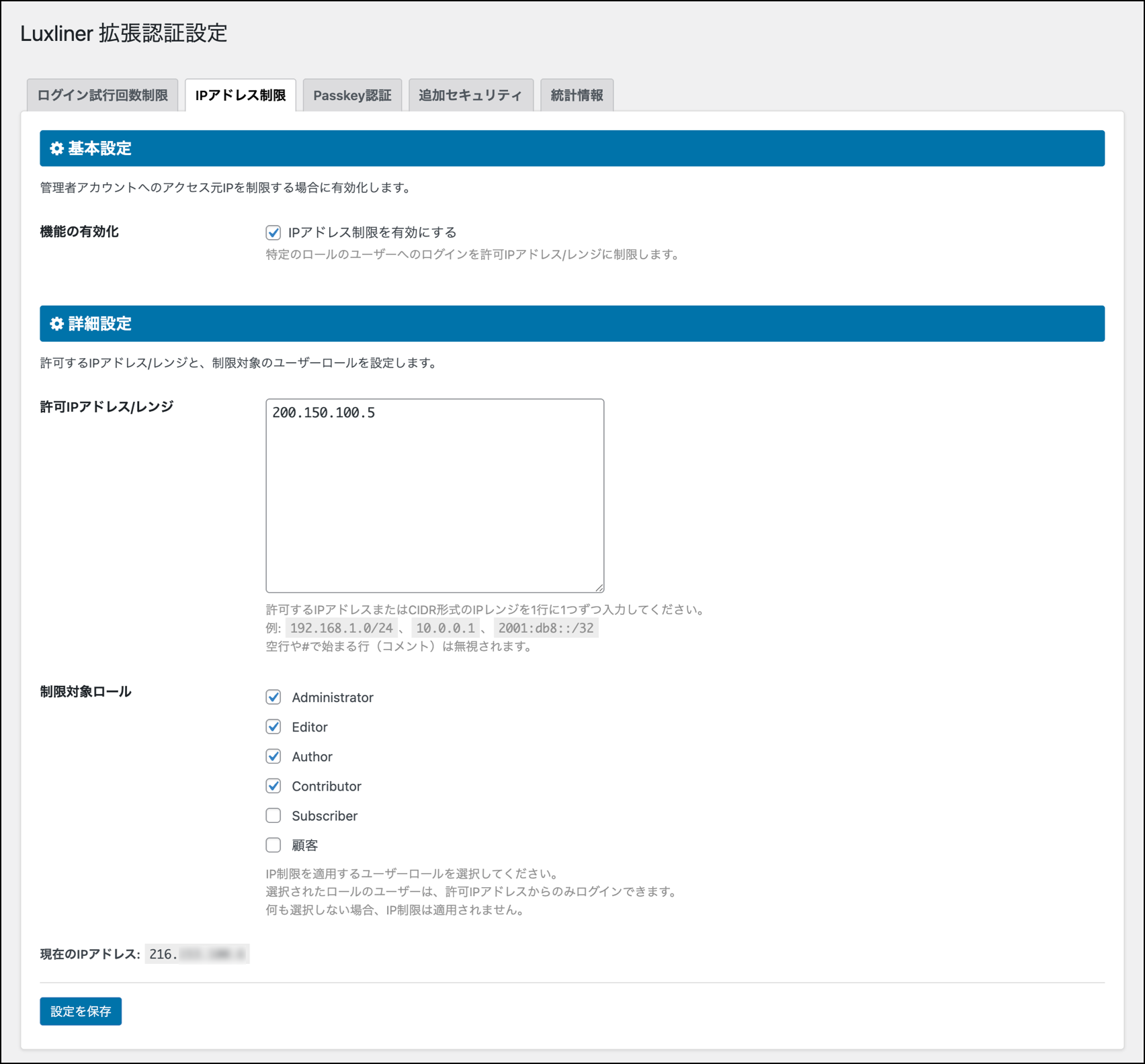
IPアドレス制限とは、特定のロール(管理者など)へのログインを、設定したIPアドレスからのみに限定する機能です。
基本設定
機能の有効化
「IPアドレス制限を有効にする」にチェックを入れることで、IPアドレス制限機能が有効となります。
日本国内の多くのレンタルサーバーでは、海外からのダッシュボード(管理画面)等へのアクセスを制限している場合があります。推奨サーバーであるXServerでは国外アクセス制限設定が提供されており、初期状態はONです。
詳細はXServer公式ドキュメントを参照してください。
https://www.xserver.ne.jp/manual/man_server_wpsecurity.php
本機能と重複利用することで何か問題が生じることはありませんが、ログインできなくなった場合の問題の切り分けの対象となりますのでご注意ください。
詳細設定
許可IPアドレス/レンジ
ログインを許可するIPアドレスまたは、CIDR形式のIPレンジを1行に1つずつ指定します。
制限対象ロール
IPアドレス制限を適用するユーザーロールをにチェックを入れてください。管理者の場合は Administrator となります。
Luxlinerで会員サイトを運営している場合、一般的には顧客(会員)にチェックは入れないようにしてください。
緊急時のリカバリー方法
本機能を有効にした状態で、IPアドレスが変わってしまったなどの理由で管理者としてログインができなくなった場合のリカバリー方法が用意されています。
以下の手順を実施することで、一時的にIPアドレス制限を解除することが可能です。
誰でも設定を解除できるようにするわけにはいかないため、リカバリーを実施するには、ご契約しているレンタルサーバーにログインできることが必要となります。レンタルサーバーへのアクセスができない場合は、まずはそちらを解決してください。
また、リカバリー手順で編集する wp-config.php は、WordPressに関する重要な設定ファイルとなるため、細心の注意をもって編集作業をしてください。最悪の場合、サイトが動作しなくなります。
リカバリー手順
1. wp-config.php の編集
WordPressがインストールされているディレクトリにある wp-config.php に以下のコードを記載して保存してください。
define( 'LL_DISABLE_IP_RESTRICTION', true );2. 管理者としてログイン
1.の手順を実施することでIPアドレス制限が解除されているので、管理者としてログインしてください。
管理画面に入ると、上部のAdminbarに以下の画像のようにIPアドレス制限解除中という警告が表示されます。

3. LL拡張認証の設定を変更
LL拡張認証のIPアドレス制限設定を変更するなどして、アクセスを回復してください。
4. wp-config.php の編集
再度、 wp-config.php を編集し、追加したコードを削除するか、設定値を以下のように false に変更してください。
define( 'LL_DISABLE_IP_RESTRICTION', false );