
目次
ジョブ管理画面
Luxlinerのメニューからメール送信をクリックし、ジョブ管理タブを選択すると、過去のメール送信ジョブの一覧が表示されます。
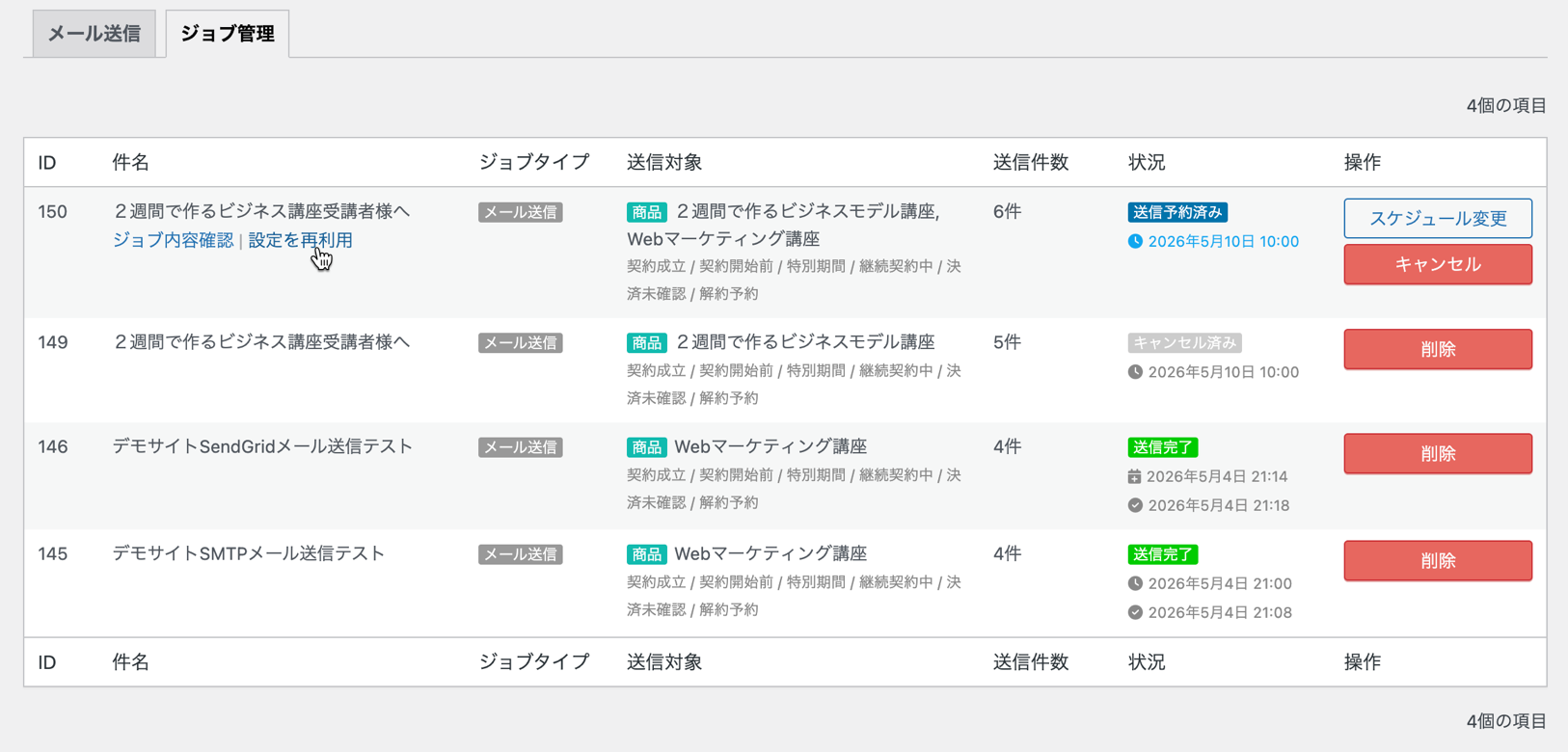
この一覧にはメール送信機能を使って送信したメールと、督促メールの送信履歴が表示されます。
件名
メール作成時に設定したメールの件名が表示されます。
件名付近をマウスオーバーすると、行アクションが表示されます。(後述)
ジョブタイプ
ジョブ一覧に表示されるのは以下のジョブタイプとなります。
| ジョブタイプ | 説明 |
|---|---|
| メール送信 | メール送信機能で送信したメールジョブ |
| 督促 | 督促メール送信ダイアログで送信したメールジョブ |
送信対象
送信対象はジョブタイプによって表示内容が変わります。
| ジョブタイプ | 表示内容 |
|---|---|
| メール送信 | 設定された送信条件が表示されます |
| 督促 | 送信対象の顧客(会員)名が表示されます |
送信件数
送信対象の件数が表示されます。
状況(ステータス)
送信状況が表示されます。
| ステータス | 状況 |
|---|---|
| 送信予約済み | 日時指定予約状態 |
| 送信待機中 | 即時もしくは予約日時を迎えて送信準備中の状態 |
| 送信中 | 送信処理中。最大処理時間内に送信対象全てへの送信が完了しなかった場合は、送信待機中に戻り、次の定期実行(約5分後)で続きから送信されます。 |
| リトライ待機中 | 送信処理中に何らかの送信エラーが発生し、リトライ待機中の状態(最大3回リトライ) |
| 送信完了 | 全ての送信対象にメール送信が完了した状態(配信成功という意味ではありません) |
| 送信失敗 | 3回のリトライでも送信完了できずメール送信が中止された状態 |
| キャンセル済み | 管理者によりキャンセルされた状態 |
操作
| ボタンラベル | 操作内容 |
|---|---|
| スケジュール変更 | 指定した予約日時を変更できます。即時送信・督促メールでは表示されません。 |
| キャンセル | 日時指定予約したメール送信をキャンセルします。即時送信・督促メールでは表示されません。ただし、ステータスがリトライ待機中の場合はキャンセルボタンが表示されます。この操作は元に戻せません。 |
| 削除 | メールジョブを削除します。ジョブのステータスが送信完了・送信失敗・キャンセル済みの場合のみ表示されます。この操作は元に戻せません。 |
スケジュール変更ダイアログ
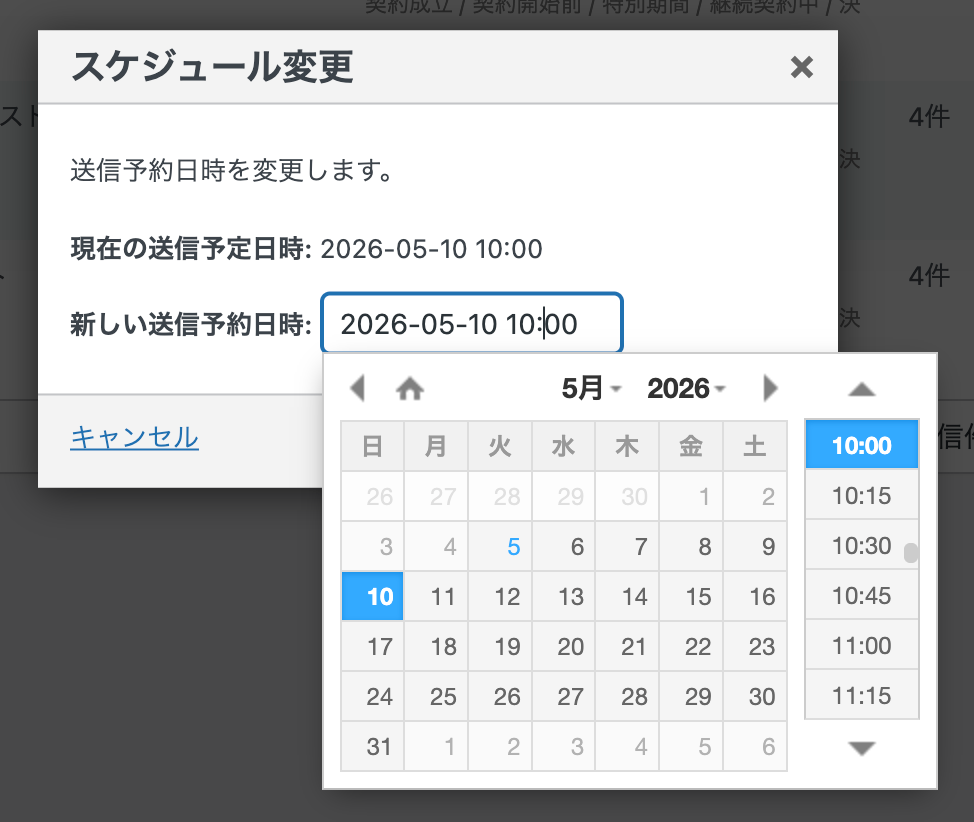
スケジュール変更ボタンを押すと、画像のようなダイアログが表示され、予約日時を変更することができます。
なお、過去の日時を設定することはできません。
件名の行アクション
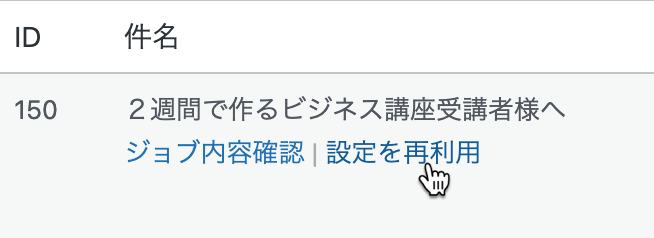
件名付近をマウスオーバーすると、画像のような行アクションが表示されます。
なお、ジョブタイプが督促の場合は、設定を再利用は表示されません。
ジョブ内容確認
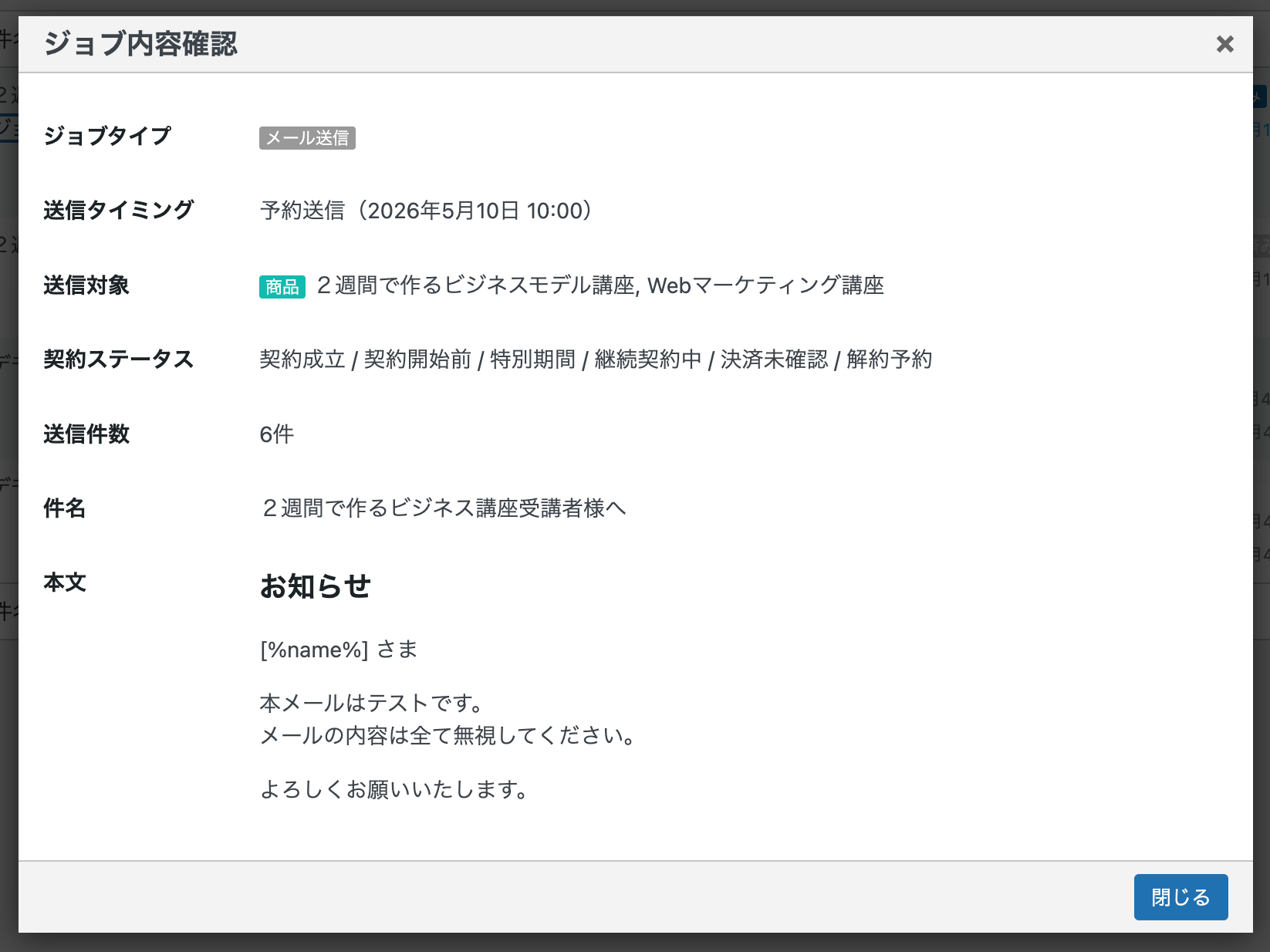
クリックすると、以下のダイアログが表示され、メール送信ジョブの内容を確認できます。
設定を再利用
クリックすると、そのジョブの送信対象条件、件名、本文があらかじめセットされた状態でメール送信タブが選択された状態となります。
同一対象に同じような内容のメールを送信する場合に、入力の手間を削減することができます。