
メール送信画面
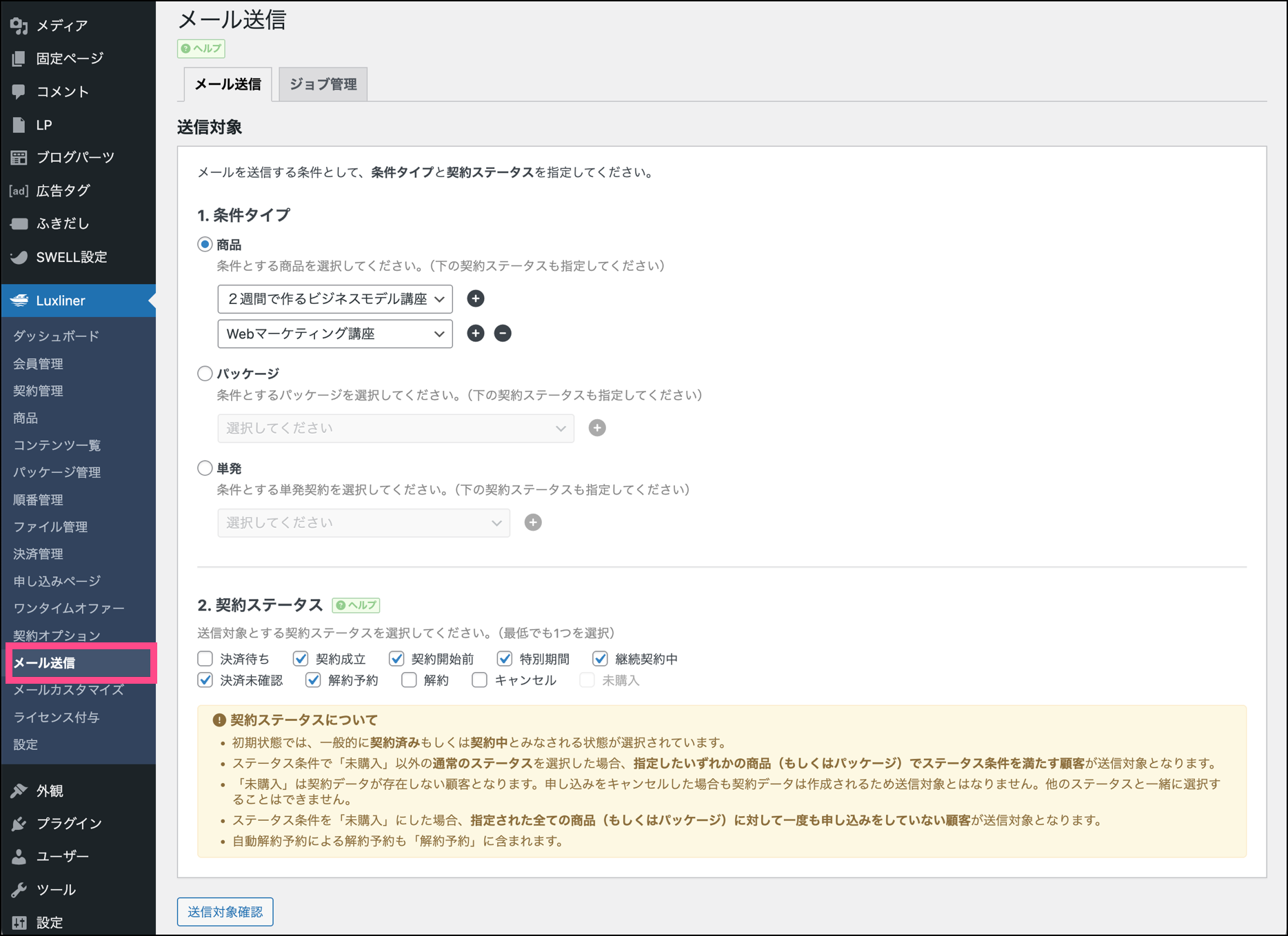
Luxlinerのメニューからメール送信をクリックすると、メール送信画面に遷移します。この画面では、特定の条件に合う顧客(会員)に対して、一括でメール送信を行うことができます。
SMTPサーバー送信設定が有効な場合、メールはSMTPサーバー経由でHTMLメールとして送信されます。ただし、SendGrid連携を有効化している場合は、そちらが優先されます。
送信対象
メールを送信する際には、必ず送信対象を絞り込む条件を指定する必要があります。
1. 条件タイプ
メールを送信する顧客(会員)の条件タイプを設定します。
商品、パッケージ、単発契約のいずれかで絞り込みを行って下さい。
同じカテゴリ内であれば、+ボタンを押すことで条件を複数設定できます。複数設定された場合は、いずれかの条件に合う顧客(会員)が送信対象となります。
2. 契約ステータス
次に1.条件タイプで選択した商品(もしくはパッケージ、単発)のうち、どのような契約ステータスの契約を持つ顧客を送信対象とするのかを選びます。
細かい注意点については画面内の契約ステータスについての注意書きを参照してください。
送信対象確認
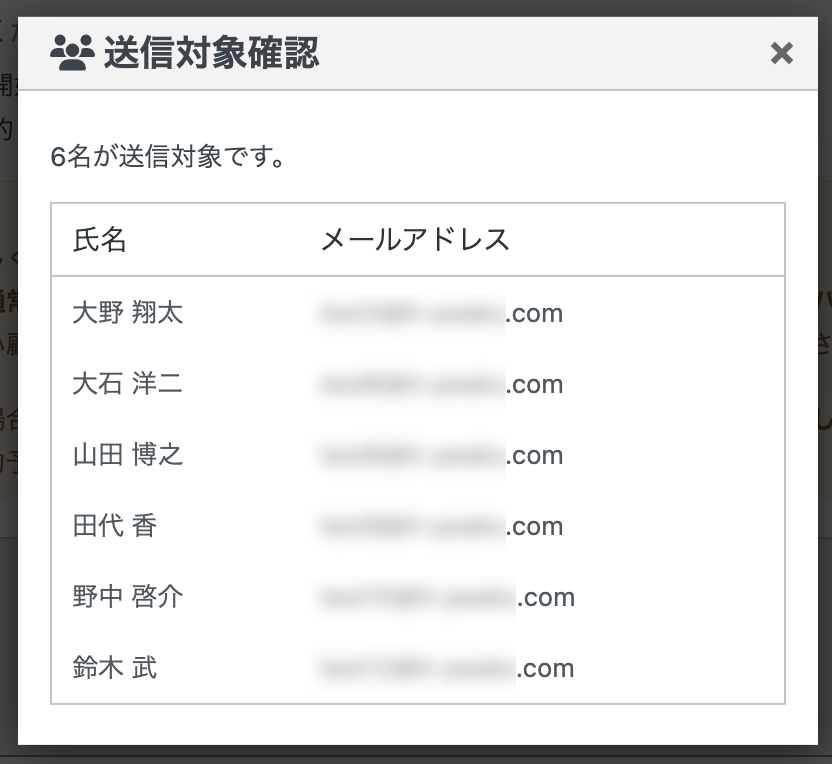
送信対象確認ボタンを押すと、画像のようなダイアログが表示され、送信対象者数と送信対象者のリストが表示されます。
実際に送信する前に、対象者を確認したい場合にご利用ください。
なお、2つの商品を選択して両方の商品を購入している顧客(会員)の場合、送信対象数としては1名とカウントされます。
メールの作成
メール件名
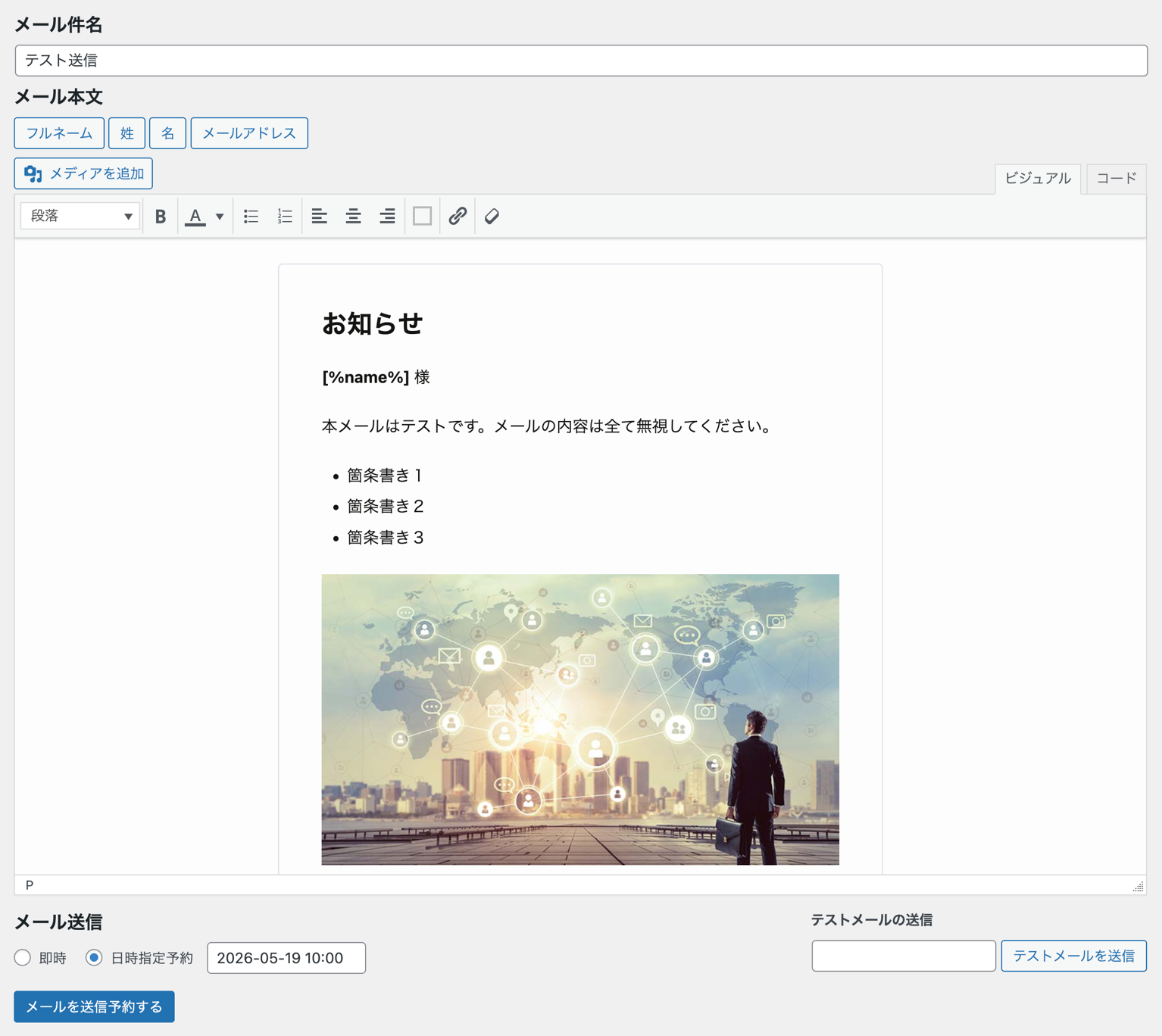
メールの件名を指定します。件名に顧客名などを埋め込みたい場合は、メール本文にあるパーソナライズボタン(フルネーム、姓などのボタン)をこちらでも使用することができます。
メール本文
送信するメールの本文を入力します。設定画面のメール設定でSMTPサーバー送信やSendGridを有効にしている場合は、HTMLメールで送信されるため、画像の例のように、LuxlinerのHTMLメールテンプレートのデザインが適用されたしたビジュアルエディタで本文を編集可能です。
フルネーム、姓、名、メールアドレスの各ボタンを押すとメールにパーソナライズデータを埋め込むことが可能です。メールが送信される際に、個人情報に置き換えられます。
メール送信
メール送信は、即時もしくは日時指定予約から選択できます。
日時指定予約をすると、特定の日時にメール送信が実行されます。また、日時指定予約した場合のみ、メール送信が完了した際に、管理者宛てに送信完了通知がされます。
いずれの場合も、ジョブ管理タブで送信状況を確認することが可能です。
SMTPサーバー経由でメール送信する場合
SMTPサーバー経由でメールを多数送信する場合(100件以上など)は、何回かに分けて送信する必要があるため、1回の定期実行ではすべての送信が完了しないことがあります。
送信数の目安は後述のその他のセクションをご覧ください。
SendGrid経由でメール送信する場合
SendGrid経由の場合は、よほどの大量送信(5000件以上など)でない限り1回の定期実行でLuxlinerの管理上は送信完了します。ただし、実際のメール送信処理はSendGrid側で行われるため、そこから実際にメール配信が完了となるまでにはさらに時間がかかります。
テスト送信
画面右下には、テストメール送信用のメールアドレス入力欄とテストメールを送信ボタンがあります。
これを使うことで実際に顧客に送信する前にメール内容をチェックすることができます。パーソナライズボタンを使っている場合、テストメールでは必ず姓名は「山田太郎」となります。
その他
送信数の目安
SMTPサーバー経由でメールを送信する場合は、会員サイトからメールを1件ずつ送信する必要があるため、以下のような理由で送信処理に時間がかかります。
- 会員サイトは通常のウェブサイトとしても機能しているため、サーバーに負荷がかかり過ぎないよう、メールを1件送るごとにわずかではありますが処理停止時間を設けています。
- 配信数が多い場合は、一回の処理でメール送信処理を実行できる時間に制限があるため、この制限にかからないように、複数回に分けて送信を行います。各送信処理の間隔は5分ほど空けています。(5分に1通送るということではありません)
メール配信の失敗(不達)の通知について
メールが不達となった場合の管理者への通知機能(メール、チャットワーク、ダッシュボード)は、SendGrid連携が有効な場合のみ働きます。なお、通知内容は届かなかったメールアドレスとその理由(推定)となります。詳しくはダッシュボードのヘルプをご覧ください。
メール送信ジョブの管理
本メール送信機能を使ったメール送信は、ジョブ管理タブで送信状況と送信履歴を確認できます。また、過去のメール送信ジョブの設定(送信対象条件やメール件名・本文)を再利用することが可能です。