目次
コンテンツ編集時のブロックエディタの有効化
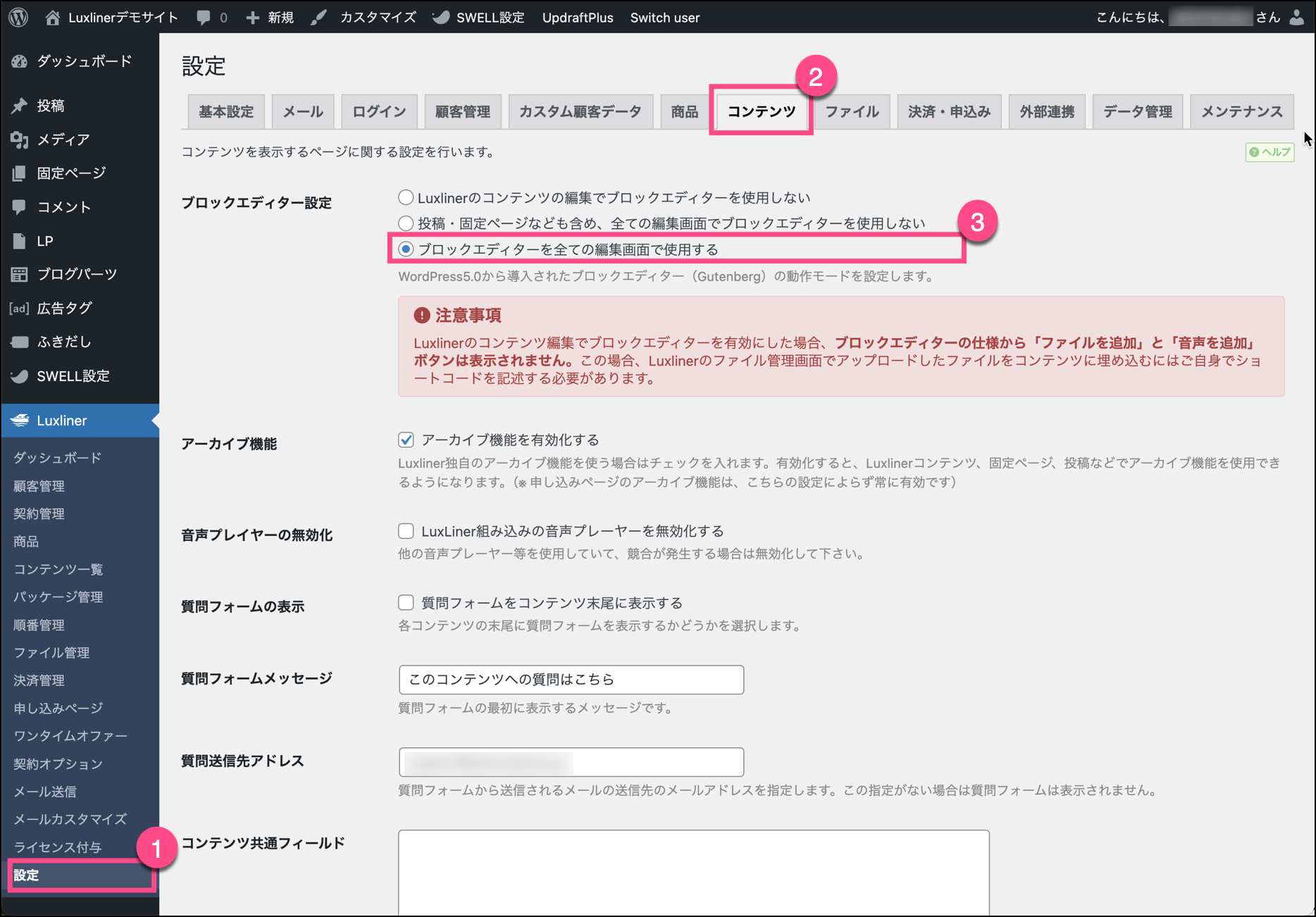
上記画面にて、ブロックエディターを全ての編集画面で使用するを選択して下さい。
最後に必ず画面下部の 変更を保存 ボタンを押して設定を保存して下さい。
申し込みページ編集時のブロックエディタの有効化
設定の変更
申し込みページにおいて、申込フォームの前後のいずれかにデザイン等を追加する場合、ブロックエディタを有効化しておくと編集が容易になります。
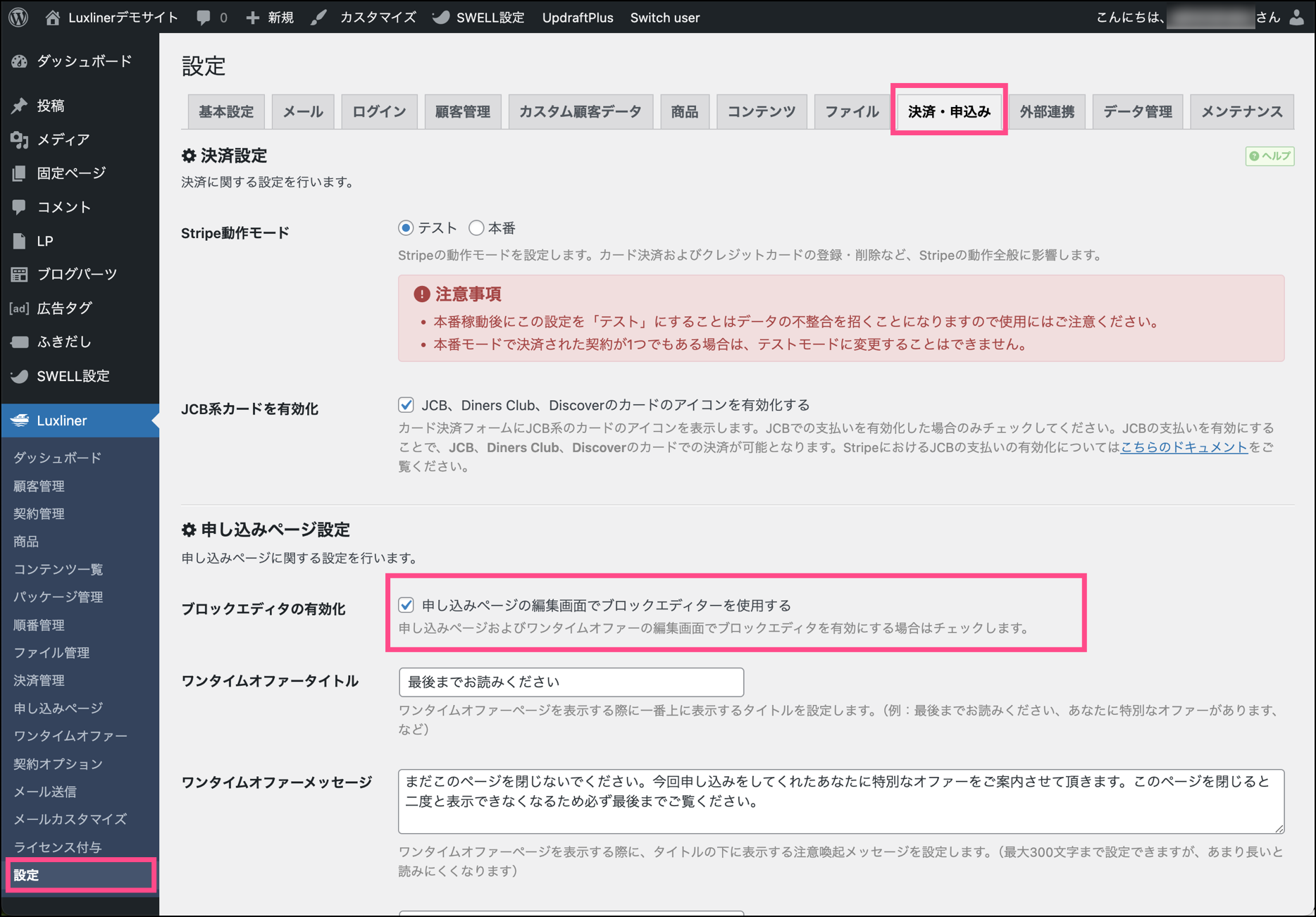
上記画面にて、申し込みページの編集画面でブロックエディターを使用するを選択して下さい。
最後に必ず画面下部の 変更を保存 ボタンを押して設定を保存して下さい。
申し込みページでブロックエディタを使うメリット
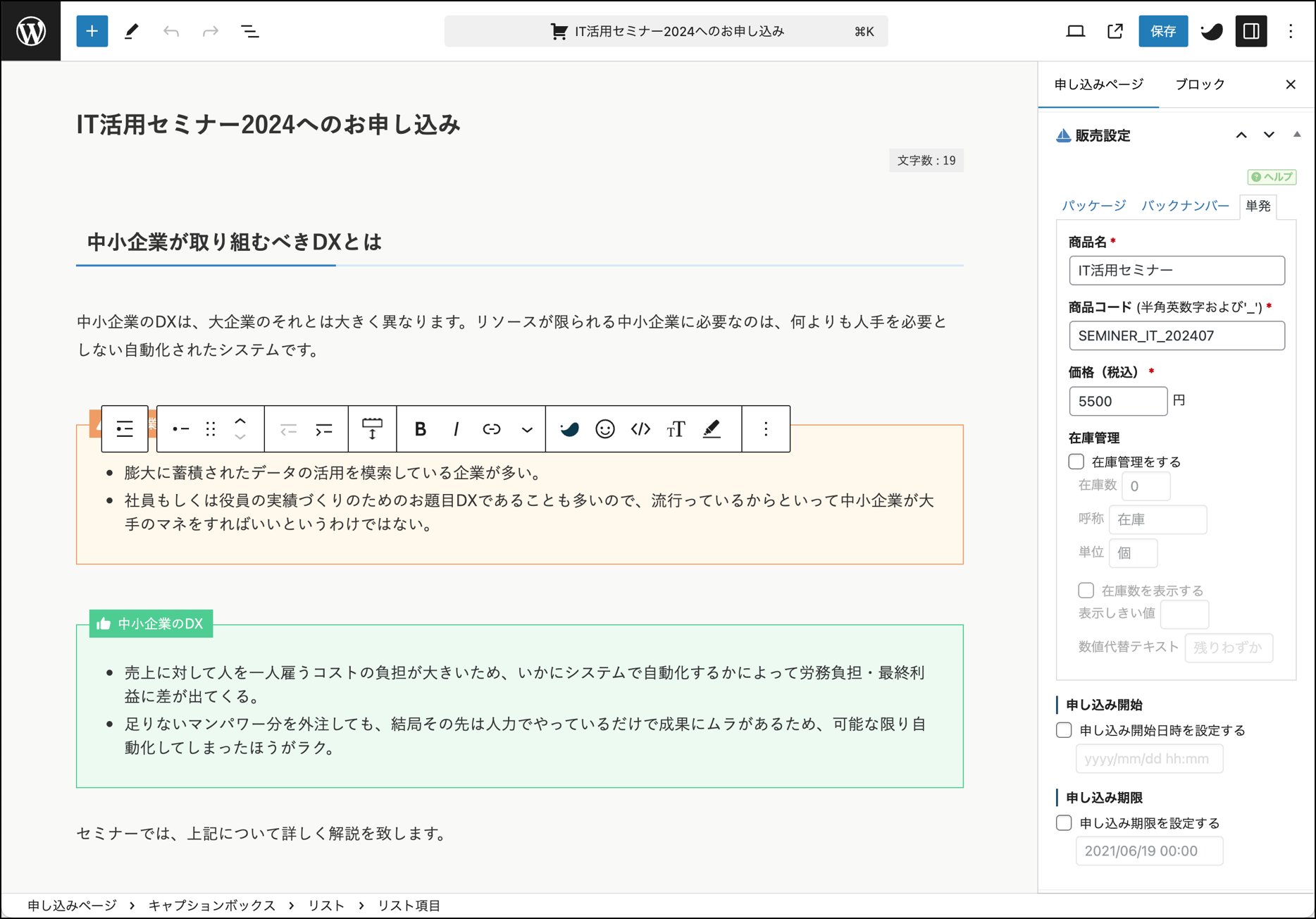
以下はブロックエディタが有効化された申し込みページの編集画面です。右側の販売設定などの項目はこれまで通りです。
コンテンツのエディタ領域で、様々なデザインパーツ(ブロック)を組み合わせて簡単にセールスレターや注意書きなどが挿入できます。
上記の申し込みページを実際に表示すると、以下のようになります。
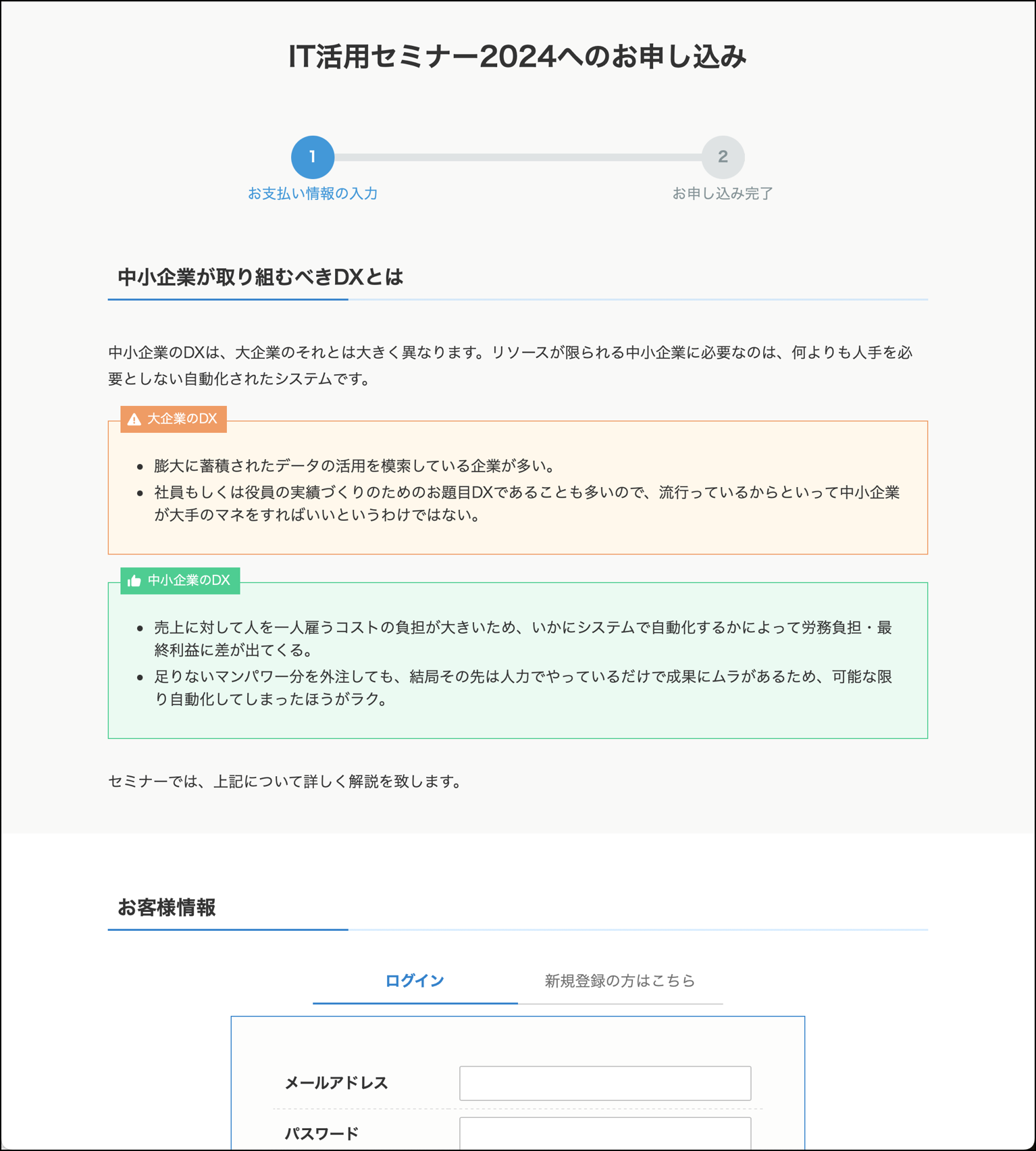
以下の例では、申込フォームの手前にセミナーの内容について簡単な説明を記載しています。