
メールの概要
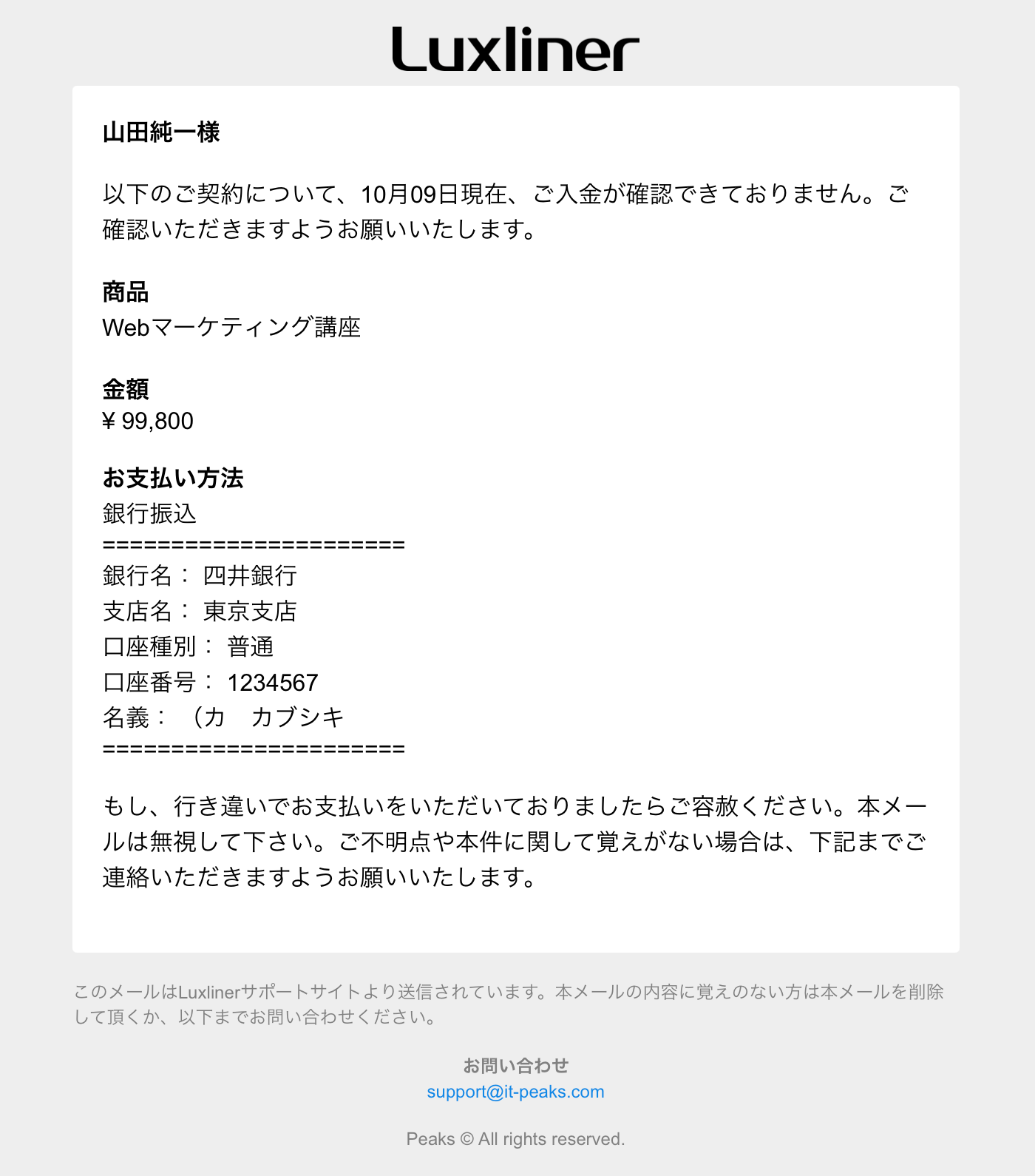
支払いが遅れている顧客(会員)に対して送信する督促メールは、契約管理画面で督促メール送信ボタンを押した際に表示される督促メール送信ダイアログから送ることができます。
督促メール送信ダイアログには、件名と本文が自動的に読み込まれますが、その元となるのが本設定です。
メールのカスタマイズ
Luxlinerのメニューからメールカスタマイズをクリックすると、メールカスタマイズ画面に遷移します。この画面ではLuxlinerから送信される各種メールの設定をすることができます。
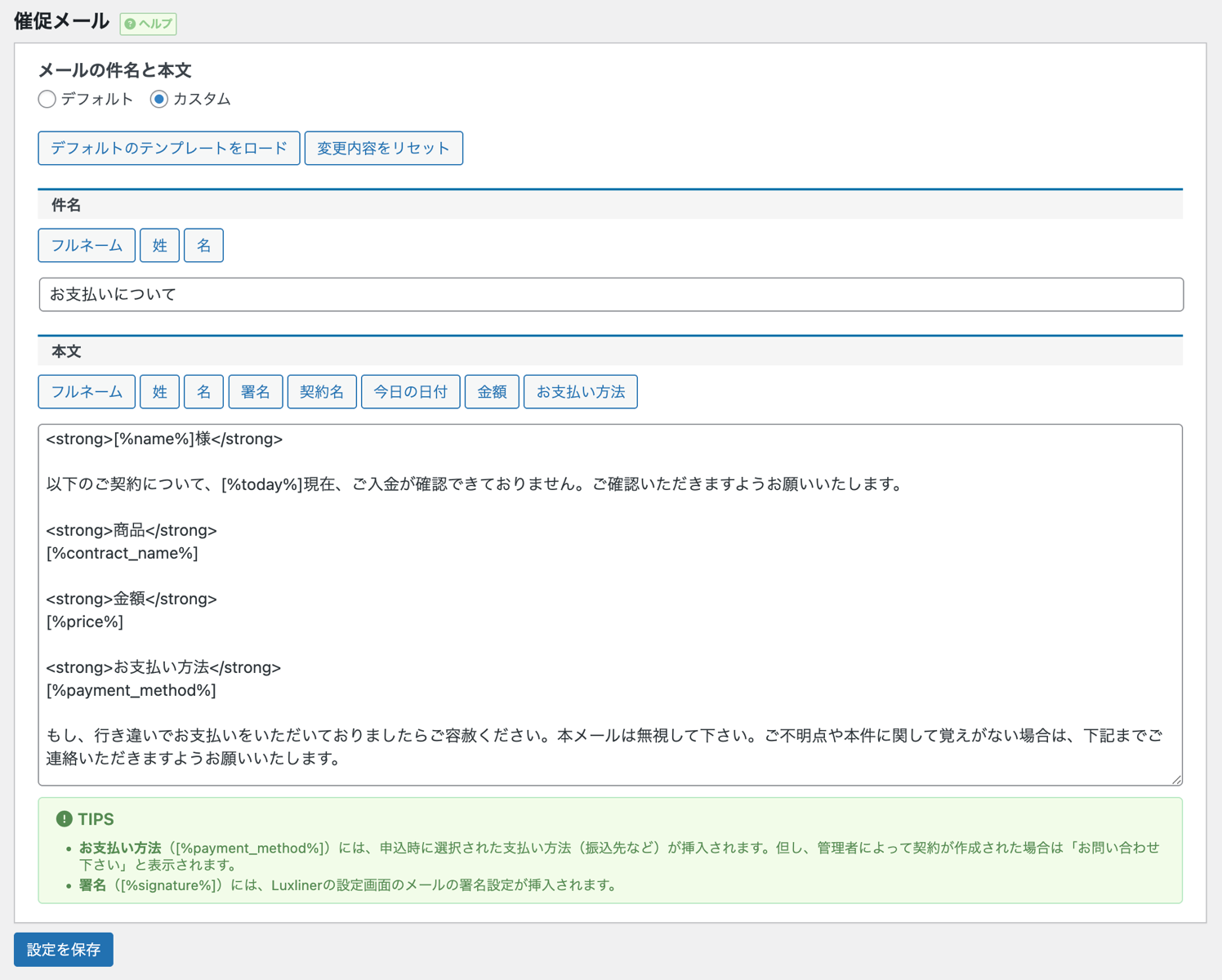
督促メールのカスタマイズフォーム
メールの件名と本文
デフォルトを指定すると、Luxlinerの初期設定の件名と本文で送信されます。カスタムを選択すると、自由にこれらをカスタマイズできます。
カスタムを選択した状態で、デフォルトのテンプレートをロードボタンをクリックすると、デフォルトの件名と文面がフォーム内にセットされます。
件名
メールの件名を指定します。
フルネーム、姓、名の各ボタンを押すと件名にパーソナライズデータを埋め込むことが可能です。メールが送信される際に、個人情報に置き換えられます。
本文
送信するメールの本文を入力します。メール設定でSendGridを有効にしている場合は、HTMLメールで送信されるため、本文にHTMLタグを使うことも可能です。
フルネーム、姓、名
各ボタンを押すと、メールにパーソナライズデータを埋め込むことが可能です。メールが送信される際に、個人情報に置き換えられます。
署名
押すと、メール設定の署名に置き換えられます。
契約名
押すと、未払いの対象となっている契約の名前に置き換えられます。
今日の日付
押すと、送信した日付に変換されます。(例:12月1日)
金額
押すと、未払いとなっている金額に変換されます。月額契約で支払いが未確認(契約開始後に支払いが遅延している場合)の場合は、金額の後ろに未払いとなっている対象月(例: 2020年2月分)が追記されます。
お支払い方法
押すと、その契約の支払い方法に置き換えられます。申込時に銀行振込が選ばれている場合は、振込先の銀行口座の情報なども記載されます。
但し、管理者によって作成された契約については「お問い合わせ下さい」という文言に置き換えられます。(支払い方法がシステムのほうではわからないため)。